Portail de réservation pour transporteurs et clients
Le portail de réservation vous permet de gérer les rendez-vous, de coordonner avec les transporteurs et d’optimiser les opérations avec les clients de DataDocks. Que vous réserviez des bons de commande, reportiez un rendez-vous, ajoutiez des documents ou des notes à un rendez-vous, le portail est conçu pour vous aider à rester organisé et efficace.
Accéder au portail
- Invitation par courriel :
- Si vous avez reçu une invitation par courriel, cliquez sur le lien et créez votre mot de passe. Ce mot de passe sera utilisé pour toutes vos futures connexions. Veuillez consulter cette vidéo pour plus d’instructions : Accepter une invitation par courriel
- Demande d’accès via une URL :
- Si une URL vous a été fournie, cliquez sur le bouton Demander l’accès sur la page web, remplissez le formulaire, puis attendez un courriel de confirmation lors de l’approbation. Veuillez noter que l’approbation de votre demande relève de la discrétion de l’établissement; notre équipe de soutien ne peut pas approuver votre demande à leur place. Consultez cette vidéo pour plus d’informations : Demander l’accès
- Connexion
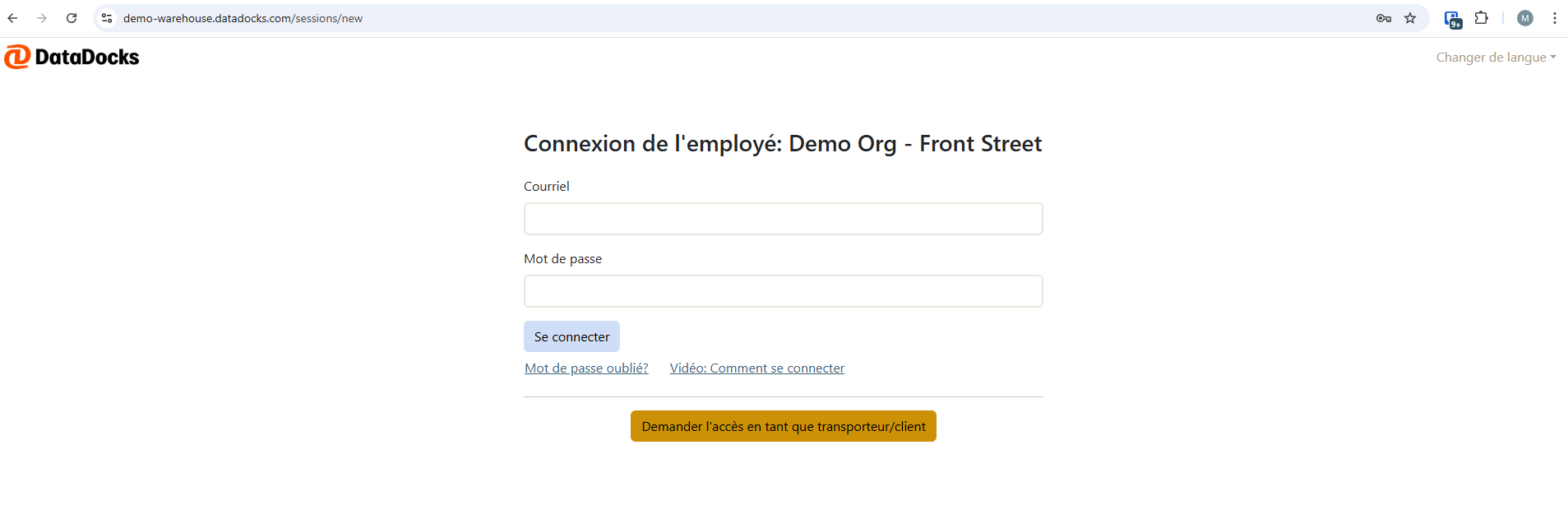
- Une fois votre compte créé, connectez-vous avec votre adresse courriel et votre mot de passe.
- Mot de passe oublié? Utilisez l’option “Mot de passe oublié” pour recevoir un lien de réinitialisation.
- Consultez cette vidéo pour obtenir de l’aide supplémentaire : Connexion
Astuce! Que vous vous inscriviez via l’URL ou une invitation par courriel, des vidéos explicatives vous accompagneront tout au long du processus.
Tableau de bord
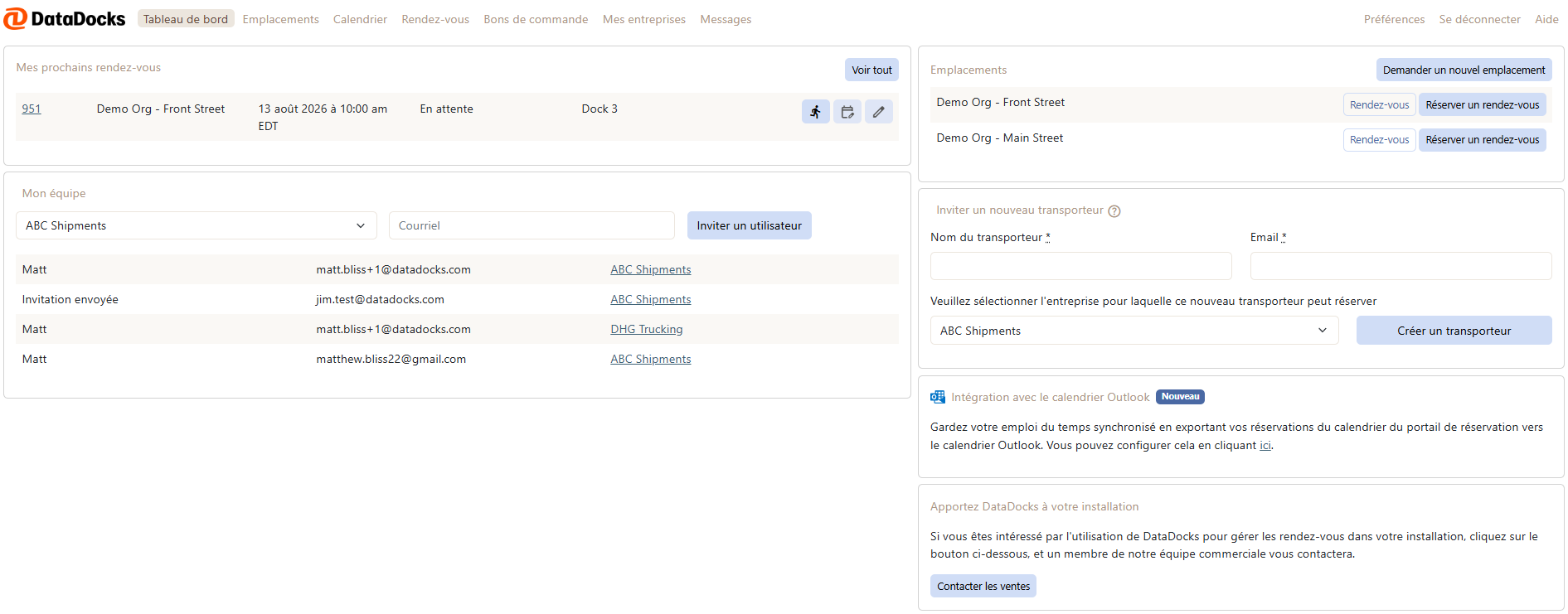
Après vous être connecté, votre page d’accueil sera votre tableau de bord :
| Fonction | Description |
|---|---|
| Mes rendez-vous à venir | Voir, modifier ou reporter les rendez-vous prévus, ou informer l’installation que vous êtes en retard. Certaines options peuvent être désactivées selon les paramètres de l’établissement. |
| Emplacements | Réservez ou gérez des rendez-vous pour les emplacements auxquels vous avez accès et demandez de nouveaux emplacements pour prendre rendez-vous. |
| Mon équipe | Gérez qui a accès à votre entreprise et invitez de nouveaux collègues par courriel. |
| Inviter un nouveau transporteur | Invitez un nouveau transporteur à DataDocks pour réserver des rendez-vous en votre nom. Cette fonction peut être désactivée par l’établissement. |
| Apporter DataDocks à votre site | Communiquez avec notre équipe des ventes si vous souhaitez utiliser DataDocks pour gérer votre horaire de quai. |
Page de rendez-vous
- Gérer les rendez-vous :
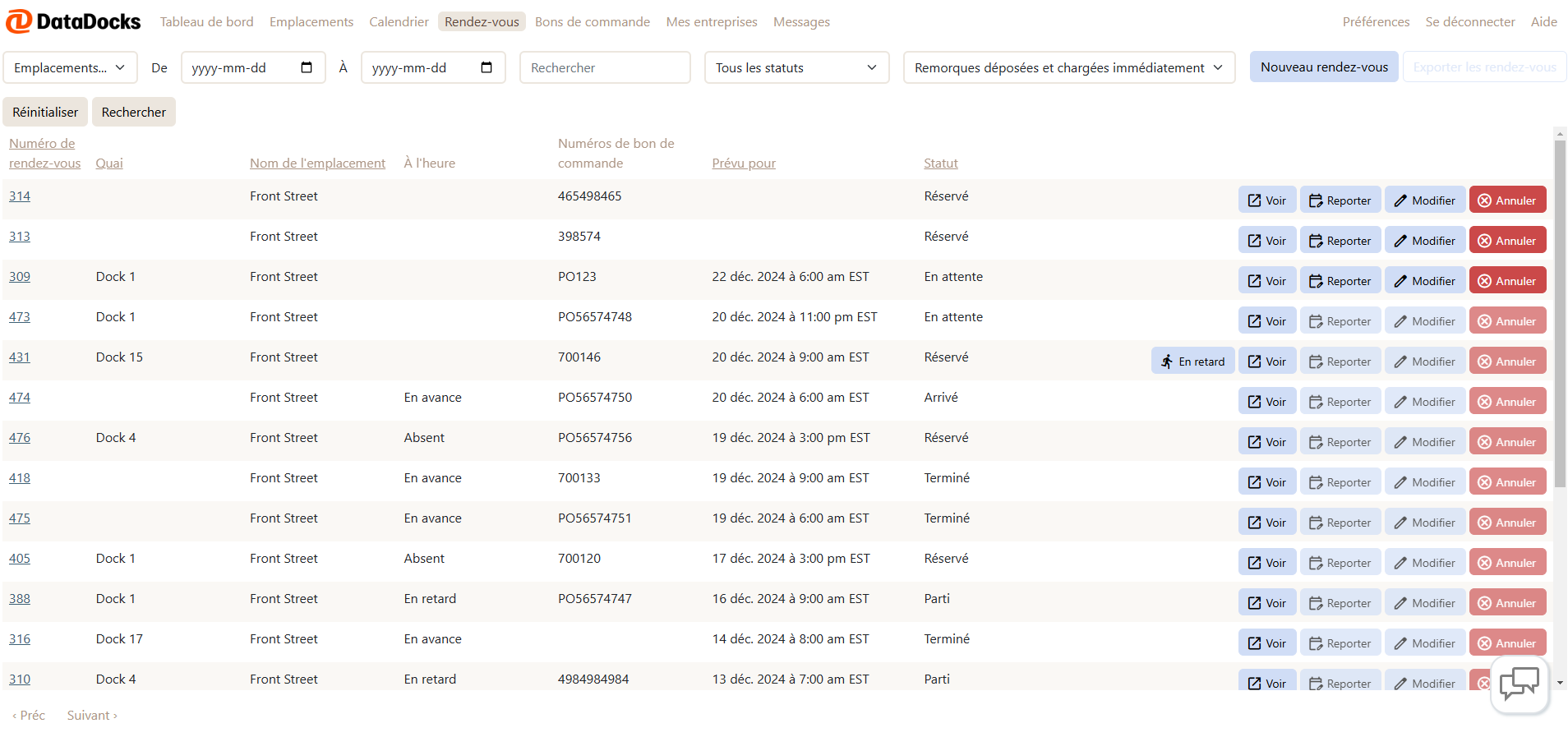
- Consultez, reportez ou modifiez les rendez-vous déjà réservés depuis cet écran.
- Astuce! L’édition, l’annulation ou le report peuvent devenir indisponibles dans une période définie par l’établissement. Au besoin, utilisez la fonction de messagerie (si elle est activée) ou ajoutez une note grâce au bouton Afficher.
- Créer un nouveau rendez-vous :
- Cliquez sur le bouton “Nouveau rendez-vous” et confirmez l’emplacement concerné. Voir Réserver un rendez-vous pour plus de détails.
- Modification et consultation des rendez-vous
- Pour voir un rendez-vous depuis la page de rendez-vous ou le tableau de bord, cliquez sur le numéro de rendez-vous.
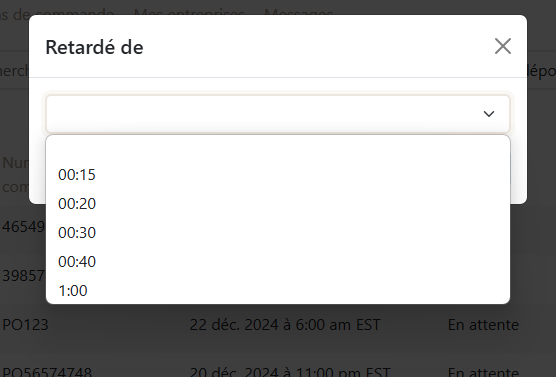
- Pour informer l’établissement de votre retard, sélectionnez l’option « En retard ». Une fenêtre s’affichera pour indiquer la durée de votre retard – cela avertira l’établissement.
Astuce! Pour les rendez-vous terminés (passés), la seule option est de consulter le rendez-vous et d’ajouter des notes ou des documents. Vous ne pouvez pas annuler ou reporter un rendez-vous qui a déjà eu lieu.
Astuce! Lorsque vous annulez un rendez-vous, vous pouvez expliquer la raison de l’annulation. Certaines installations l’exigent avant que l’annulation soit effective. Ce que vous écrivez sera sauvegardé sur le rendez-vous comme une note visible par l’établissement et incluse dans le courriel d’annulation.
Réserver un rendez-vous
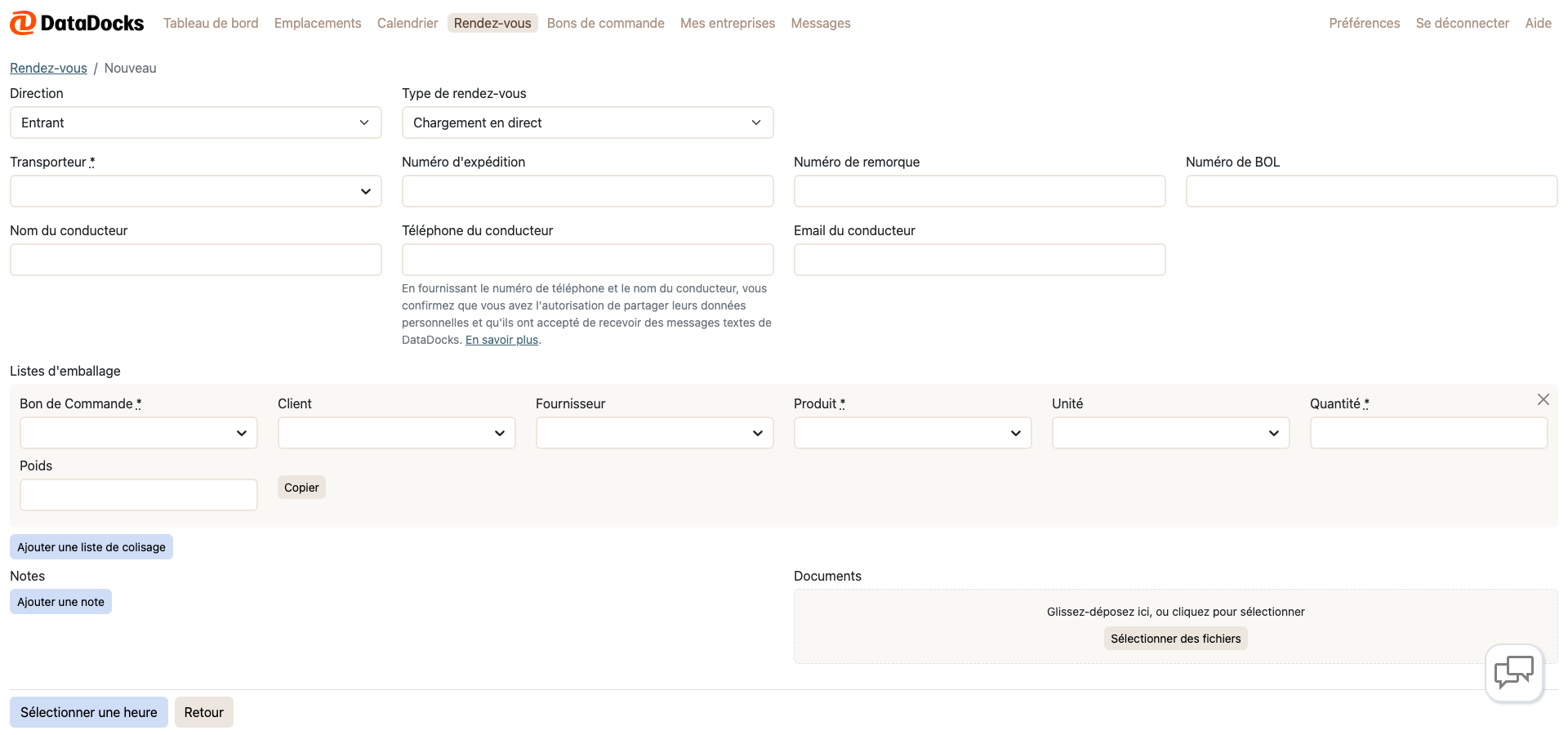
- Champs obligatoires :
- Remplissez tous les champs marqués d’un astérisque (*) avant de continuer. Tous les autres champs sont facultatifs.
- Astuce! Si le bouton Sélectionner une heure n’est pas cliquable, vérifiez s’il manque des champs obligatoires.
- Nom de l’entreprise :
- Assurez-vous que le nom de votre entreprise apparaît sur le rendez-vous. Vous ne pouvez pas réserver un rendez-vous pour deux entreprises pour lesquelles vous n’êtes pas utilisateur.
- Si votre entreprise n’est pas indiquée sur le rendez-vous, un message d’erreur vous expliquera comment corriger la situation.
- Cliquez ici pour vérifier à quelles entreprises vous êtes associé(e) : Gestion de mes entreprises
- Messages d’erreur
- Les messages d’erreur vous guident pour corriger les informations manquantes ou incorrectes.
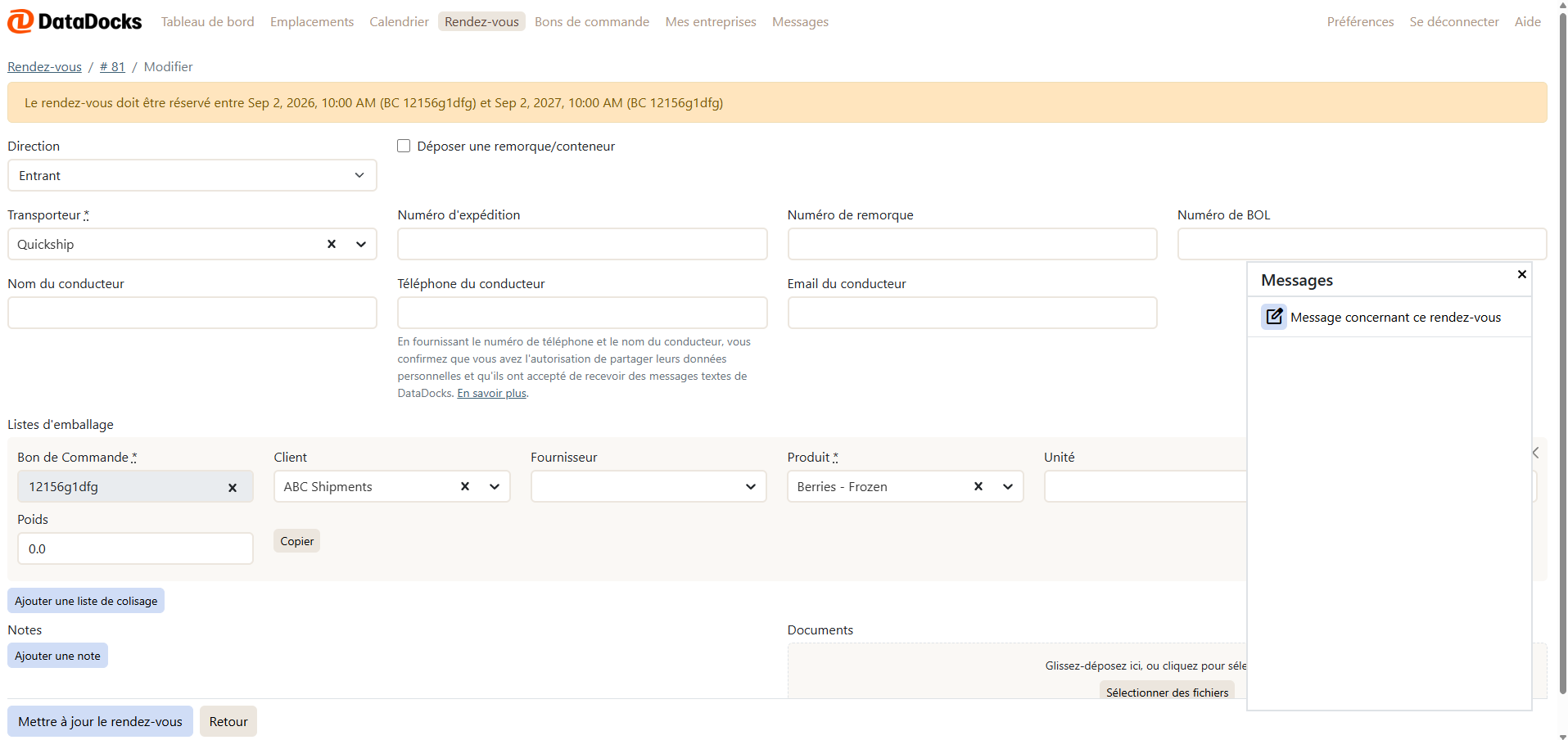
- Joindre des documents ou ajouter des notes à vos rendez-vous
- Toutes les notes ou documents joints seront accessibles pour consultation par l’établissement.
- Personnalisation
- Chaque site peut personnaliser cette page selon ses besoins, en renommant, ajoutant ou retirant des champs selon les exigences. Veuillez utiliser la fonction messages (si disponible) pour contacter directement l’emplacement si vous avez besoin d’assistance pour votre rendez-vous.
Une fois le formulaire complété et tous les champs obligatoires saisis, passez à la sélection de l’heure :
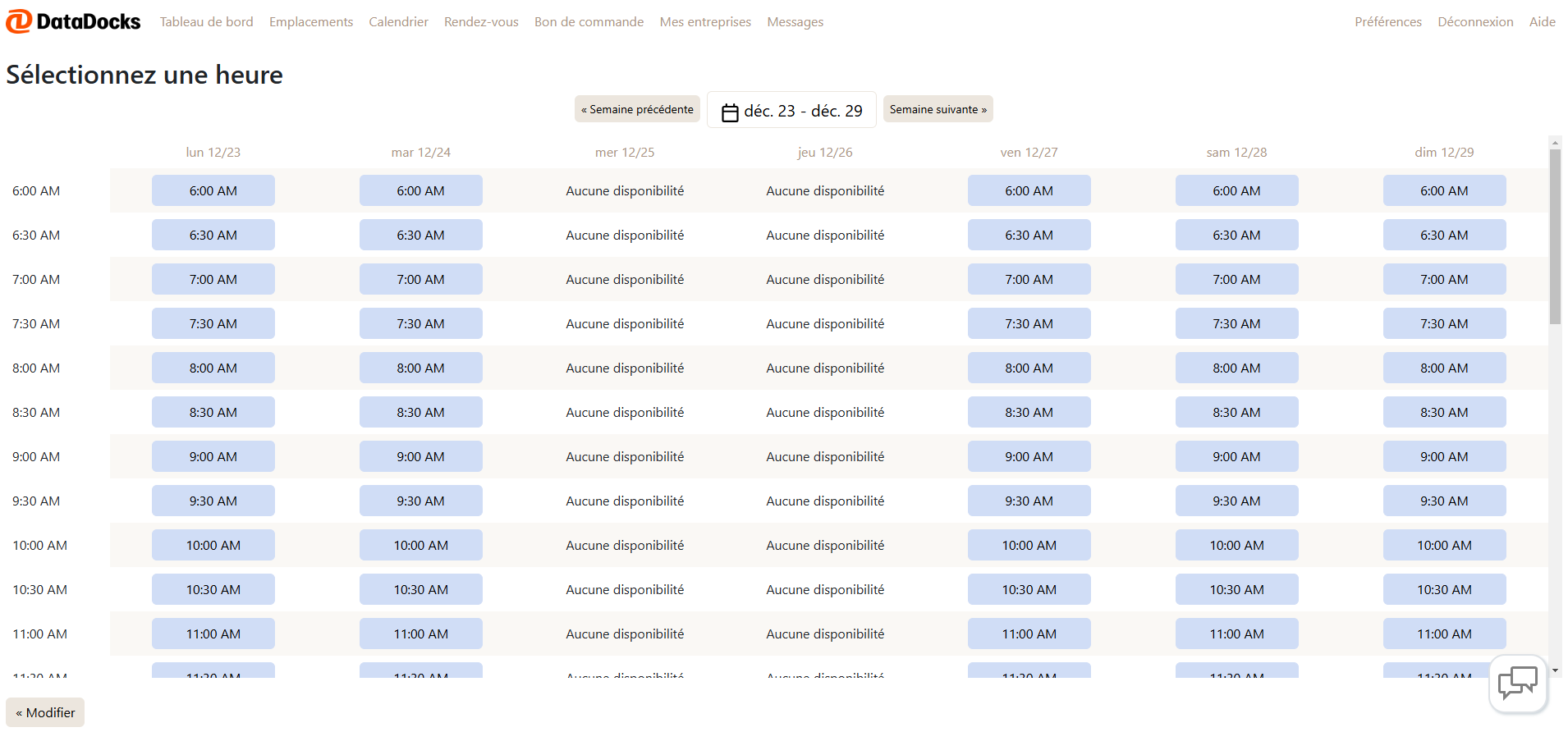
DataDocks n’affiche que les heures disponibles pour ce rendez-vous en particulier.
Pour un rendez-vous en Groupage (LTL), chaque jour affiche un seul créneau couvrant la plage LTL de l’emplacement, par exemple 8:00 AM – 5:00 PM. Votre transporteur peut arriver à tout moment pendant cette plage. Vous ne pouvez réserver du groupage (LTL) que si l’emplacement l’autorise pour votre entreprise.
Astuce! Si un chiffre apparaît à côté d’un créneau horaire, cela signifie que votre entreprise a déjà un rendez-vous réservé à ce site, pour cette plage horaire. Il peut être préférable de modifier ce rendez-vous existant plutôt que d’en réserver un nouveau.
Mes entreprises

-
Gérer les entreprises et les utilisateurs :
- Consultez les entreprises pour lesquelles vous pouvez réserver au nom d’autrui et gérez vos utilisateurs dans cette section.
- Astuce! Les entreprises pour lesquelles les options "Modifier" ou "Utilisateurs" apparaissent sont celles auxquelles vous appartenez – ce sont celles qui doivent apparaître sur un rendez-vous.
-
Inviter des collègues :
- Cliquez sur Utilisateurs, saisissez leurs adresses courriel et envoyez les invitations. Une fois l’invitation acceptée, vos collègues pourront réserver des rendez-vous. Cette opération est aussi accessible depuis le Tableau de bord.
-
Ajouter des transporteurs
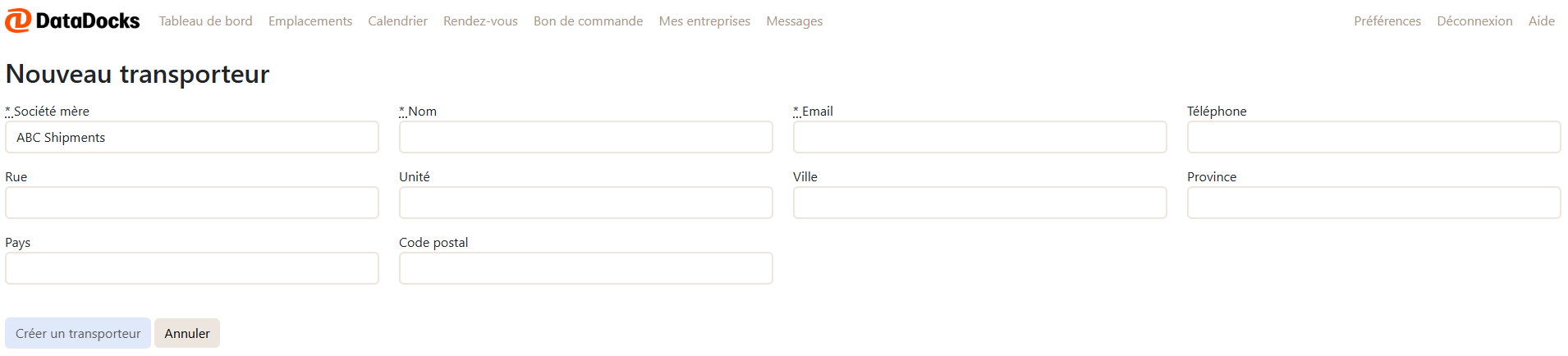
- Utilisez l’option "Nouveau transporteur" (si activée) pour permettre aux transporteurs de réserver des rendez-vous en votre nom. Cela crée un lien entre votre entreprise et le transporteur. Vous pouvez aussi effectuer cette opération à partir du Tableau de bord.
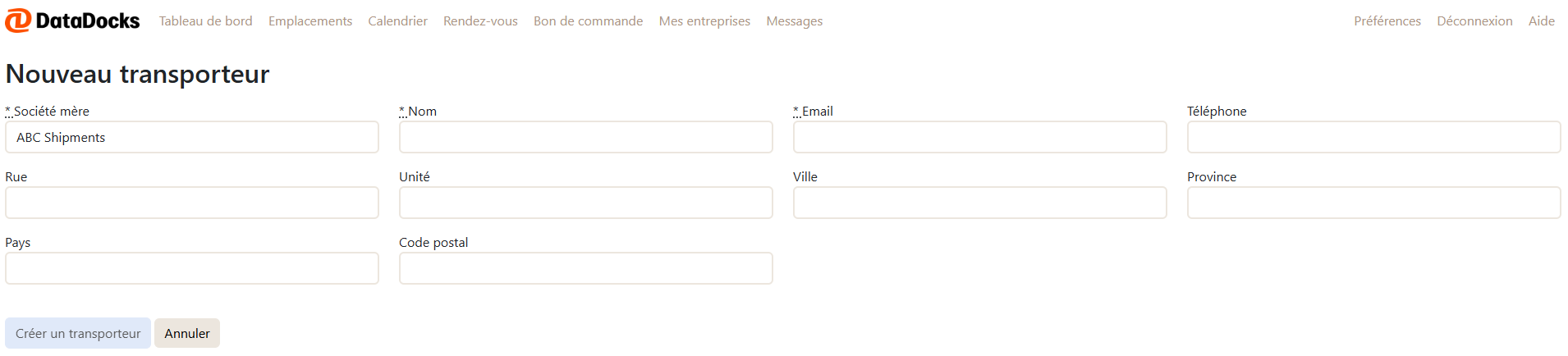
Astuce! Seuls les champs obligatoires doivent être remplis ici. Le bouton "Créer transporteur" reste désactivé tant que les champs requis ne sont pas complétés.
Bons de commande
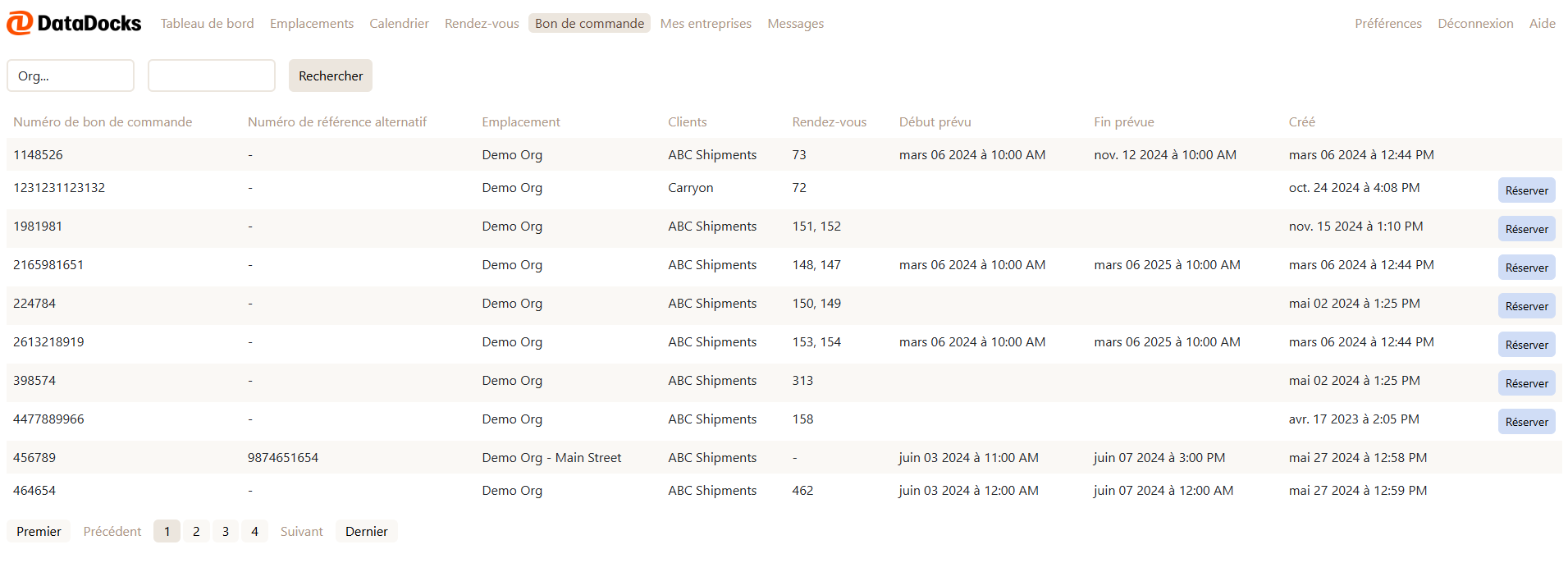
- Consultez tous les bons de commande assignés à votre entreprise :
- Si la colonne rendez-vous est vide, le bon de commande doit encore être réservé. Cliquez sur le bouton "Réserver" pour accéder directement à la création de rendez-vous, avec les détails du bon de commande déjà renseignés.
- Si aucun bouton "Réserver" n’apparaît, cela signifie soit que le bon de commande a expiré (voir les colonnes Début prévu et Fin prévue), soit qu’il a déjà été réservé dans un rendez-vous (voir la colonne Rendez-vous).
Préférences
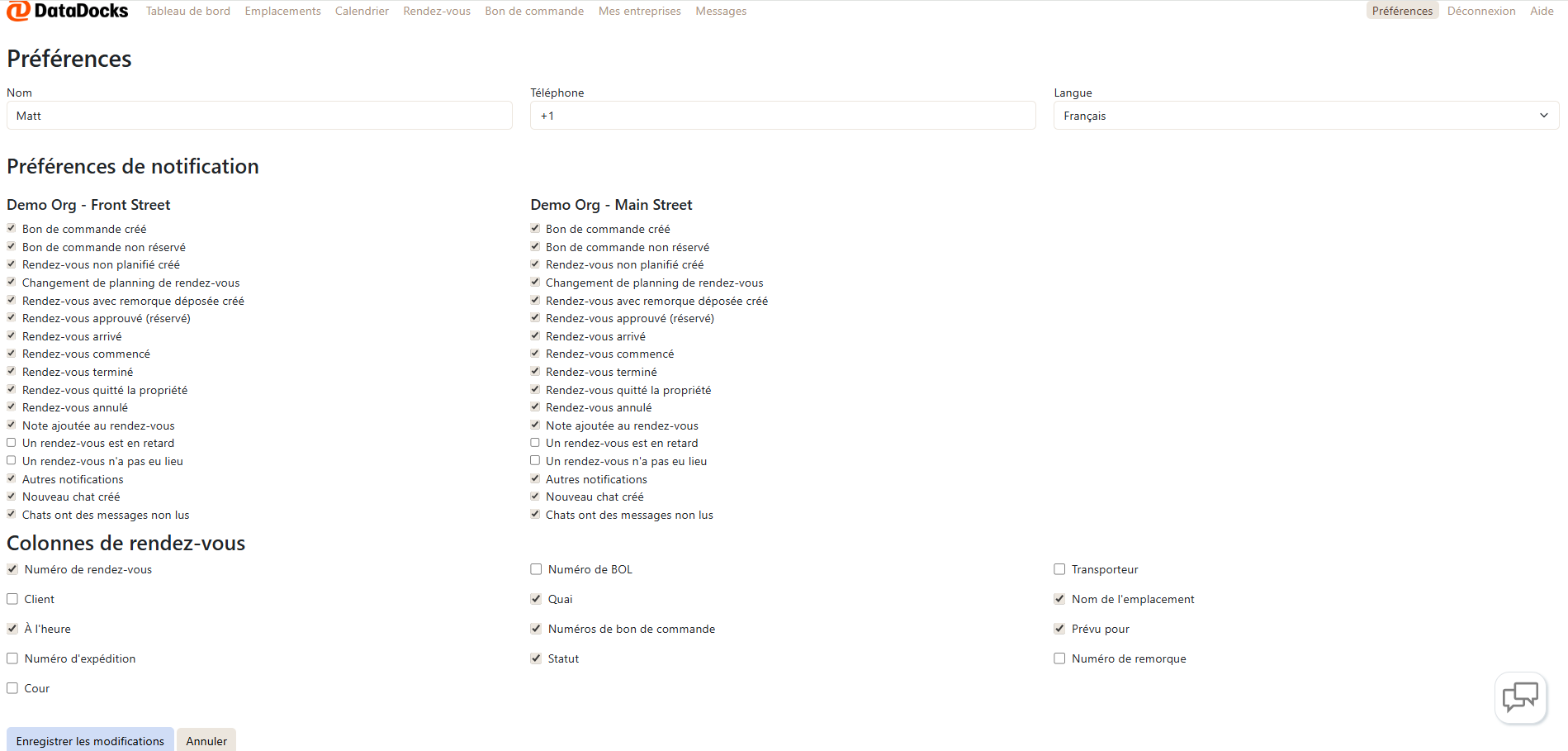
- Notifications :
- Gérez les notifications que vous recevez concernant les rendez-vous et leurs modifications.
- Personnalisation des colonnes :
- Déterminez quelles colonnes apparaissent sur votre page principale de rendez-vous pour une vue adaptée à vos besoins.
Intégrations du calendrier
Si vous utilisez le calendrier Outlook pour planifier vos journées, vous pouvez le connecter au portail de réservation pour que vos rendez-vous y apparaissent automatiquement.
Cette option est utile si vous souhaitez :
- Voir vos rendez-vous DataDocks à côté de vos réunions et autres événements de travail
- Éviter de passer sans cesse d’un système à l’autre
- Faciliter le suivi de l’horaire de votre équipe à un seul endroit
Une fois connecté, tout rendez-vous nouvellement créé ou modifié dans DataDocks sera ajouté automatiquement à votre calendrier Outlook.
Ce qu’il faut savoir avant la connexion
Vos rendez-vous doivent tout de même être gérés dans DataDocks.
Considérez le calendrier Outlook comme une copie de votre calendrier DataDocks. Il sert à la visibilité et à la commodité, mais il ne contrôle pas les rendez-vous.
Cela signifie :
- Si vous devez reporter ou annuler un rendez-vous, faites-le dans DataDocks
- Toute modification effectuée à l’événement du calendrier Outlook ne sera pas répercutée dans DataDocks
- Si un rendez-vous change dans DataDocks, Outlook sera mis à jour automatiquement, mais cela peut prendre quelques minutes
Fonctionnement de la connexion
Cette intégration fonctionne à sens unique :
DataDocks → Calendrier Outlook
Les rendez-vous sont transmis de DataDocks à votre calendrier, mais pas dans l’autre sens.
Par exemple :
- Si vous déplacez un événement dans Outlook, le rendez-vous dans DataDocks ne change pas
- Si vous supprimez un événement dans Outlook, il peut réapparaître plus tard si le rendez-vous existe toujours dans DataDocks
- Si l’installation met à jour votre rendez-vous dans DataDocks, l’événement Outlook reflétera cette mise à jour
Procédure d’activation
Pour connecter votre calendrier Outlook, cliquez sur le lien à partir du Tableau de bord ou rendez-vous à la section Préférences.
Une fois la connexion établie, vos futures réservations du portail de réservation seront synchronisées avec votre calendrier Outlook.
Astuces
- Utilisez cette fonctionnalité si Outlook est votre agenda principal
- Effectuez toujours vos changements de rendez-vous dans DataDocks
- Si un événement n’apparaît pas tout de suite, attendez quelques minutes et vérifiez à nouveau
Messagerie
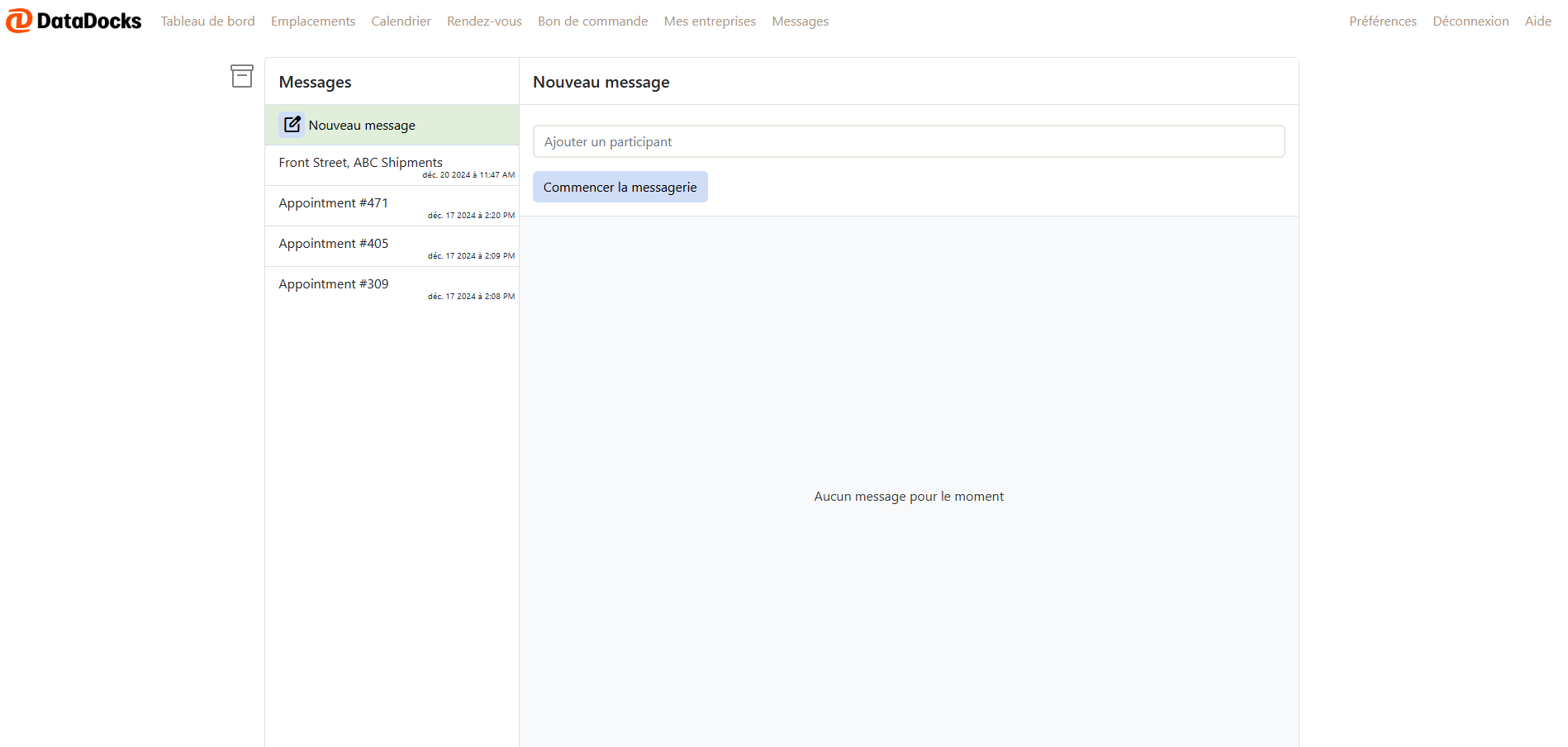
Pour communiquer rapidement avec l’établissement, utilisez la fonction Messagerie, sous l’option “Messages”.
- Cliquez sur Ajouter un participant pour choisir votre destinataire, puis cliquez sur Démarrer la discussion.
- Tapez votre message et cliquez sur envoyer. Les messages incluent un accusé de réception pour savoir quand ils ont été lus.
- Des alertes courriel seront envoyées pour toute nouvelle conversation et pour les messages non lus depuis 2 heures.
- Sinon, si vous consultez un rendez-vous et cliquez sur la bulle de discussion, vous pouvez discuter directement à propos de ce rendez-vous.