Vue Résumée des Rendez-vous
L'onglet Rendez-vous offre un aperçu de tous vos rendez-vous et de leur statut actuel. Vous pouvez accéder à ce résumé en cliquant sur la navigation des rendez-vous. Cette vue est entièrement recherchable et vous permet de filtrer les rendez-vous à l’aide de divers filtres pour une meilleure gestion et des insights approfondis.
Le rapport de rendez-vous est personnalisable en cliquant sur le bouton «+ Filtre» ou sur les trois points situés juste à côté. Sélectionnez vos filtres et colonnes ainsi que l’ordre dans lequel ils apparaissent.
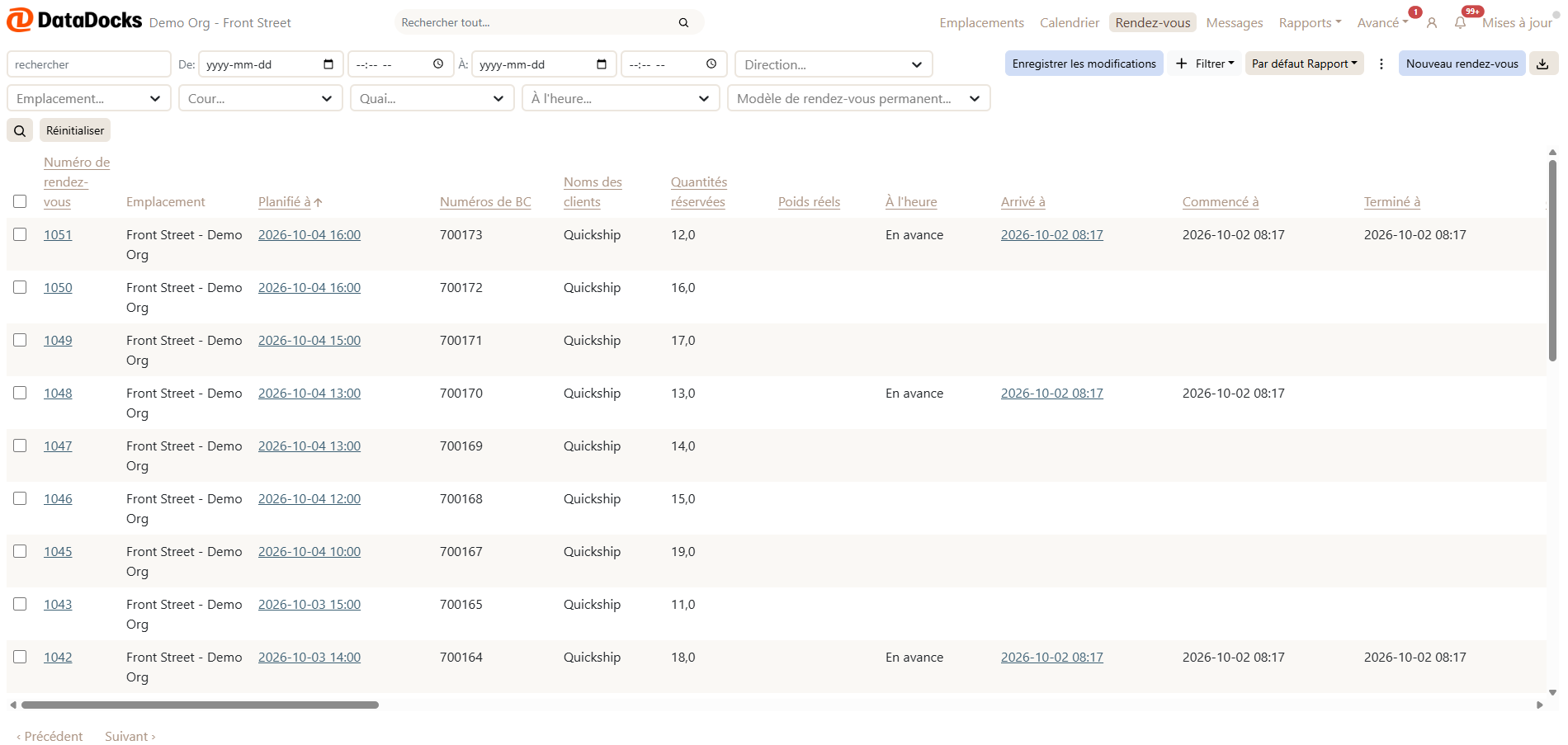
Principaux Filtres de Recherche
- Rechercher : Recherchez des rendez-vous par nom, numéro ou tout autre champ.
- Heures prévues : Utilisez le sélecteur de plage de dates pour choisir l’intervalle souhaité. Vous pouvez aussi filtrer par heure au moyen du sélecteur d’heure pour des recherches plus précises.
- Heures prévues à l’origine : Un filtre secondaire de plage horaire/date vous permet de filtrer par l’heure d’origine prévue du rendez-vous.
- Direction : Choisissez entre les rendez-vous entrants (Inbound) ou sortants (Outbound).
- Emplacement : Si vous avez accès à plusieurs emplacements, vous pouvez rassembler tous les emplacements dans un même rapport. Veuillez noter que vous ne pouvez pas modifier les détails de l’emplacement B si vous êtes actuellement dans l’emplacement A; un message vous invitera à changer d’emplacement.
- Statut : Choisissez le statut de vos rendez-vous, comme réservé (Booked), en attente (Pending), etc.
- Cour : Sélectionnez un emplacement de cour spécifique pour affiner les résultats.
- Quai : Filtrez par emplacement de quai pour voir les rendez-vous assignés à des quais précis.
- Entreprise : Filtrez à l’aide d’une liste déroulante de vos clients et transporteurs.
- Tags : Filtrez à l’aide d’une liste déroulante de vos Tags.
- Sur la propriété : Choisissez d’afficher uniquement les rendez-vous actuellement sur la propriété ou les rendez-vous sur la propriété et hors de la propriété.
- À l’heure : Sélectionnez la ponctualité de vos rendez-vous, comme anticipé, en retard ou non planifié.
- Type de reprogrammation : Filtrez selon qu’il s’agit de rendez-vous reprogrammés en interne ou en externe.
- Modèle de rendez-vous récurrent : Filtrez entre les modèles de rendez-vous uniques ou récurrents.
Une fois vos filtres définis, cliquez sur l’icône de recherche pour lancer la recherche.
Astuce ! Certaines colonnes sont modifiables directement dans cette vue, comme « Quai » ou « Statut ». Si l’icône du crayon apparaît en survolant une donnée, cela signifie que l’information peut être modifiée sans devoir ouvrir le rendez-vous.
Mises à Jour en Temps Réel
DataDocks est conçu pour la collaboration en temps réel, permettant à plusieurs utilisateurs de travailler simultanément dans le système. Toute modification effectuée sur les rendez-vous, telle que la mise à jour d’une heure, d’un statut ou d’un détail, apparaîtra automatiquement dans votre rapport de rendez-vous, sans nécessiter d’actualiser la page.
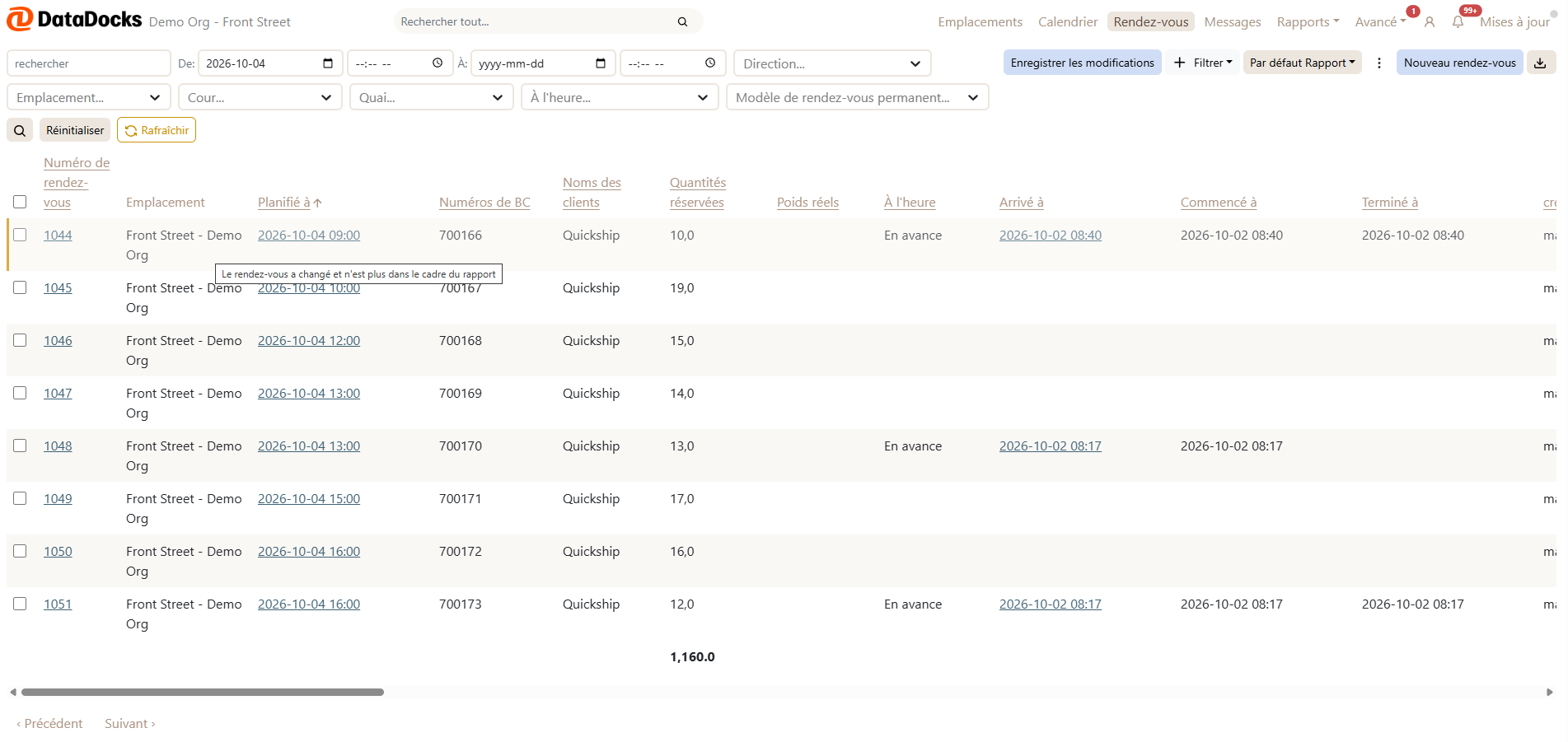
Si vous consultez un rapport filtré et qu’un rendez-vous est mis à jour de sorte qu’il ne correspond plus à vos filtres sélectionnés, il restera visible, mais sera grisé. Une bannière jaune indiquera aussi que le rendez-vous ne correspond plus à vos filtres actuels et qu’il est recommandé de rafraîchir la vue pour la mettre à jour.
Dans l’exemple ci-dessous, le rapport est filtré pour afficher tous les rendez-vous du 17 avril. Lorsque le rendez-vous 521 est reprogrammé à une autre date, il ne correspond plus au critère de filtrage et s’affiche en conséquence.
Modèles de Rendez-vous Récurrents
Pour afficher et gérer vos rendez-vous récurrents, réglez le filtre « Modèle de rendez-vous récurrent » à « Oui » et vous verrez la liste de tous les modèles de rendez-vous récurrents créés.
À partir de là, vous pouvez modifier ou supprimer un modèle.
Toute modification que vous effectuez sur un modèle ne s’appliquera qu’aux rendez-vous futurs qui n’ont pas été modifiés individuellement. Ceci signifie :
- Les rendez-vous passés ne seront pas affectés
- Les futurs rendez-vous déjà modifiés individuellement ne seront pas affectés
- Si vous modifiez un seul rendez-vous d’une série, cette modification ne s’appliquera qu’à ce rendez-vous et n’affectera pas le reste de la série
Création de Rapports Personnalisés
En plus de la vue résumée standard des rendez-vous, vous pouvez créer des rapports personnalisés adaptés à vos besoins opérationnels.
-
Cliquez sur le menu déroulant « Rapport par défaut » et sélectionnez « Créer un nouveau rapport »
-
Sélectionnez les colonnes à inclure
-
Réorganisez leur ordre selon votre processus de travail
-
Choisissez où vivra le rapport :
- Privé – Visible uniquement par vous
- Organisation – Disponible dans tous les emplacements
- Spécifique à un emplacement – Visible uniquement dans une installation
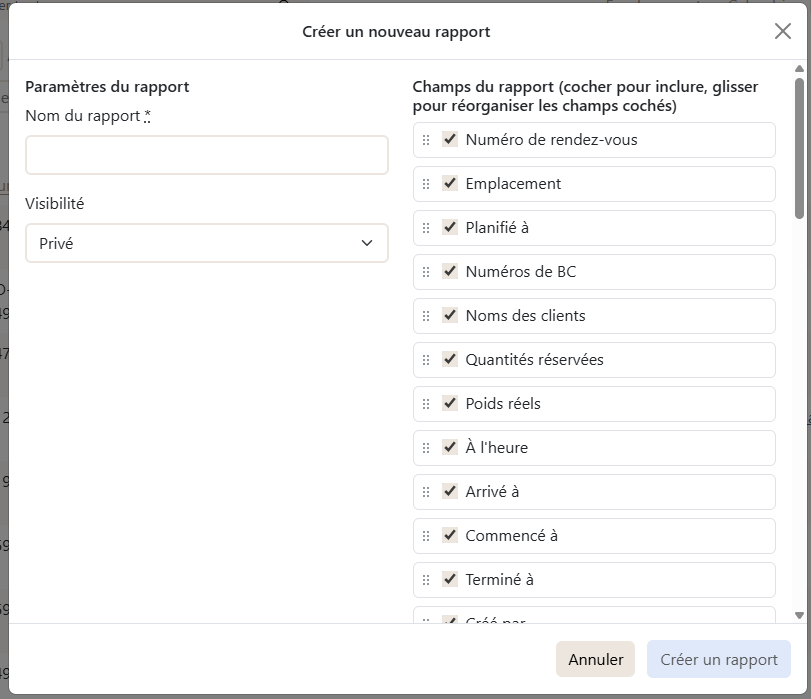
Après la création du rapport, vous pouvez appliquer des filtres et enregistrer les modifications pour que ces filtres s’appliquent de façon permanente à ce rapport.
Remarque : Les rapports personnalisés sont offerts uniquement pour certains forfaits d’abonnement. Veuillez contacter le soutien pour demander une mise à niveau.
Télécharger les Rapports de Rendez-vous
Si vous souhaitez télécharger le rapport résumé des rendez-vous, il vous suffit de cliquer sur le bouton de téléchargement à droite de l’écran pour obtenir le rapport dans le format de fichier adapté à vos besoins.
Programmer l’Envoi des Rapports de Rendez-vous
Les rapports planifiés vous permettent de recevoir automatiquement les rapports de rendez-vous à intervalles réguliers, sans avoir à les exporter ou à les exécuter manuellement.
Rapports par Défaut
Tous les comptes incluent la possibilité de programmer l’envoi du rapport de rendez-vous par défaut.

Vous pouvez programmer l’envoi automatique des rapports par défaut à vous-même à des intervalles définis (quotidien, hebdomadaire, etc.). Les rapports par défaut ne peuvent pas être envoyés à d’autres membres de l’équipe, ni à des clients/transporteurs. Veuillez cliquer ici pour envoyer des rapports à d’autres utilisateurs.
Pour Programmer un Rapport par Défaut :
- Accédez à l’onglet Rendez-vous.
- Cliquez sur les trois points (⋯) à côté de votre rapport.
- Sélectionnez Courriels programmés.
- Choisissez vos options de programmation.
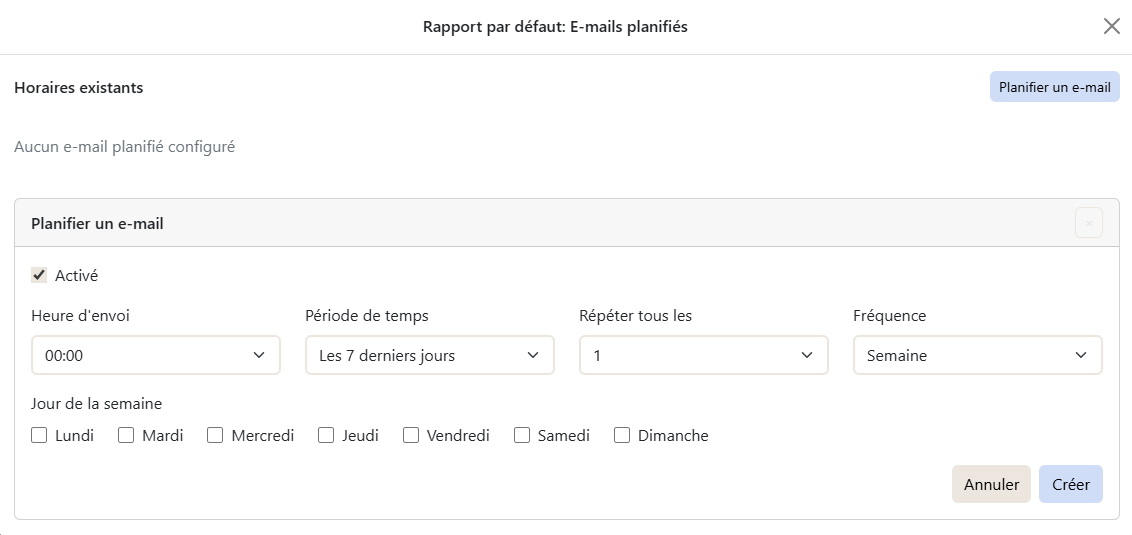
Si vous ne souhaitez plus recevoir un rapport, retournez dans ce même menu pour désactiver ou supprimer la programmation.
Pour Programmer un Rapport Personnalisé :
Si votre compte comprend les rapports personnalisés, vous pouvez aussi programmer leur envoi automatique par courriel. Si vous n’avez pas accès à cette fonctionnalité, veuillez contacter le soutien.
Les rapports personnalisés vous permettent de définir quels champs et filtres apparaissent dans vos rapports, ce qui vous donne un plus grand contrôle sur l’information affichée.
- Accédez à l’onglet Rendez-vous.
- Cliquez sur Rapport par défaut et sélectionnez le rapport que vous souhaitez programmer.
- Cliquez sur les trois points (⋯) à côté du nom du rapport.
- Sélectionnez Courriels programmés.
- Choisissez vos options de programmation.
Options de Programmation
-
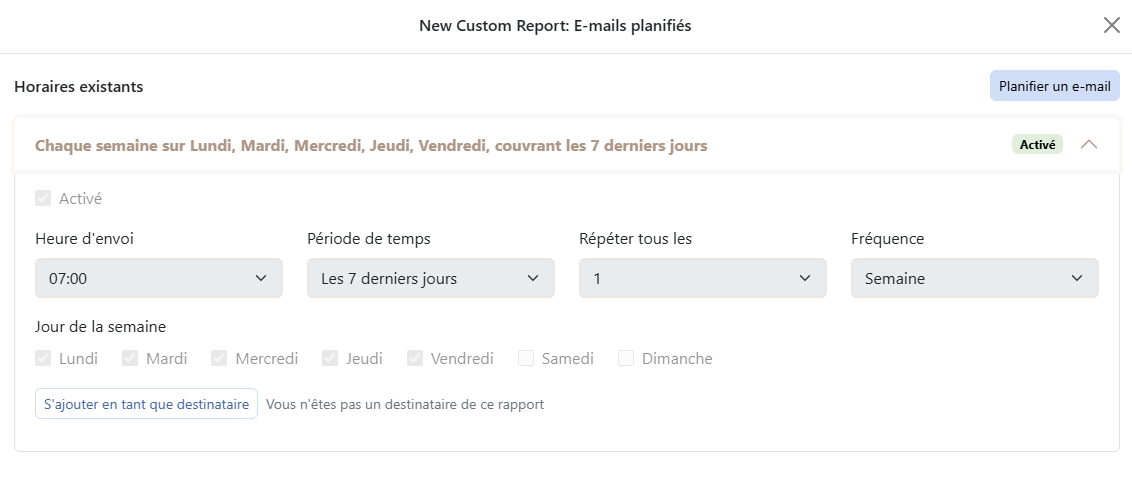
Heure d’envoi : Choisissez l’heure exacte à laquelle vous souhaitez recevoir le courriel.
-
Période couverte : Définit la plage de dates affichée dans votre rapport (par exemple, 7/14/30/60 derniers jours, semaine en cours, hier, aujourd’hui, demain ou 7/14/30/60 prochains jours).
-
Répéter tous les : Choisissez la fréquence d’envoi du rapport (ex.: toutes les 2 semaines)
-
Fréquence : Décidez de la fréquence de réception du rapport (ex.: chaque semaine ou chaque mois).
- Si vous sélectionnez hebdomadaire, vous devrez choisir les jours de la semaine pour la réception.
- Si vous sélectionnez mensuel, vous pouvez opter pour un envoi à une certaine date du mois (ex.: 1er du mois, 15 du mois) ou à une journée spécifique (ex.: premier lundi du mois, dernier vendredi du mois).
-
Destinataires : Choisissez qui doit recevoir le rapport. Disponible uniquement pour les rapports personnalisés.
- Pour les rapports privés, seul le propriétaire du rapport peut en programmer la réception.
- Pour les rapports publics, les administrateurs peuvent sélectionner les utilisateurs internes et les clients/transporteurs comme destinataires. Les utilisateurs non administrateurs peuvent seulement s’ajouter ou se retirer comme destinataires.
Livraison par courriel
Lorsqu’un rapport programmé est prêt, tous les destinataires sélectionnés recevront un courriel contenant :
- Un lien pour consulter ou télécharger le rapport
- La plage de dates sélectionnée
- Un horodatage selon le format de date choisi Les rapports sont disponibles pendant 24 heures après leur livraison.
Pourquoi utiliser la Vue Résumée des Rendez-vous ?
- Aperçu rapide :
- Obtenez une vue instantanée en temps réel de vos rendez-vous et de leur statut.
- Recherche avancée :
- Filtrez et recherchez facilement les rendez-vous selon une variété de critères, simplifiant la gestion de grands volumes de données.
- Rapports efficaces :
- Téléchargez ou planifiez l’envoi de vos rapports résumés de rendez-vous pour les consulter hors ligne, les analyser ou les archiver.
L’onglet Rendez-vous est un outil essentiel pour suivre, gérer et organiser vos rendez-vous.