Le Portail Conducteur
Le Portail Conducteur permet aux conducteurs de signaler eux-mêmes leur arrivée et leur départ d’une installation, tout en mettant automatiquement à jour le statut des rendez-vous et en notifiant votre équipe. Cette fonctionnalité peut remplacer le processus de pointage physique, améliorer la sécurité et la validation, et garantir des données exactes sur l’arrivée, le départ, et le temps d’attente du conducteur.
L’utilisation de ce portail permet de réduire le travail manuel à la guérite ou à la réception, tout en offrant une expérience plus fluide aux conducteurs.
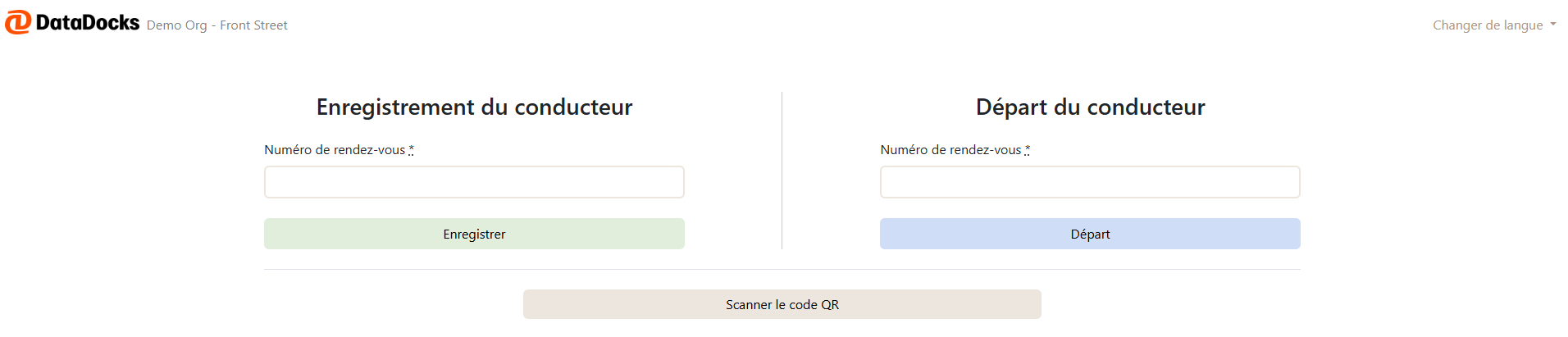
Accès au Portail Conducteur
Les conducteurs accèdent au portail en utilisant votre URL DataDocks standard à laquelle vous ajoutez /checkin.
Exemple :
https://test-warehouse.datadocks.com/checkin
Conseil!
Vous pouvez convertir cette URL en code QR et l’afficher à votre guérite ou à l’entrée. Les conducteurs pourront alors scanner le code dès leur arrivée pour commencer le processus, sans avoir besoin d’un lien direct.
Expérience de Pointage du Conducteur
Étape 1 : Validation du Rendez-vous
À l’entrée dans le portail, on demande d’abord au conducteur de valider son rendez-vous. La validation s’effectue selon le champ de correspondance du rendez-vous que vous avez configuré (par exemple : numéro de rendez-vous, jeton d’accès, code QR, numéro de BOL ou numéro du bon de commande).
- Si la valeur saisie existe dans DataDocks, le conducteur passe à l’étape suivante
- Si la validation échoue, le conducteur voit un message d’erreur et peut réessayer
Cette étape ajoute une sécurité supplémentaire en s’assurant que seuls les livraisons valides peuvent pointer. Pour augmenter la sécurité, vous pouvez activer la « Vérification par SMS » : le conducteur devra alors vérifier son numéro de téléphone mobile par SMS avant de continuer. Pour plus de détails, consultez ici.
Étape 2 : Saisie des Informations du Conducteur
Une fois le rendez-vous validé, le conducteur doit remplir les champs de pointage que vous avez configurés. Si la Fonction de Pointage Groupé est activée, le conducteur pourra entrer des numéros additionnels de rendez-vous ou de bons de commande pour pointer.
Ces champs sont entièrement personnalisables et peuvent inclure :
-
Nom du conducteur
-
Numéro de téléphone du conducteur
-
Courriel du conducteur
-
Documents requis ou informations de référence
-
Champs personnalisés propres à vos opérations
Note : Si vous collectez le numéro de téléphone du conducteur, ce dernier doit consentir à la réception de messages via DataDocks.
Étape 3 : Confirmation du Pointage
Après avoir complété les champs requis, le conducteur voit un message de confirmation personnalisable. À cette étape :
- Le statut du rendez-vous est mis à jour (par exemple, à Arrivé)
- Votre équipe interne reçoit une notification d’arrivée
- Les informations fournies par le conducteur sont directement associées au rendez-vous
Vous pouvez utiliser ce message pour donner les étapes suivantes clairement, comme l’endroit où stationner, signaler sa présence ou attendre.
Journaux du Portail Conducteur
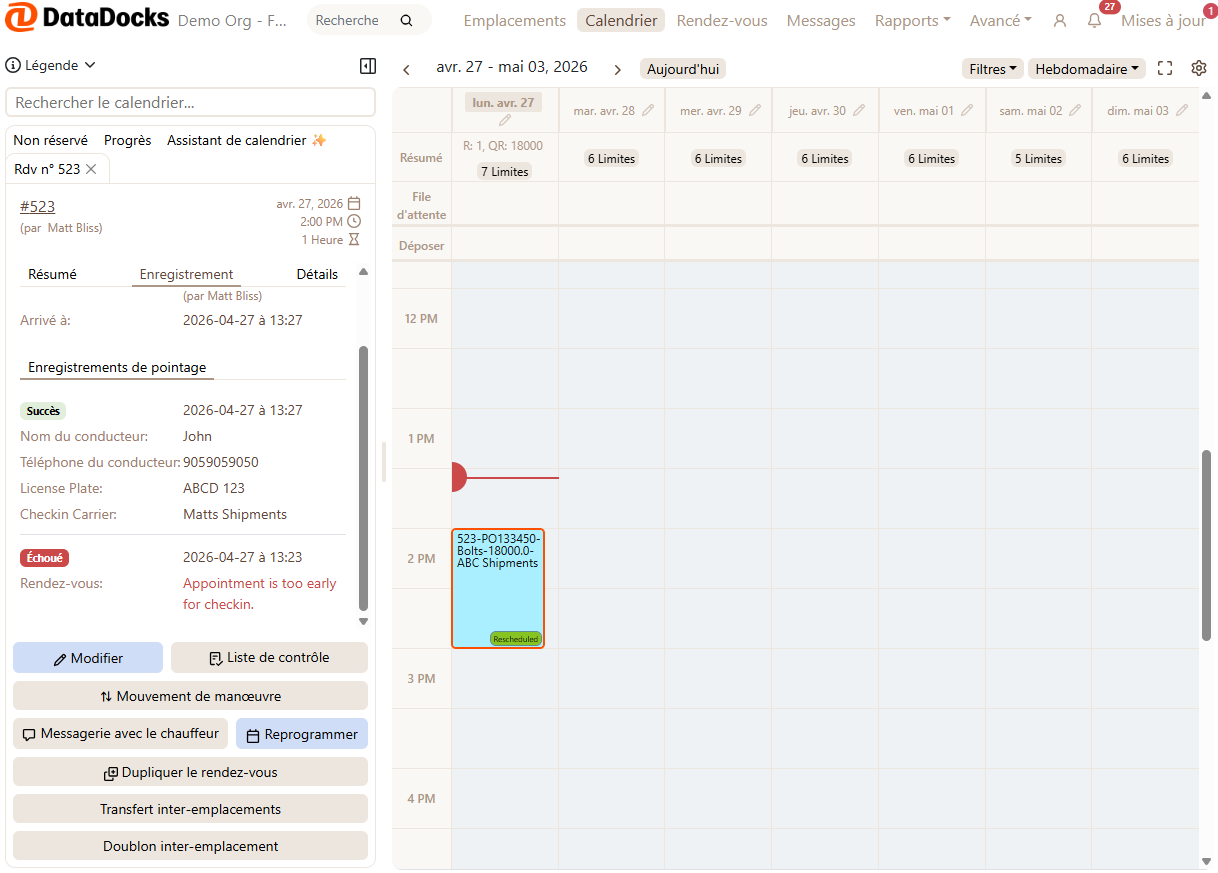
Les journaux du Portail Conducteur fournissent un relevé détaillé de toutes les tentatives de pointage des conducteurs pour un rendez-vous, incluant les soumissions réussies et échouées.
Vous pouvez accéder à ces journaux à deux endroits :
- Tiroir du rendez-vous → section « Pointage » (pour un accès rapide)
- Éditeur en pleine page → « Journaux du Portail Conducteur »
Données enregistrées
Chaque entrée de journal représente une tentative de pointage et comprend :
- Horodatage de la tentative
- Statut du pointage (Succès ou Échec)
- Détails pertinents soumis lors du pointage
- Tentatives de pointage échouées
Si une tentative de pointage échoue, le journal indiquera la raison de l’échec. Les raisons courantes incluent :
- Le conducteur a tenté de pointer trop tôt
- Le conducteur a tenté de pointer trop tard
- Le rendez-vous n’est pas au statut Réservé
- Le rendez-vous est déjà indiqué comme Arrivé
- Le champ de validation du rendez-vous ne correspond pas
Ces journaux permettent d’identifier pourquoi un conducteur n’a pas pu pointer et aident à résoudre les problèmes ou à ajuster les processus.
Tentatives de pointage réussies
Pour les pointages réussis, le journal affiche toutes les informations soumises par le conducteur lors du processus. Ceci assure une visibilité complète sur :
- Les détails d’arrivée
- Les valeurs de référence ou de validation saisies
- Tous les champs obligatoires du pointage
Pourquoi c’est important
Les journaux du Portail Conducteur offrent une traçabilité claire de l’activité de pointage, vous permettant de :
- Résoudre rapidement les litiges ou les confusions au quai
- Contrôler le respect des règles de pointage
- Identifier les tendances d’échec et améliorer les processus
Messagerie Conducteur
Si un conducteur a donné son consentement pour recevoir des messages, votre équipe peut envoyer et recevoir des textos directement depuis la fiche du rendez-vous.
- Les messages sont envoyés depuis la section Messagerie Conducteur au bas de la page de modification du rendez-vous ou dans le Tiroir du Rendez-vous.
- Toutes les communications sont enregistrées au même endroit pour faciliter la consultation
- Les conducteurs peuvent répondre par texto, et les réponses apparaîtront dans le même fil de discussion
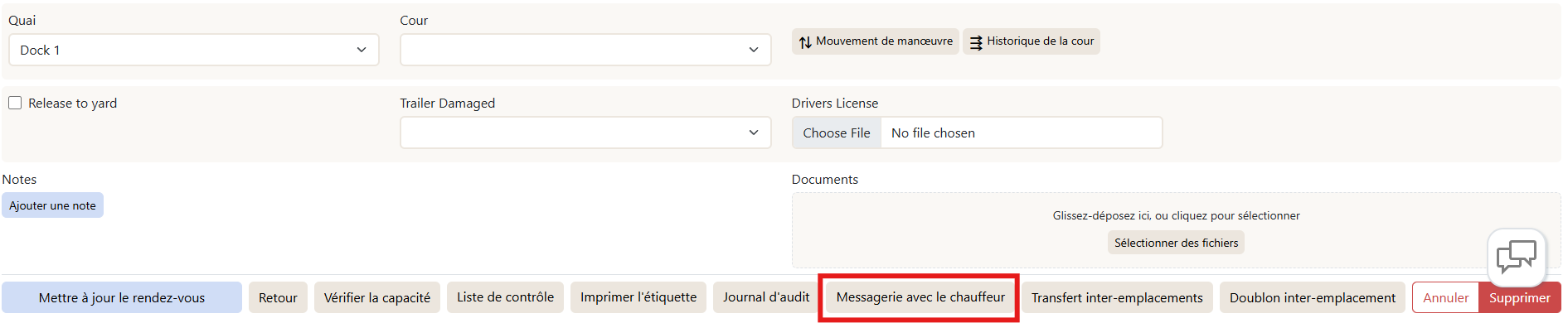
Toutes les communications avec le conducteur seront sauvegardées ici afin d’y accéder facilement. Le conducteur pourra répondre par texte et les messages apparaîtront dans cette section.

Les messages non lus apparaissent aussi dans la section Fil d’actualité de la barre de navigation pour que votre équipe puisse répondre rapidement.

Expérience de Pointage à la Sortie
Le flux de pointage à la sortie permet aux conducteurs de confirmer leur départ de l’installation. Cela garantit des heures de départ exactes et permet de générer des rapports sur le temps de présence, le délai d’exécution et la performance des transporteurs.
Les conducteurs accèdent au pointage sortie via le même lien du portail et suivent un processus de validation similaire.
- Le conducteur valide son rendez-vous
- Le système confirme que le rendez-vous respecte les critères de sortie
- Le conducteur complète le pointage de sortie et voit un message de confirmation
Le pointage à la sortie peut être restreint selon le statut du rendez-vous, des champs spécifiques, des données de listes d’emballage ou toute autre exigence opérationnelle.
Configuration du Portail Conducteur
Le Portail Conducteur peut être configuré sous le menu Avancé – Paramètres de l’emplacement – Portail Conducteur. Veuillez cliquer ici pour obtenir des instructions détaillées sur la mise en place de votre Portail Conducteur.