Comprendre le portail client/transporteur
Maximiser l’efficacité avec le portail de réservation DataDocks
Le portail de réservation DataDocks permet à vos clients et transporteurs de gérer eux-mêmes leurs rendez-vous selon les paramètres que vous définissez, réduisant ainsi le besoin de planification manuelle et améliorant l’efficacité opérationnelle. En appliquant des règles telles que les ajustements de capacité, les limites de produit, les limites de rendez-vous et les fermetures de quais, vous vous assurez que toutes les réservations respectent les besoins de votre installation tout en simplifiant le processus pour votre équipe.
Avantages du portail de réservation pour votre équipe
-
Réduction du travail manuel :
Les clients et transporteurs prennent leurs propres rendez-vous via le portail, éliminant le besoin de planifier ou de replanifier manuellement à leur place. -
Règles et limites appliquées :
Vous définissez les règles — ajustements de capacité, limites de produit, disponibilité des quais — et le portail s’assure que les clients et transporteurs ne peuvent réserver que dans ces paramètres. -
Mises à jour en temps réel :
Une fois que les clients ont saisi toutes les informations requises, ils ne voient que les créneaux horaires valides et disponibles, ce qui réduit les erreurs de réservation. -
Communication améliorée :
Des fonctionnalités telles que l’enregistrement du chauffeur à l’arrivée et la messagerie gardent votre équipe connectée avec les conducteurs et transporteurs, automatisant les mises à jour et optimisant l’efficacité. -
Planification optimisée :
Vous contrôlez le délai nécessaire pour les nouveaux rendez-vous ou pour modifier, replanifier ou annuler ceux existants, évitant ainsi les changements de dernière minute perturbateurs.
Fonctionnement du portail
Paramétrage de vos règles dans DataDocks
| Fonctionnalité | Description |
|---|---|
| Paramètres de l’emplacement | Définissez les rendez-vous par plage horaire et leur durée par défaut. |
| Ajustements de capacité | Contrôlez les heures d’ouverture de votre site ou ajustez la capacité pour des périodes spécifiques comme la pause déjeuner ou la présence de personnel réduit. |
| Limites de produit | Limitez le nombre de produits spécifiques pouvant être réservés par jour ou par semaine. |
| Limites de rendez-vous | Limitez le nombre total de rendez-vous autorisés par jour ou par semaine. |
| Catégories de produits | Assignez certains groupes de produits à des quais spécifiques ou définissez des durées de traitement uniques. |
| Fermetures de quais | Bloquez l’accès à des quais pour certains clients ou pour effectuer de la maintenance, des arrêts ou répondre à des besoins opérationnels. |
Une fois ces règles en place :
- Les clients et transporteurs doivent les respecter lors de la réservation.
- Le portail ajuste dynamiquement la disponibilité selon vos réglages.
Accéder au portail
Vos clients et transporteurs peuvent accéder au portail de réservation de plusieurs façons simples :
- Invitation par courriel :
- Les clients reçoivent un courriel d’invitation avec un lien pour créer leur compte et leur mot de passe.
- Les mots de passe sont uniques à chaque utilisateur pour des raisons de sécurité.
- Cliquez ici pour plus de détails
Astuce ! Si vous souhaitez créer un compte test pour vous-même afin de découvrir le portail de réservation, suivez les étapes ci-dessus. Il est préférable d’utiliser une adresse différente de celle du travail, telle que votre compte gmail.
- Demande d’accès via une URL :
- Les clients et transporteurs peuvent se rendre à votre URL unique, indiquée dans la barre d’adresse du navigateur, et utiliser le bouton « Demander l’accès en tant que transporteur/client ».
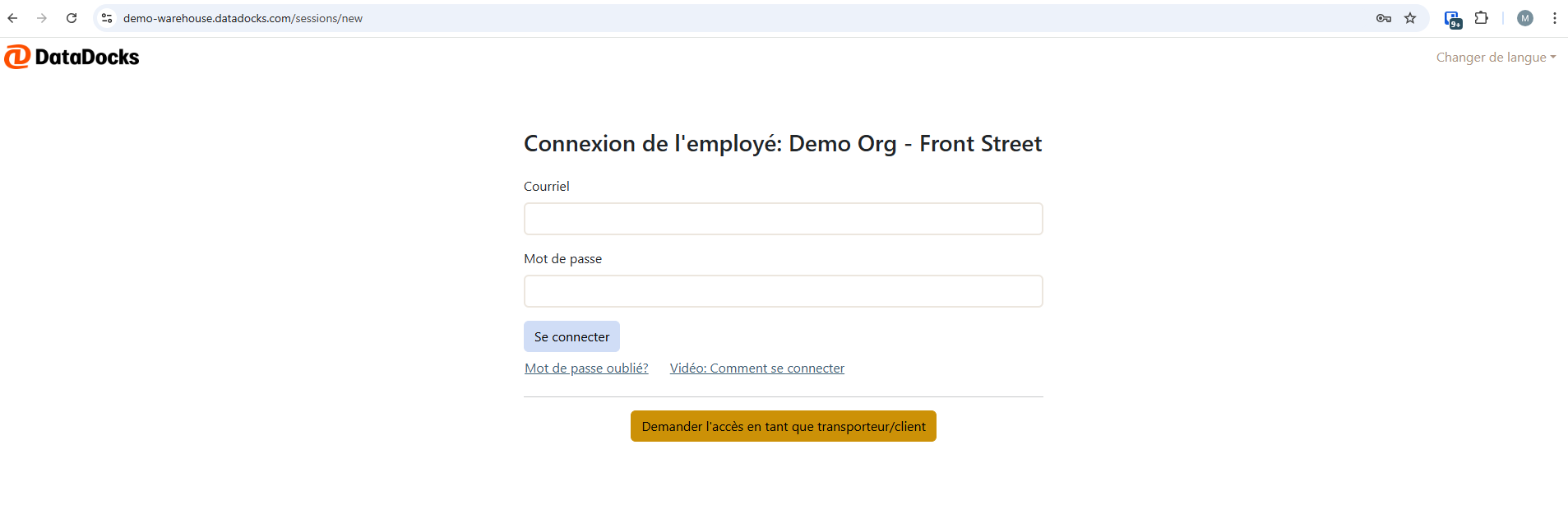
- Dès qu’ils font une demande d’accès, vous recevez une notification par courriel ainsi qu’une alerte dans votre menu avancé signalant qu’un nouveau client/transporteur souhaite obtenir un accès. Cliquez ici pour plus de détails
- Une fois approuvé, ils reçoivent une confirmation par courriel ainsi que les informations de connexion.
Astuce ! Si vous souhaitez que ces demandes d’accès soient approuvées automatiquement, contactez notre équipe de soutien !
Réservation de rendez-vous
- Tous les champs obligatoires, marqués d’un astérisque (*), doivent être remplis avant de poursuivre. Toute omission d’un champ requis déclenchera un message d’erreur.
Les détails requis peuvent inclure le transporteur, le numéro de bon de commande (PO) et d’autres champs pertinents. Cette page est personnalisable selon les informations que vous souhaitez recueillir auprès de vos clients et transporteurs. Veuillez communiquer avec l’équipe de soutien pour la configuration.
Astuce ! Il est préférable de garder cette page aussi simple que possible pour s’assurer que les clients et transporteurs remplissent bien toutes les informations nécessaires.
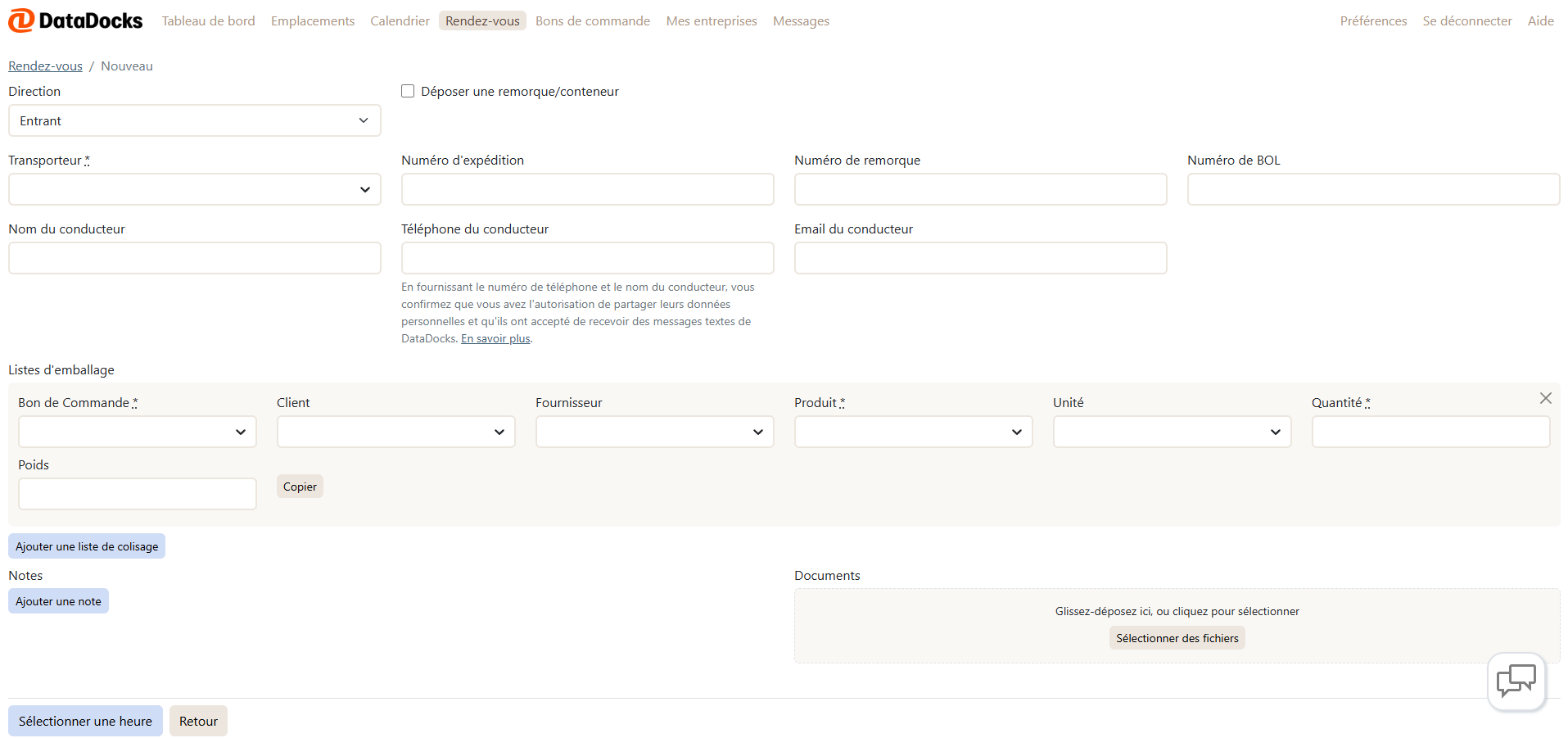
- Joindre des notes ou documents :
- Les clients peuvent télécharger des fichiers pertinents, tels que les BOL ou toute autre documentation, directement sur le rendez-vous, ce qui les rend accessibles à votre équipe.
- Sélectionner un créneau horaire :
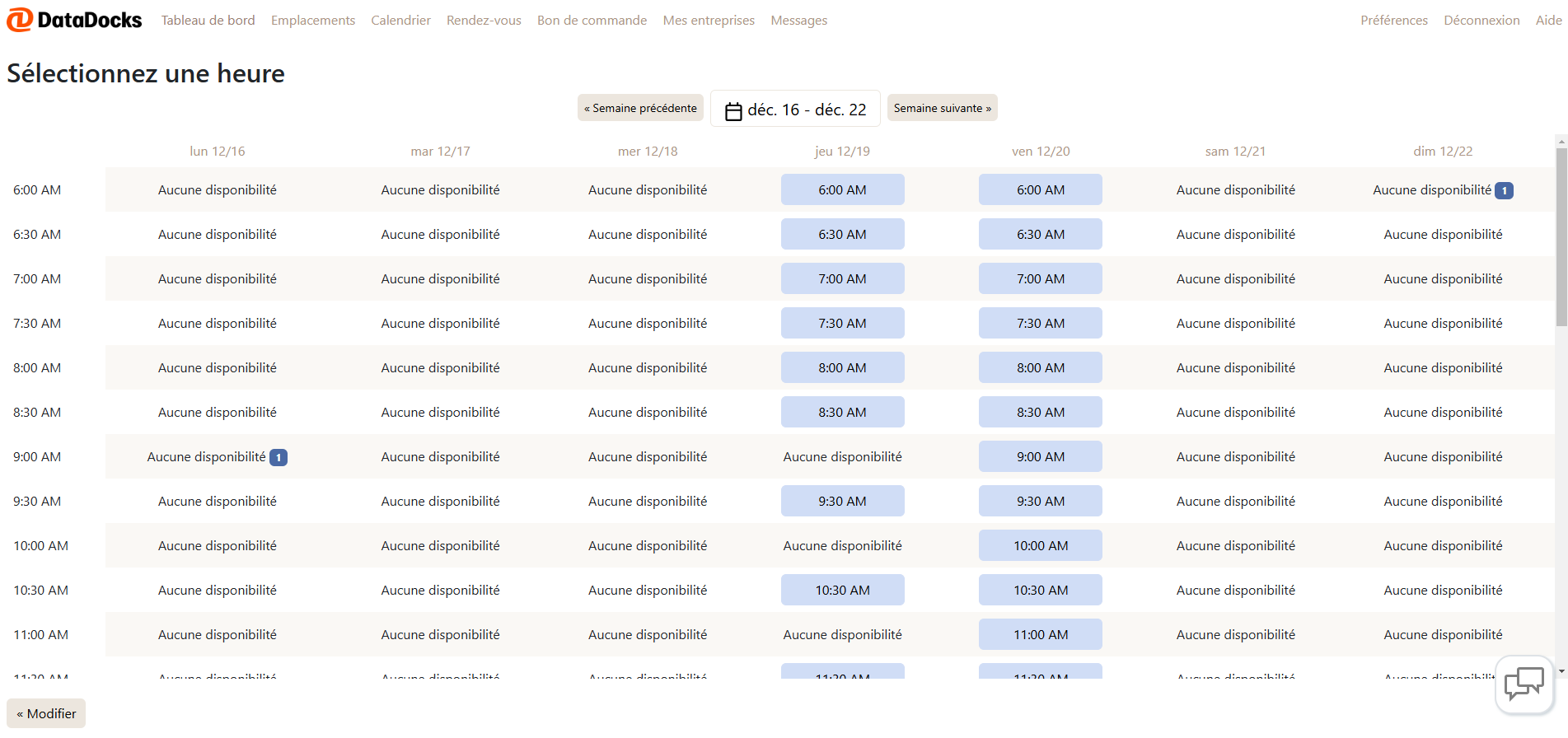
- Une fois les champs remplis, le client/transporteur clique sur « Sélectionner une heure ». Le portail affiche uniquement les créneaux horaires disponibles selon vos règles.
- Par exemple :
- Si une limite de produit est dépassée, aucun créneau n’apparaîtra pour ce jour-là.
- Si votre installation ne commence les expéditions/réceptions qu’à 6 h, aucun créneau ne sera visible avant 6 h.
- Confirmation
- Une fois le rendez-vous planifié, à la fois le client et votre équipe reçoivent des notifications.
Gestion des rendez-vous
Les clients et transporteurs peuvent facilement gérer leurs rendez-vous.
| Fonctionnalité | Description |
|---|---|
| Replanifier des rendez-vous | Les clients peuvent reporter le rendez-vous à un nouvel horaire si disponible, sous réserve de vos règles. |
| Notifications de retard | Les clients peuvent vous prévenir lorsqu'ils accusent un retard vis-à-vis de l’horaire prévu. |
| Modifier les rendez-vous | Permet aux clients de mettre à jour les informations avant l’heure du rendez-vous. |
| Annuler les rendez-vous | Les clients peuvent annuler leur rendez-vous si leurs plans changent et auront l’occasion d’indiquer une raison d’annulation. Celle-ci sera enregistrée en tant que note sur le rendez-vous. Bien que les raisons d’annulation soient optionnelles, vous pouvez les rendre obligatoires via les Paramètres de l’emplacement. |
| Messages | Permet aux clients de vous envoyer des messages concernant leur rendez-vous. |
Astuce ! Les boutons Modifier, Annuler et Replanifier seront désactivés dès qu'on entre dans la période où ces actions ne sont plus permises. Cliquez ici pour plus de détails
Gestion des entreprises et des utilisateurs
Grâce à la section Mes entreprises, ou directement depuis leur tableau de bord, les clients et transporteurs peuvent accorder l’accès à des collègues ou à d’autres transporteurs partenaires.
| Fonctionnalité | Description |
|---|---|
| Inviter des collègues | Ajouter des utilisateurs en saisissant leur adresse courriel et en envoyant des invitations. |
| Ajouter des transporteurs (si activé) | Permettre à un transporteur de réserver des rendez-vous en leur nom, créant un lien direct entre les deux organisations. Cette option peut être activée dans vos Paramètres avancés — Entreprises. |
Autres paramètres disponibles
| Paramètre | Par défaut | Description |
|---|---|---|
| L’entreprise ne peut pas planifier dans les heures | 24 heures | Empêche les entreprises de planifier des rendez-vous dans le délai spécifié. Par exemple, si réglé sur 24 heures, les rendez-vous doivent être réservés au moins 24 heures à l’avance. |
| L’entreprise ne peut pas replanifier dans les heures | 24 heures | Désactive l’option de replanifier un rendez-vous une fois dans le délai spécifié. |
| L’entreprise ne peut pas modifier dans les heures | 24 heures | Désactive l’option de modifier un rendez-vous une fois dans le délai spécifié. Modifier un rendez-vous signifie modifier l’un des champs du rendez-vous, sans inclure la date ou l’heure du rendez-vous. |
| L’entreprise ne peut pas annuler dans les heures | 24 heures | Désactive l’option d’annuler un rendez-vous une fois dans le délai spécifié. |
| Désactiver la création de rendez-vous le jour même | Désactivé | Empêche les entreprises de planifier des rendez-vous le même jour calendrier. Utilisez cette règle si vous ne souhaitez pas utiliser "L’entreprise ne peut pas planifier dans les heures". |
| Désactiver la modification de rendez-vous le jour même | Désactivé | Empêche les entreprises de modifier les rendez-vous prévus pour le même jour calendrier. Utilisez cette règle si vous ne souhaitez pas utiliser "L’entreprise ne peut pas modifier dans les heures". |
| Bouton Signaler un retard | Activé | Permet aux entreprises de vous signaler qu’elles accusent un retard. |