Messagerie dans DataDocks
L’onglet Messages dans DataDocks vous permet de communiquer directement avec vos transporteurs et vos clients. Les conversations restent organisées et faciles à retrouver au sein de la plateforme. Utilisez-le pour partager des mises à jour, clarifier des détails, envoyer des documents ou résoudre des problèmes sans quitter DataDocks.
Remarque La messagerie doit être activée pour votre emplacement. Si vous ne voyez pas l’onglet Messages, contactez le support.
Fonctionnement
La page Messages comprend deux parties :
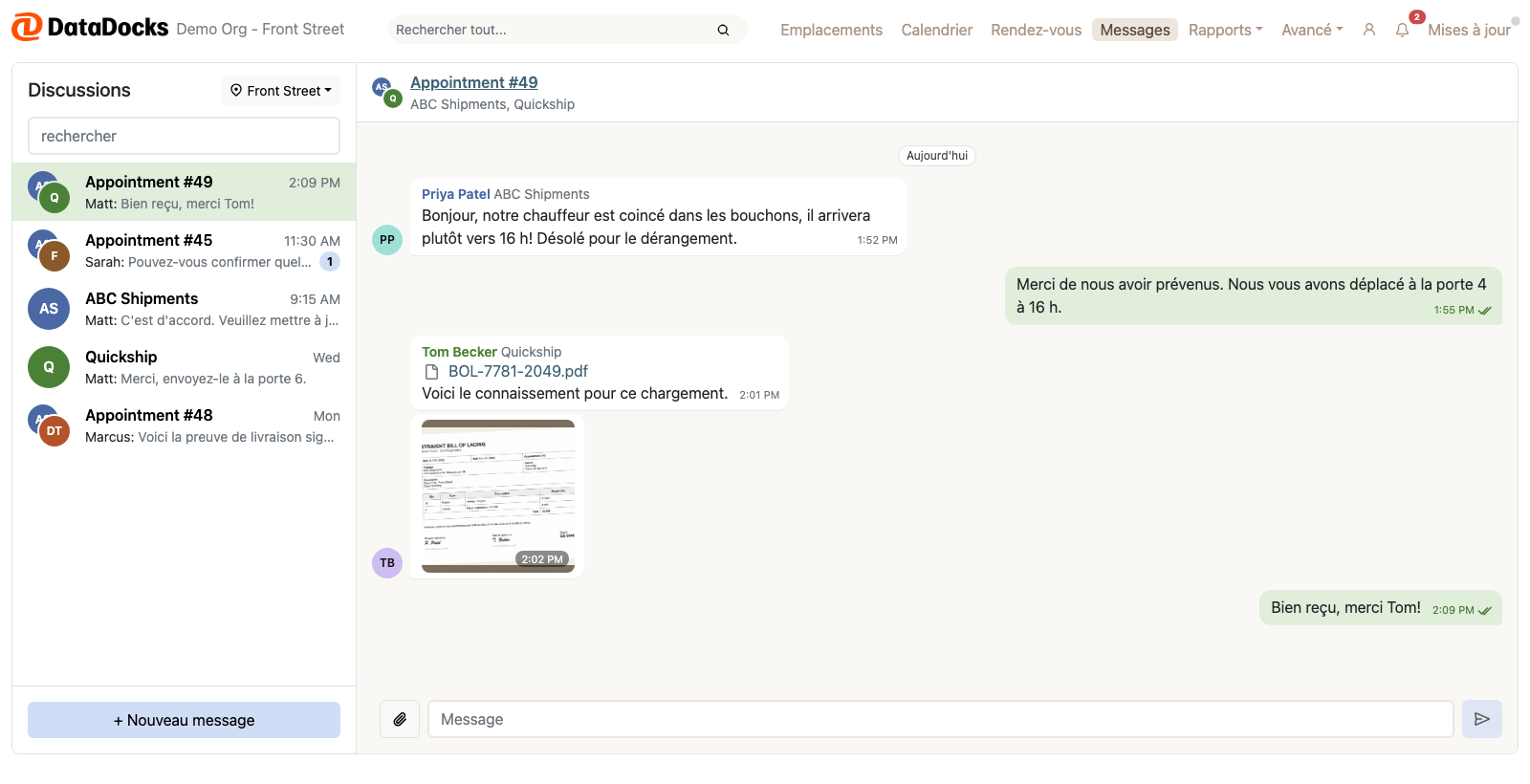
- Liste des chats (à gauche) - Toutes les conversations liées à votre emplacement, les plus récentes en haut. Chaque ligne affiche le dernier message, l’heure d’envoi et un badge avec le nombre de messages non lus.
- Conversation (à droite) - Les messages de la discussion sélectionnée, avec un champ au bas pour saisir votre réponse.
Utilisez la zone de Recherche au-dessus de la liste pour retrouver un chat par nom d’entreprise, numéro de rendez-vous, ou texte du message.
Démarrer une nouvelle conversation
- Ouvrir l’onglet Messages
- Cliquez sur Messages dans le menu principal.
- Choisir avec qui communiquer
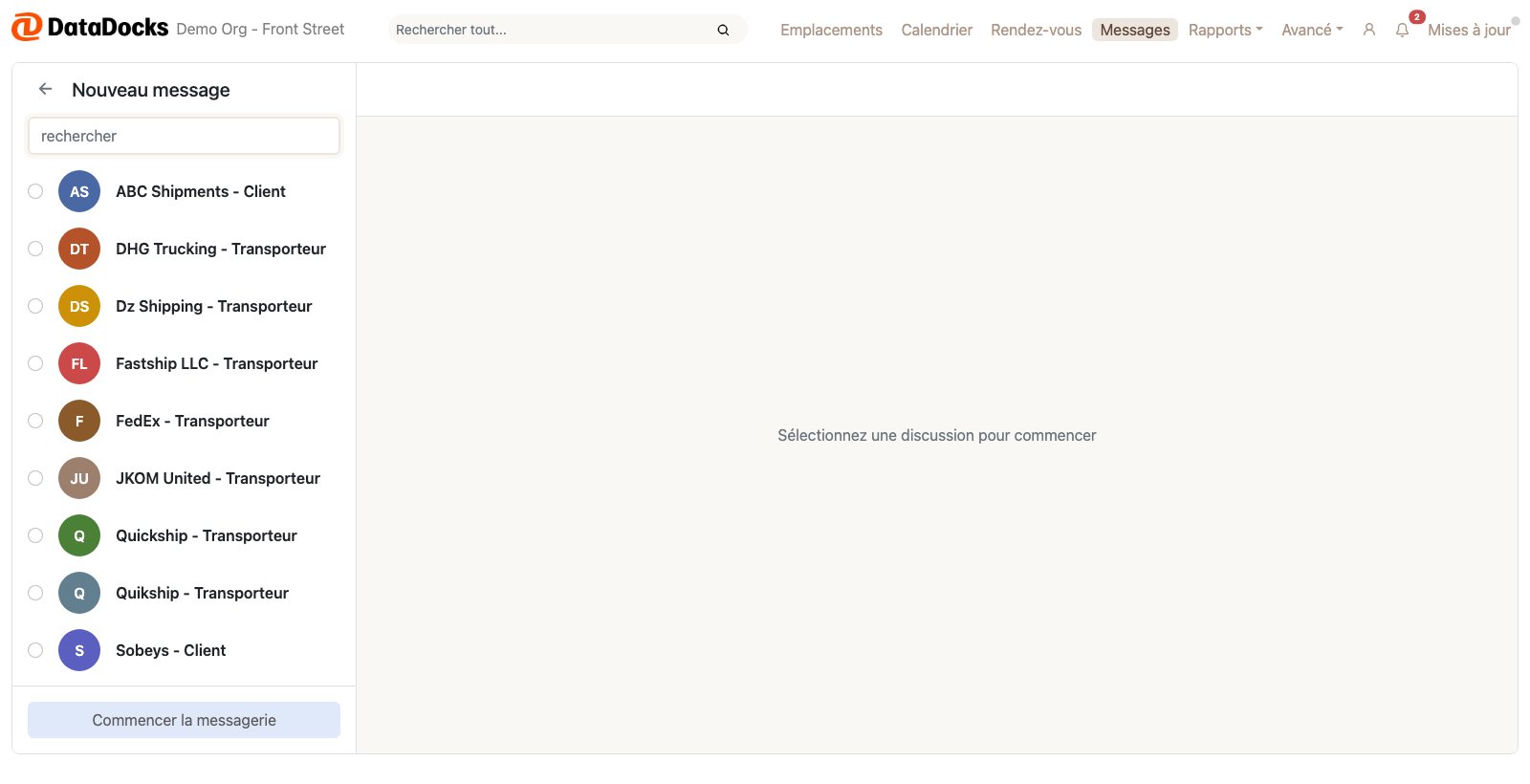
- Cliquez sur + Nouveau message en bas de la liste des chats.
- Sélectionnez une ou plusieurs entreprises (transporteurs ou clients). Utilisez la barre de recherche pour trouver rapidement une entreprise.
- Cliquez sur Commencer la messagerie.
- Envoyer votre message
- Saisissez votre message et appuyez sur Entrée ou cliquez sur le bouton d’envoi. Appuyez sur Maj + Entrée pour commencer une nouvelle ligne.
Envoyer un message au sujet d’un rendez-vous
Chaque rendez-vous peut avoir sa propre discussion. Les participants sont ajoutés pour vous : votre emplacement, le transporteur et les clients prévus au rendez-vous.
- Ouvrez le rendez-vous.
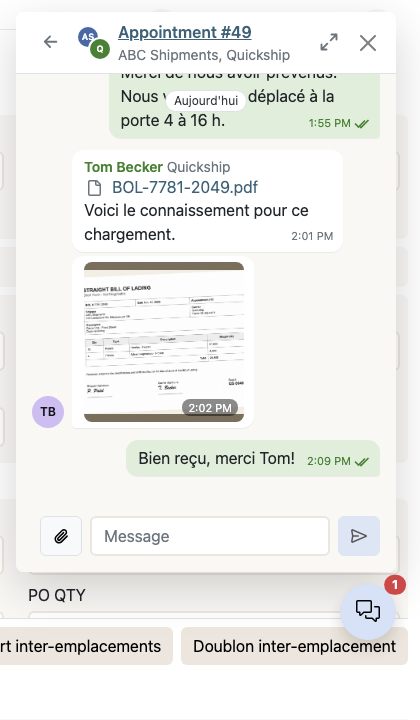
- Cliquez sur le bouton de chat dans le coin inférieur droit, puis sur Message concernant ce rendez-vous.
- Saisissez votre message et envoyez-le. Le chat est créé lorsque vous envoyez le premier message.
Si le rendez-vous a déjà un chat, le bouton l’ouvre directement. Cliquez sur le numéro de rendez-vous en haut du chat pour retourner au rendez-vous.
Astuce ! Le rendez-vous doit comporter au moins un transporteur ou un client avant de pouvoir envoyer un message à son sujet. Assignez des entreprises au rendez-vous, puis enregistrez-le d’abord.
Répondre à un message entrant
- Trouver le nouveau message
- Un badge rouge sur l’onglet Messages indique combien vous avez de messages non lus.
- Dans la liste des chats, les discussions non lues affichent aussi un badge indiquant le nombre de messages non lus.
- Ouvrir la conversation
- Cliquez sur le chat. Les messages que vous n’avez pas encore lus apparaissent sous une ligne Messages non lus.
- Envoyer une réponse
- Chaque message affiche l’expéditeur, son entreprise et l’heure d’envoi. Tapez votre réponse et envoyez-la.
Vous pouvez aussi ouvrir vos discussions à partir de n’importe quelle page grâce au bouton de chat dans le coin inférieur droit, sans quitter ce sur quoi vous travaillez. Cliquez sur l’icône d’agrandissement pour agrandir la fenêtre.
Voir les chats pour plusieurs emplacements
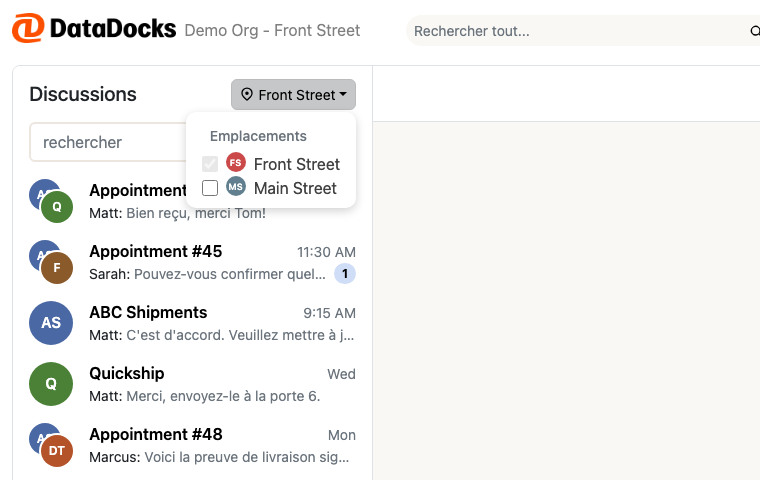
Si vous avez accès à plus d’un emplacement, utilisez le sélecteur d’emplacement à côté du titre Discussions pour choisir les emplacements dont les chats apparaissent dans votre liste. DataDocks mémorise votre choix.
Astuce ! Les utilisateurs inclus dans un chat sont avisés par courriel lorsqu’un nouveau chat est créé et lorsqu’un message demeure non lu pendant 2 heures. Nous n’envoyons pas de courriel pour chaque nouveau message dans une discussion. Chaque utilisateur peut désactiver ces courriels sous Notifier quand dans ses préférences : Un groupe de messages est créé et Messages non lus dans un groupe de messages.
Envoi de fichiers
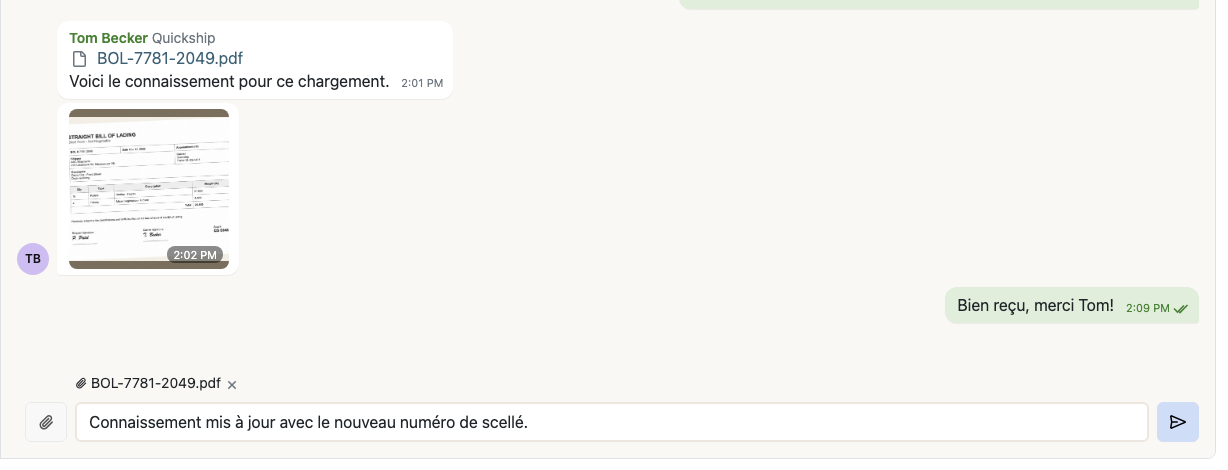
Vous pouvez joindre un fichier à tout message, tel qu’un connaissement (BOL), une liste d’emballage ou une photo de chargement.
- Cliquez sur le bouton trombone à gauche du champ de message.
- Choisissez un fichier. Son nom s’affiche au-dessus du champ de message. Cliquez sur x à côté pour le retirer.
- Ajoutez un message si vous le souhaitez, puis envoyez. Vous pouvez également envoyer un fichier sans texte.
Exigences relatives aux fichiers
| Exigence | Détails |
|---|---|
| Fichiers par message | 1 |
| Taille maximale | 20 Mo |
| Images | PNG, JPG, JPEG, GIF |
| Documents | PDF, TXT, RTF, DOC, DOCX, ODT |
| Tableurs et données | XLS, XLSX, ODS, CSV, XML |
| Présentations et diagrammes | PPT, PPTX, ODP, VSD |
Si un fichier est trop volumineux ou non pris en charge, une erreur s’affichera et le fichier ne sera pas joint.
Analyse des virus et des logiciels malveillants
Chaque fichier est analysé à la recherche de virus et de logiciels malveillants avant que quiconque puisse l’ouvrir.
- Analyse en cours… - Le fichier est en cours de vérification. Il ne peut pas encore être ouvert. Le message se met à jour dès que l’analyse est terminée, donc inutile de rafraîchir la page.
- Aucune étiquette - Le fichier a passé l’analyse. Cliquez dessus pour l’ouvrir dans un nouvel onglet.
- Fichier indisponible - Le fichier a été bloqué, car une menace a été détectée ou il n’a pas pu être analysé. Personne dans le chat ne pourra l’ouvrir. Demandez à l’expéditeur de vérifier le fichier et de le renvoyer.
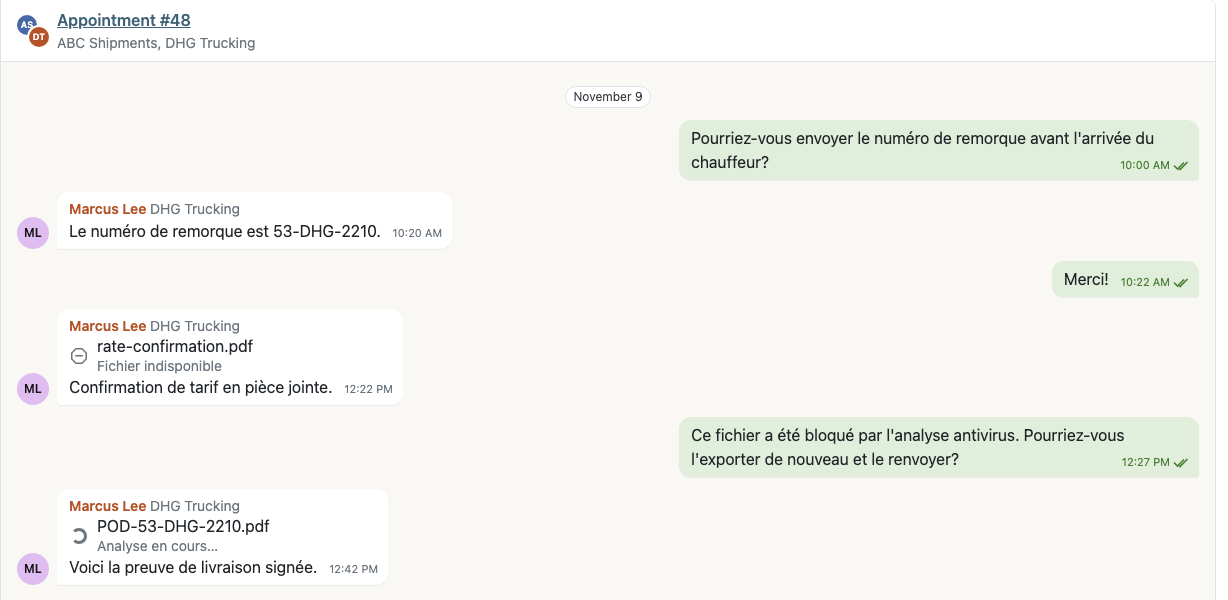
Astuce ! Les fichiers protégés par mot de passe ne peuvent pas être analysés et seront bloqués. Retirez le mot de passe avant d’envoyer le fichier.
Aperçus d'images
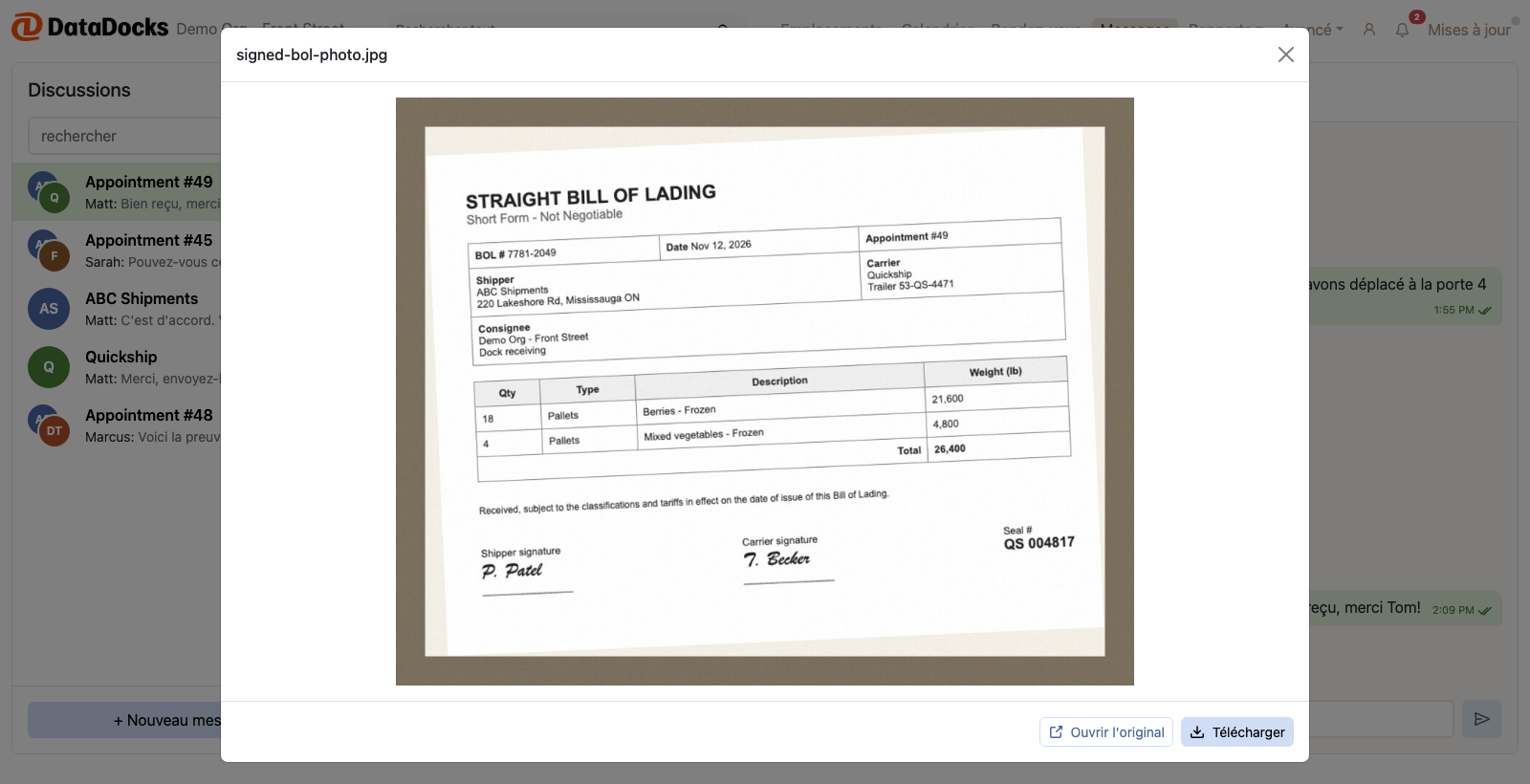
Les images s’affichent en aperçu dans le chat. Cliquez sur l’aperçu pour voir l’image complète, puis sur Ouvrir l’original pour l’afficher dans un nouvel onglet ou sur Télécharger pour l’enregistrer.
Fonctionnalités de l’onglet Messages
| Fonctionnalité | Description |
|---|---|
| Communication ciblée | Envoyez un message à des transporteurs ou des clients précis, ou démarrez une discussion pour un rendez-vous avec ses entreprises déjà ajoutées. |
| Partage de fichiers | Envoyez des documents et des images. Chaque fichier est analysé contre les virus avant d’être accessible. |
| Accusés de lecture | Les messages envoyés affichent une coche lorsqu’ils sont envoyés, et deux coches lorsqu’ils ont été lus par l’autre partie. |
| Historique des messages | Tous les messages sont conservés dans la discussion pour un suivi et une référence facile. |
| Mises à jour en temps réel | Les nouveaux messages, les accusés de lecture et les résultats des analyses de fichiers apparaissent instantanément, sans rafraîchir la page. |
| Recherche | Trouvez des chats par nom d’entreprise, numéro de rendez-vous ou texte du message. |
| Brouillons non envoyés | Le texte non envoyé est conservé dans votre navigateur pour chaque discussion; vous pouvez le reprendre plus tard. |
Pourquoi utiliser l’onglet Messages ?
- Communication claire : Tenez tout le monde informé en envoyant des mises à jour et des instructions directement aux clients et transporteurs.
- Responsabilité : Utilisez les accusés de lecture pour confirmer que les messages ont été reçus et lus.
- Efficacité : Évitez les courriels et appels externes. Messages et documents restent dans DataDocks.
- Résolution rapide des problèmes : Traitez les préoccupations, clarifiez les détails d’un rendez-vous ou partagez des changements facilement et rapidement.
Exemples d’utilisation
- Aviser un transporteur d’un changement de rendez-vous.
- Demander une information manquante, comme un numéro de remorque ou BOL.
- Recevoir un BOL signé ou une preuve de livraison sous forme de fichier ou de photo.
- Indiquer à un transporteur quel quai ou endroit de cour le chauffeur doit utiliser.
- Confirmer les mises à jour lorsqu’un client s’est enregistré ou a quitté les lieux.
Remarque : Pour envoyer un message texte directement à un chauffeur, utilisez plutôt Messagerie chauffeur sur la page de rendez-vous.
Restez connecté
Grâce à l’onglet Messages, vous disposez d’un moyen central et fiable de communiquer avec vos clients et transporteurs. Ainsi, les mises à jour, demandes et documents importants ne sont jamais oubliés. Chaque message est horodaté et suivi, vous pouvez donc toujours savoir qui a dit quoi, et quand.