Entreprises
Sous l’option « Entreprises » dans l’onglet Paramètres avancés, vous trouverez une liste de toutes vos entreprises et transporteurs actuels. Ici, vous pouvez gérer vos entreprises, afficher et modifier les utilisateurs de l’entreprise, et créer des autorisations uniques.
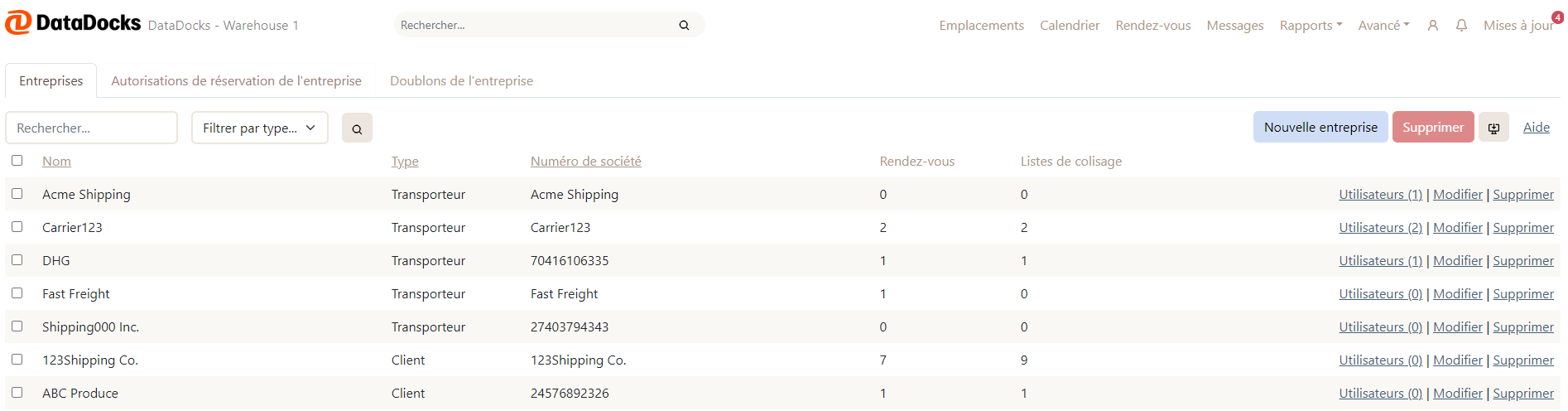
Cette liste est consultable via la recherche, et vous pouvez filtrer par type (client/transporteur/les deux).
Ces entreprises et transporteurs peuvent être ajoutés à cette liste de plusieurs façons :
- Par URL
a. Dans cet exemple, une fois que vos clients/transporteurs ont accès à votre URL, ils peuvent se connecter et demander l’accès afin de réserver des rendez-vous. - Intégration API - Cliquez ici pour plus d’informations
- Téléchargement en vrac - Cliquez ici pour plus d’informations
- Saisie manuelle
Création d’une nouvelle entreprise
Pour créer une nouvelle entreprise, cliquez sur « Nouvelle entreprise ».
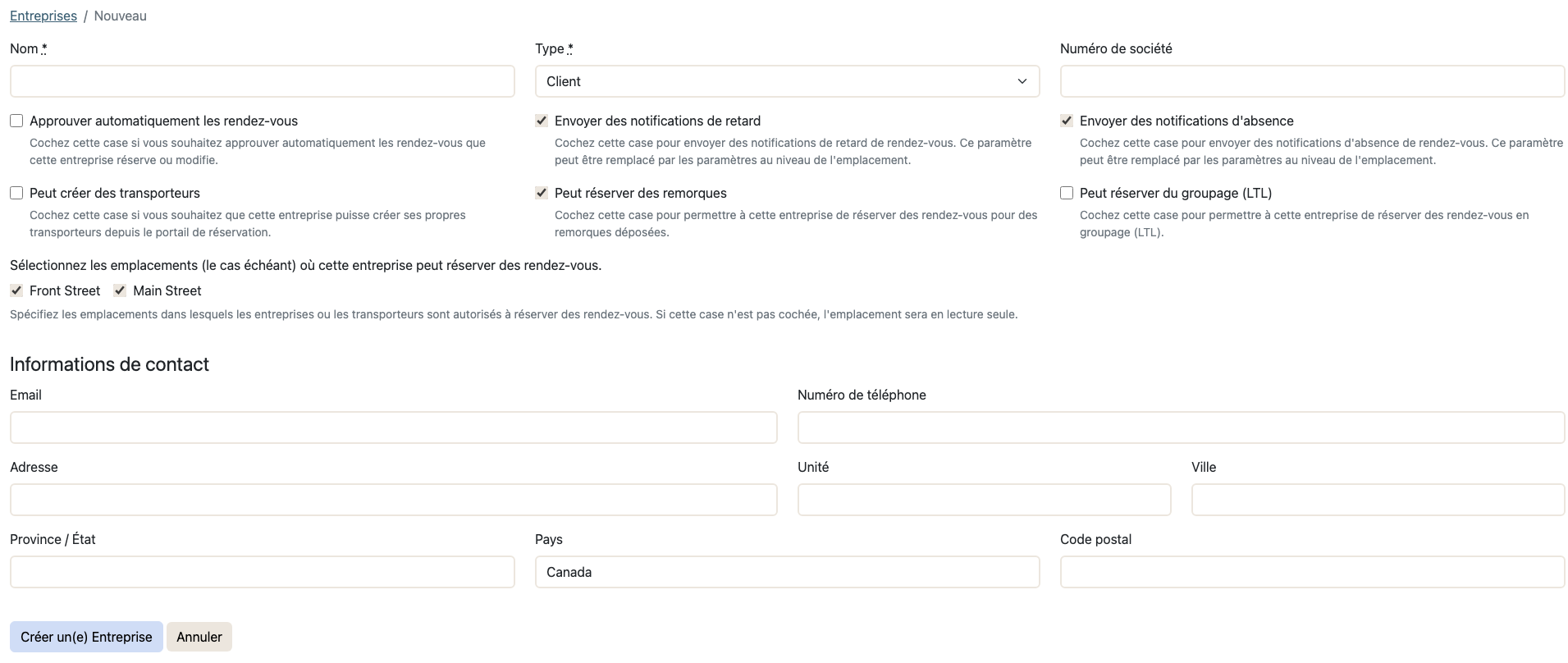
Sur cette page, vous pouvez personnaliser la façon dont cette information aura un impact sur vos clients et transporteurs lorsqu’ils réservent dans votre calendrier.
Champs
| Nom du champ | Options | Ce que ça fait |
|---|---|---|
| Nom | Saisissez ici le nom de votre client/transporteur. | Un identifiant dans votre liste. |
| Type | Client/Transporteur/Les deux | Important : lorsque vos clients et transporteurs réservent des rendez-vous, ces entreprises apparaîtront dans les champs correspondants. |
| Numéro de société | Saisissez ici le numéro correspondant que votre organisation utilise pour identifier l’entreprise. | Cela crée un lien entre vos systèmes internes et DataDocks – utile si vous utilisez les téléchargements en vrac ou l’API. Vous pouvez référencer le numéro de société au lieu du nom. Si ce champ ne s’applique pas à vous, aucun problème ! Copiez simplement le contenu du champ Nom ici. |
Options
| Option | Ce que ça fait |
|---|---|
| Approuver automatiquement les rendez-vous | Si cette option est cochée, les entreprises pourront réserver des rendez-vous qui seront immédiatement approuvés au lieu de passer par un état en attente à gérer. Cela peut être assigné à chaque entreprise individuellement, mais avisez-nous si vous souhaitez l’automatiser pour toutes les entreprises. |
| Envoyer les notifications de retard | Décochez pour empêcher l’envoi automatique des notifications de retard à l’entreprise. |
| Envoyer les notifications d’absence | Décochez pour empêcher l’envoi automatique des notifications d’absence à l’entreprise. |
| Peut créer des transporteurs | Si cette option est cochée, les entreprises pourront créer des comptes transporteurs à partir de leur portail de réservation – par exemple pour des tiers. Cela permet moins de gestion et de communications, car les transporteurs gèrent eux-mêmes leurs réservations. |
| Peut réserver des remorques à déposer | Si cette option est cochée, vous autorisez les entreprises à réserver des rendez-vous pour déposer des remorques dans votre cour. |
| Peut réserver du LTL | Si cette option est cochée, l’entreprise peut réserver des rendez-vous LTL à partir du portail de réservation. Activé par défaut. Ce paramètre s’affiche seulement si votre emplacement autorise les entreprises à réserver du LTL. |
| Sélectionnez les emplacements (s’il y en a) où cette entreprise peut réserver des rendez-vous | Si vous avez plusieurs emplacements de réservation, vous pouvez affecter des emplacements précis à cette entreprise pour effectuer des réservations. Lorsque les entreprises se connectent à leur portail de réservation, elles verront la liste des emplacements pour lesquels elles disposent des droits de réservation. |
La section Informations de contact sert de carte professionnelle – elle n’a aucune action, c’est simplement un espace pour enregistrer ces informations si besoin.
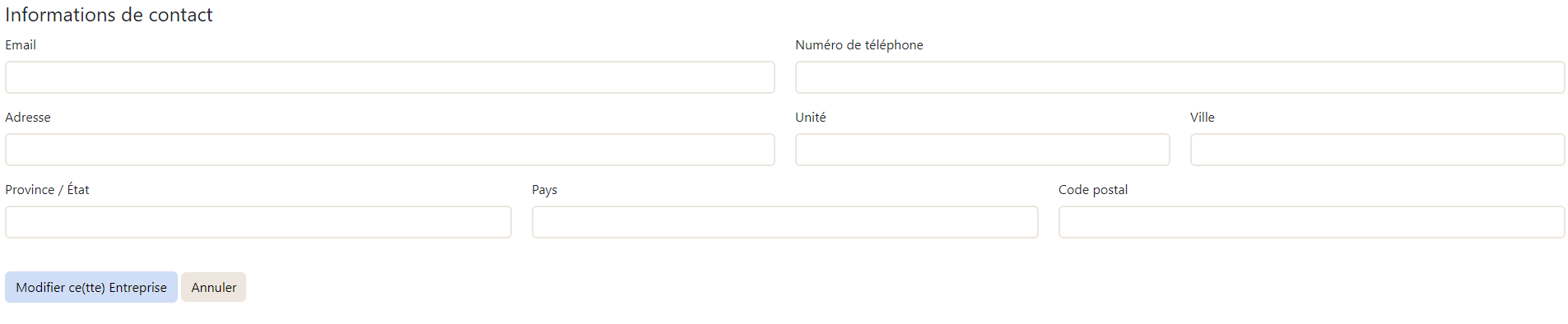
Une fois vos options définies selon vos préférences, cliquez sur « Créer une entreprise » et l’entreprise sera ajoutée !
Modifier une entreprise
Depuis la page de l’entreprise, cliquez sur « Modifier »

Utilisez les mêmes champs que ci-dessus pour modifier les paramètres de chaque entreprise.
Ajouter des utilisateurs à une entreprise
Une fois votre entreprise ajoutée, vous pouvez inviter et gérer vos utilisateurs par la section des utilisateurs.
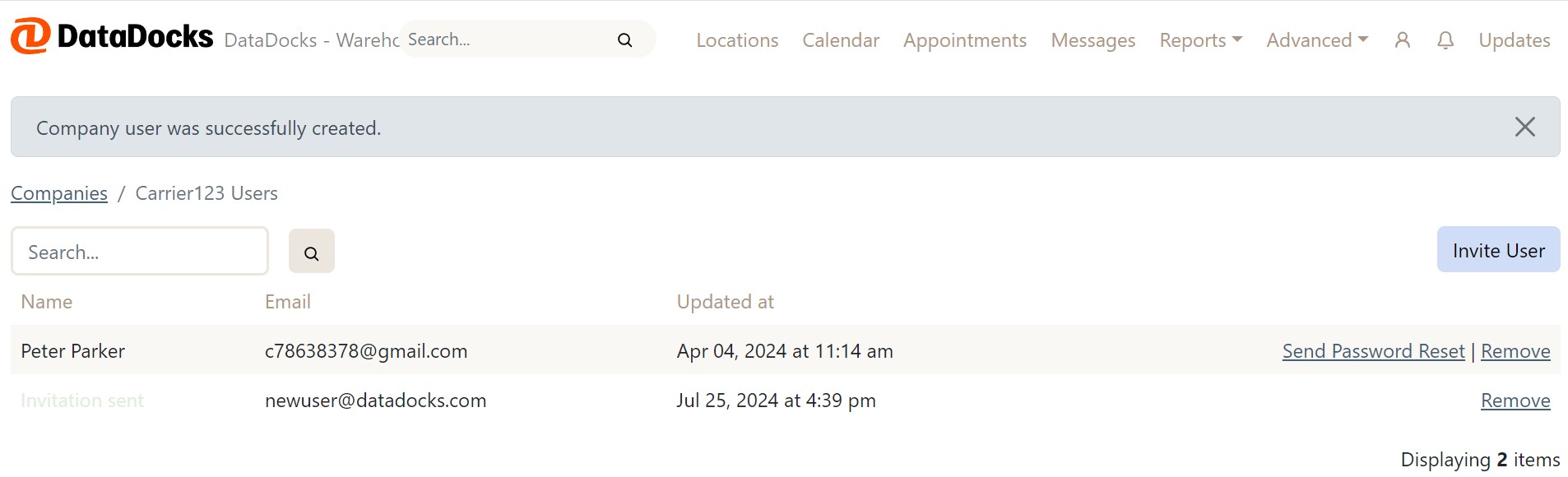
Vous pouvez inviter ici des utilisateurs et gérer leurs réinitialisations de mot de passe.
- Astuce ! Si un utilisateur a oublié son mot de passe, conseillez-lui de cliquer sur « Mot de passe oublié » sur le portail de réservation de l’entreprise avant de vous demander une réinitialisation manuelle.
Supprimer une entreprise
Pour supprimer une entreprise, cliquez sur « Supprimer ».

- Astuces !
- Lorsque vous supprimez une entreprise, ses utilisateurs seront également supprimés.
- Notez aussi que les entreprises sont partagées dans l’ensemble de votre organisation. Cela signifie que si une entreprise est supprimée à un emplacement, elle le sera partout.
Maintenant que vos entreprises sont listées, voyons ce que nous pouvons faire d’autre avec la fonction Entreprises.