Création, modification et gestion des rendez-vous
Création et modification des rendez-vous via le volet de rendez-vous
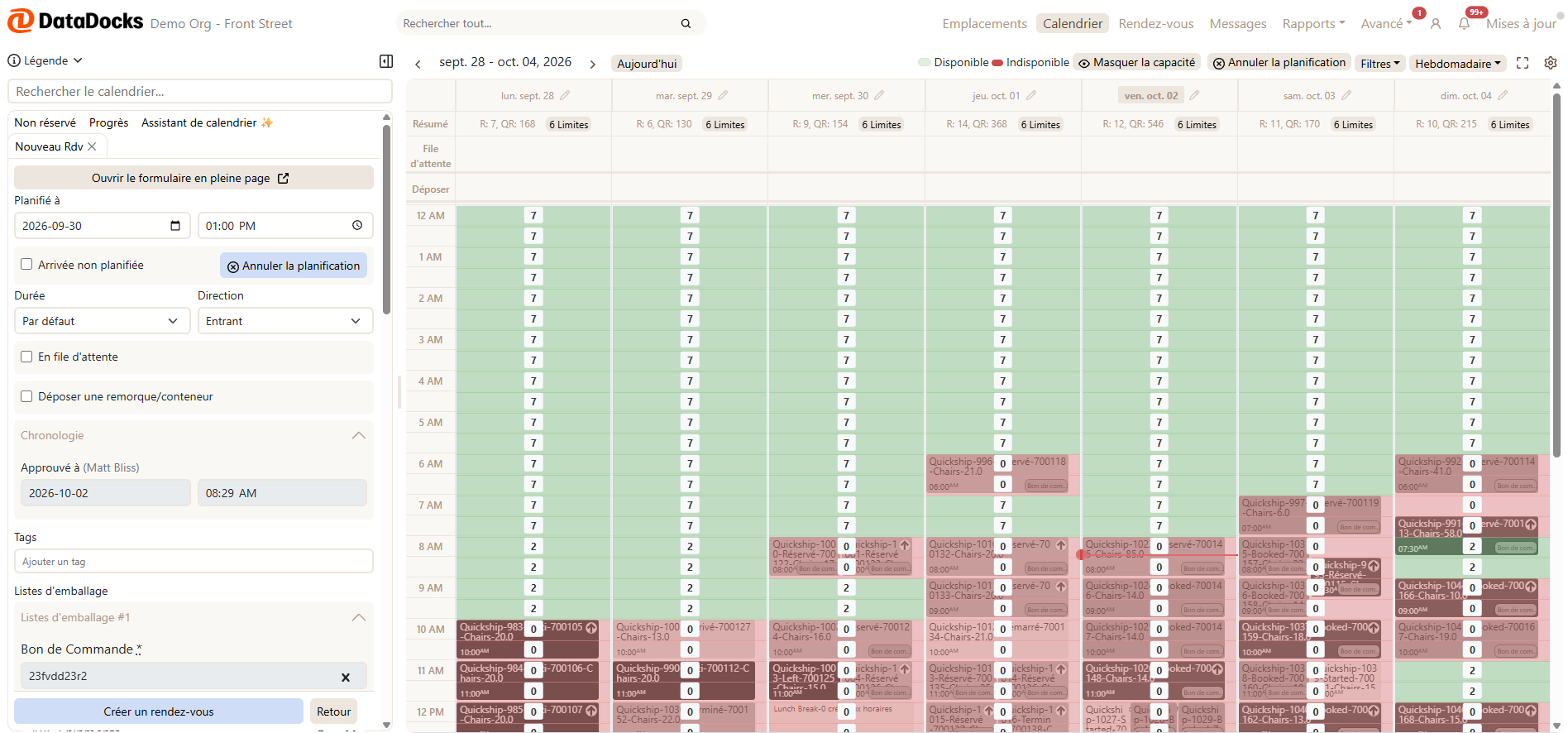
DataDocks vous permet de créer et de modifier des rendez-vous directement dans votre vue calendrier, ce qui rend la planification rapide et efficace.
Création d’un rendez-vous :
- Cliquez sur un créneau horaire disponible dans votre calendrier.
- Le volet de rendez-vous s’ouvrira sur la gauche avec la date et l’heure sélectionnées pré-remplies.
- Remplissez les informations nécessaires avant de réserver.
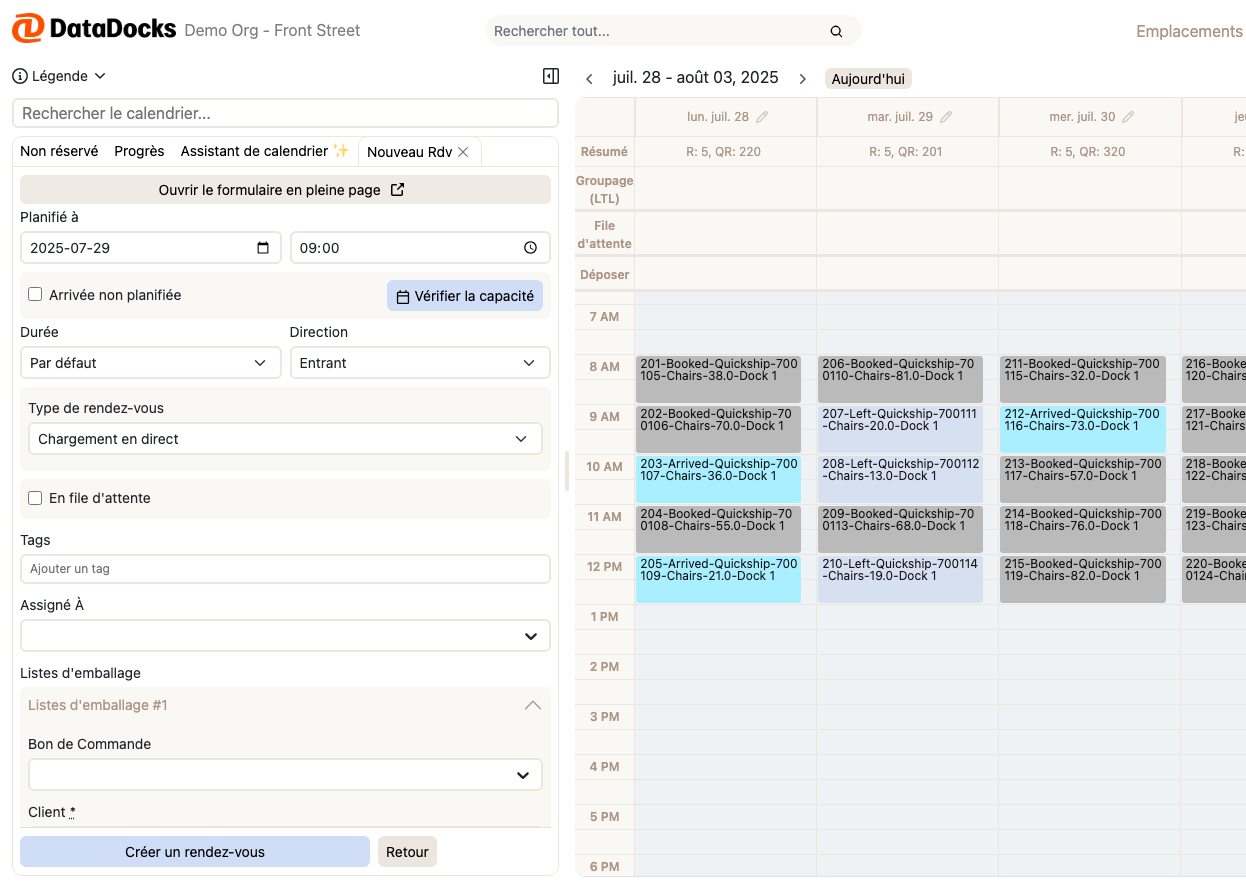
Champs du rendez-vous
| Champ | Description |
|---|---|
| Date et heure | Sélectionnez le moment où le rendez-vous aura lieu. Pour les rendez-vous LTL, sélectionnez une heure de début et de fin. |
| Arrivée non planifiée | Utilisez cette case à cocher pour créer une arrivée non planifiée à l'établissement. |
| Vérifier la capacité | Affiche la capacité disponible pour ce rendez-vous, selon différentes dates et créneaux horaires. |
| Durée | Définissez la durée du rendez-vous. |
| Direction | Choisissez entre Entrant ou Sortant. |
| Type de rendez-vous | Choisissez Chargement direct, Déposer une remorque ou LTL. Voir Rendez-vous LTL. |
| File d’attente | Cochez cette case pour mettre le rendez-vous en file d’attente dans le calendrier. |
| Chronologie | Affiche les horodatages des événements du rendez-vous, tels que l’heure d’approbation, d’arrivée, etc. |
| Tags | Attribuez des tags à vos rendez-vous; ceux-ci peuvent être filtrés et faire l’objet de rapports. |
| Attribué à | Sélectionnez dans une liste déroulante les utilisateurs de l’emplacement pour attribuer ce rendez-vous. Voir Attribution des utilisateurs pour plus de détails. |
| Liste d’emballage | Ajoutez des numéros de bons de commande (PO), des clients et des produits. Cliquez sur « Ajouter une liste d’emballage » pour ajouter plusieurs articles. |
| Transporteur | Choisissez le transporteur pour le rendez-vous. |
| Détails d’expédition | Entrez les numéros d’expédition, de remorque et de BOL pour suivre les indicateurs clés et envoyer des notifications. |
| Infos chauffeur | Recueillez les informations sur le chauffeur ou laissez-le les saisir via le Portail Chauffeur. |
| Documents | Téléchargez ou faites glisser et déposez des fichiers (.PDF, .XLSX, .CSV, .DOCX, .PNG, etc.). |
| Notes | Ajoutez des notes au rendez-vous; elles seront visibles en interne ainsi que par les clients/transporteurs. |
Éditeur en pleine page : Cliquez sur « Éditeur en pleine page » pour ouvrir la page complète du rendez-vous dans un nouvel onglet.
Rendez-vous LTL
Un rendez-vous LTL est réservé pour une plage horaire plutôt qu’une heure précise. Le transporteur peut arriver à tout moment durant la plage.
- Lorsque vous sélectionnez LTL, le champ planifié à devient une plage horaire de début et de fin. L’heure de début doit être saisie manuellement et l’heure de fin est automatiquement prédéfinie à la fin de la plage horaire LTL de votre emplacement. Vous pouvez ajuster manuellement l’heure de fin tant qu’elle est postérieure à celle de début.
- La plage de réservation LTL suit par défaut vos heures d’ouverture. Contactez le support DataDocks pour définir une autre plage ou limiter le LTL à certains jours.
- Comme les remorques déposées, les rendez-vous LTL n’utilisent pas la capacité du quai et ne sont pas assignés automatiquement à un quai.
- Les rendez-vous LTL ne respectent pas les paramètres Capacité totale par créneau horaire configurés dans les Paramètres de l'emplacement.
- Un rendez-vous LTL est considéré comme en retard ou non présenté seulement après la fin de sa plage horaire. DataDocks n’envoie pas de courriels de retard ou d’absence pour les rendez-vous LTL.
- Les rendez-vous LTL n'accumulent pas d’attente (detention). Seuls les chargements directs sont concernés.
- Le volet de rendez-vous, les courriels, SMS, documents, rapports et le Portail de réservation affichent la plage complète, par exemple 1 oct. 2026 8h00 à 17h00 HAE.
- Les clients et transporteurs ne peuvent réserver un LTL via le Portail de réservation que si leur entreprise le permet. Voir Entreprises.
Attribution des utilisateurs
DataDocks permet d'attribuer les rendez-vous à des personnes spécifiques sur le site, ce qui aide les équipes à bien gérer la répartition des tâches et la visibilité sans limiter la collaboration.
Fonctionnalités principales
- Permet aux utilisateurs d’attribuer un utilisateur de l’emplacement à un rendez-vous.
- Affiche l’utilisateur assigné directement sur la fiche du rendez-vous dans l’application DataDocks grâce à une étiquette avec son nom. L'étiquette n'est pas affichée sur le calendrier dans la version Web.
- Les utilisateurs assignés peuvent filtrer leur calendrier pour ne voir que les rendez-vous qui leur sont attribués.
- Le champ « Attribué à » figure dans les rapports sur les rendez-vous pour un suivi accru.
Fonctionnement
- Utilisez le menu déroulant « Attribué à » dans le volet ou l’éditeur en pleine page pour sélectionner un utilisateur.
- L’utilisateur sélectionné sera lié à ce rendez-vous.
- L’attribution ne verrouille pas le rendez-vous — d’autres utilisateurs peuvent toujours le modifier.
Permissions et contrôle
- Les utilisateurs peuvent s’enlever eux-mêmes d’un rendez-vous, mais ne peuvent pas retirer d’autres utilisateurs.
- Les administrateurs ont un contrôle total et peuvent assigner ou retirer n’importe quel utilisateur d’un rendez-vous.
Raccourcis
-
DataDocks ajoute automatiquement de nouveaux clients, transporteurs et produits si vous les saisissez manuellement sans les sélectionner dans la liste déroulante.
-
Ils sont stockés dans :
- Clients et transporteurs : Avancé → Entreprises
- Produits : Avancé → Paramètres de l’emplacement
-
Si vous préférez gérer ces listes manuellement, contactez le support DataDocks pour désactiver cette fonction.
-
Arrivée non planifiée : Le suivi des rendez-vous non planifiés dans un entrepôt est crucial pour éviter les interruptions opérationnelles, optimiser l’utilisation des quais et prévenir les retards causés par des arrivées imprévues. Cela aide aussi à identifier les tendances, renforcer le respect des horaires et améliorer l’efficacité. Sélectionnez cette case pour enregistrer une arrivée non planifiée.
Modification d’un rendez-vous
-
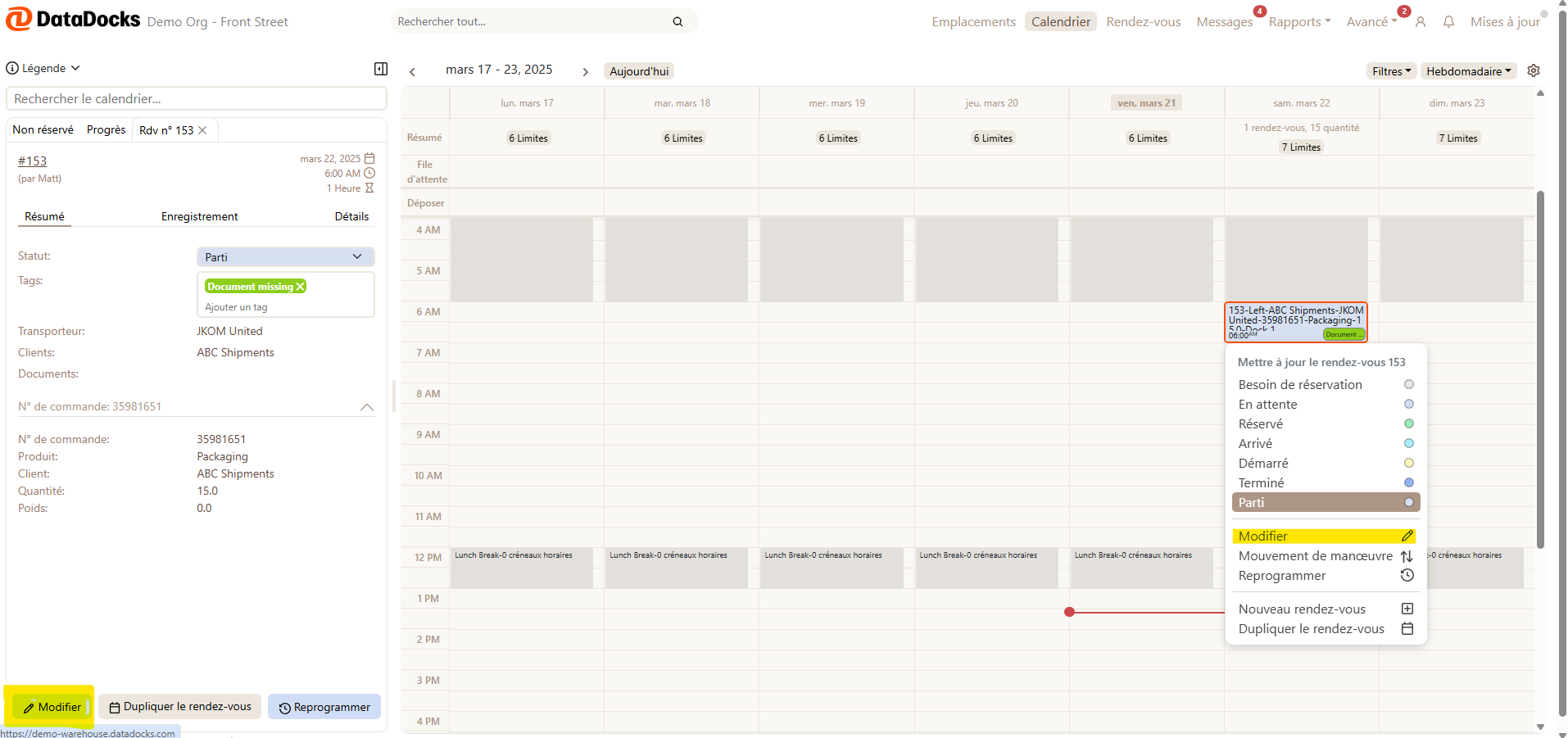
Cliquez sur le rendez-vous que vous souhaitez modifier.
-
Sélectionnez « Modifier » depuis le volet de rendez-vous ou utilisez le menu de transition rapide.
-
Mettez à jour les informations nécessaires, ajoutez des notes ou téléversez des fichiers.
-
Cliquez sur « Mettre à jour le rendez-vous » pour enregistrer les modifications.
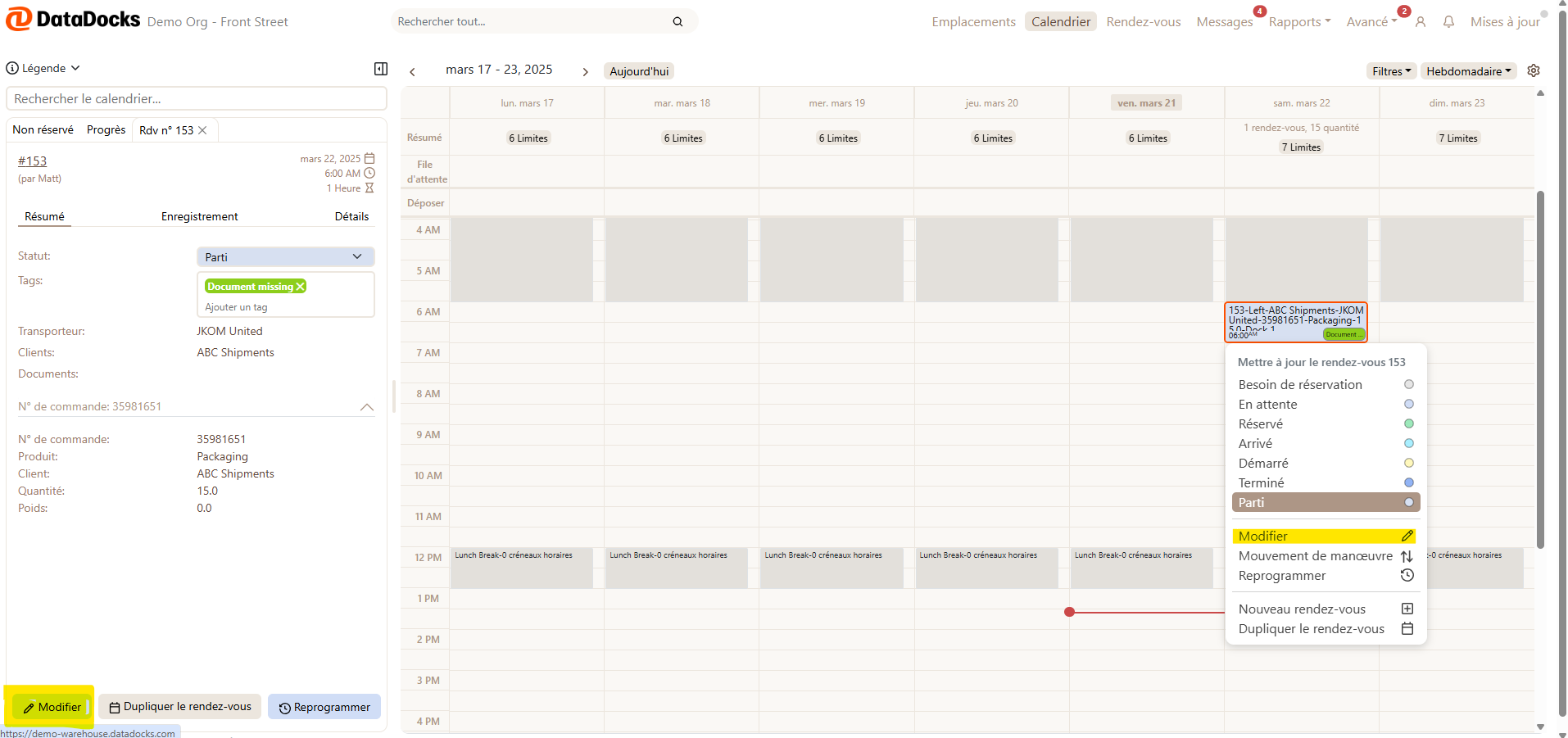
Astuce ! Maintenir Ctrl ou Cmd sur votre clavier en cliquant sur le bouton modifier ouvrira l’éditeur en pleine page automatiquement.
Annulation et suppression de rendez-vous
Depuis la section de modification, vous pouvez aussi Annuler ou Supprimer votre rendez-vous. Une confirmation vous sera demandée avant l’action.
Rendez-vous récurrents
Planifiez automatiquement le même rendez-vous de façon répétée (ex. : quotidien, hebdomadaire, mensuel). Idéal pour les livraisons ou ramassages réguliers, permettant de gagner du temps et d’assurer la cohérence sans repasser chaque fois par la planification manuelle.
Utilisation
Disponible uniquement via l’éditeur en pleine page, cochez la case « Debout » (Standing). Cette option vous permet de créer automatiquement une série récurrente de rendez-vous.
-
Répéter chaque – Choisissez la fréquence de répétition (ex : chaque semaine, 2 semaines, chaque mois, etc.).
-
Se termine le – Définissez une date de fin de la récurrence. Si le champ est vide, DataDocks créera la série en continu, 3 mois à la fois jusqu’à ce que le modèle soit supprimé.
-
Si « Semaine » est sélectionné : Vous pouvez choisir quels jours de la semaine le rendez-vous doit être programmé (ex : chaque lundi et mercredi).
-
Si « Mois » est sélectionné : Définissez le modèle par :
Une date spécifique chaque mois (ex : le 14), ou
Un modèle relatif de jour de semaine (ex : le deuxième mardi de chaque mois).
Pour modifier ou supprimer des modèles de rendez-vous récurrents existants, veuillez cliquer ici.
Rendez-vous groupés
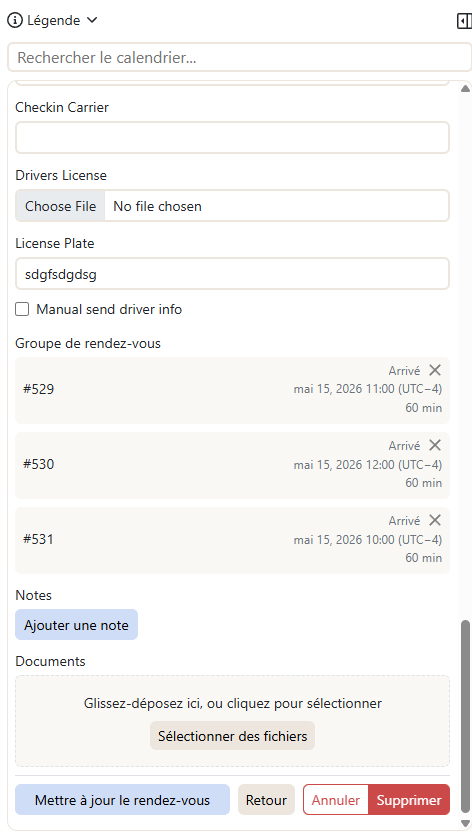
Fonctionnalités principales
Les rendez-vous groupés permettent aux chauffeurs de pointer plusieurs rendez-vous en même temps via le Portail Chauffeur. Cette fonctionnalité convient lorsque qu’un chauffeur arrive avec plusieurs rendez-vous prévus devant être traités ensemble à l’arrivée et au départ.
Lorsque l’option est activée au niveau de l’établissement, les chauffeurs ont la possibilité, pendant la prise en charge, d’ajouter des numéros de rendez-vous ou des numéros de bons de commande supplémentaires à leur processus en cours.
Chaque rendez-vous du groupe est toujours validé individuellement lors du pointage. Donc :
- Certains rendez-vous pourront être pointés avec succès
- D’autres rendez-vous pourront échouer à la validation (par exemple, arrivée trop tôt)
- Les chauffeurs pourront tout de même poursuivre le processus avec ceux qui réussissent la validation
Une fois les rendez-vous groupés correctement pointés ensemble, ils font partie du même groupe pour la durée de la visite.
Fonctionnement
Les rendez-vous groupés ne créent pas de relation parent/enfant — chaque rendez-vous reste indépendant et n’est lié que pour la gestion du pointage d’arrivée/départ.
Cependant, les établissements peuvent créer des déclencheurs pour appliquer des modifications à tous les rendez-vous du groupe. Ainsi, lorsqu’un rendez-vous est mis à jour (assignation de quai, statuts, autres champs), les modifications peuvent automatiquement être appliquées à tous les rendez-vous du groupe.
Astuce ! Les utilisateurs peuvent retirer individuellement des rendez-vous du groupe en cliquant sur le « x » dans la section du groupe dans le volet de rendez-vous.
Transferts entre sites
Avec la fonction de transfert entre sites, vous pouvez créer un rendez-vous lié dans un second emplacement — plus besoin de refaire la saisie ou la coordination manuelle.
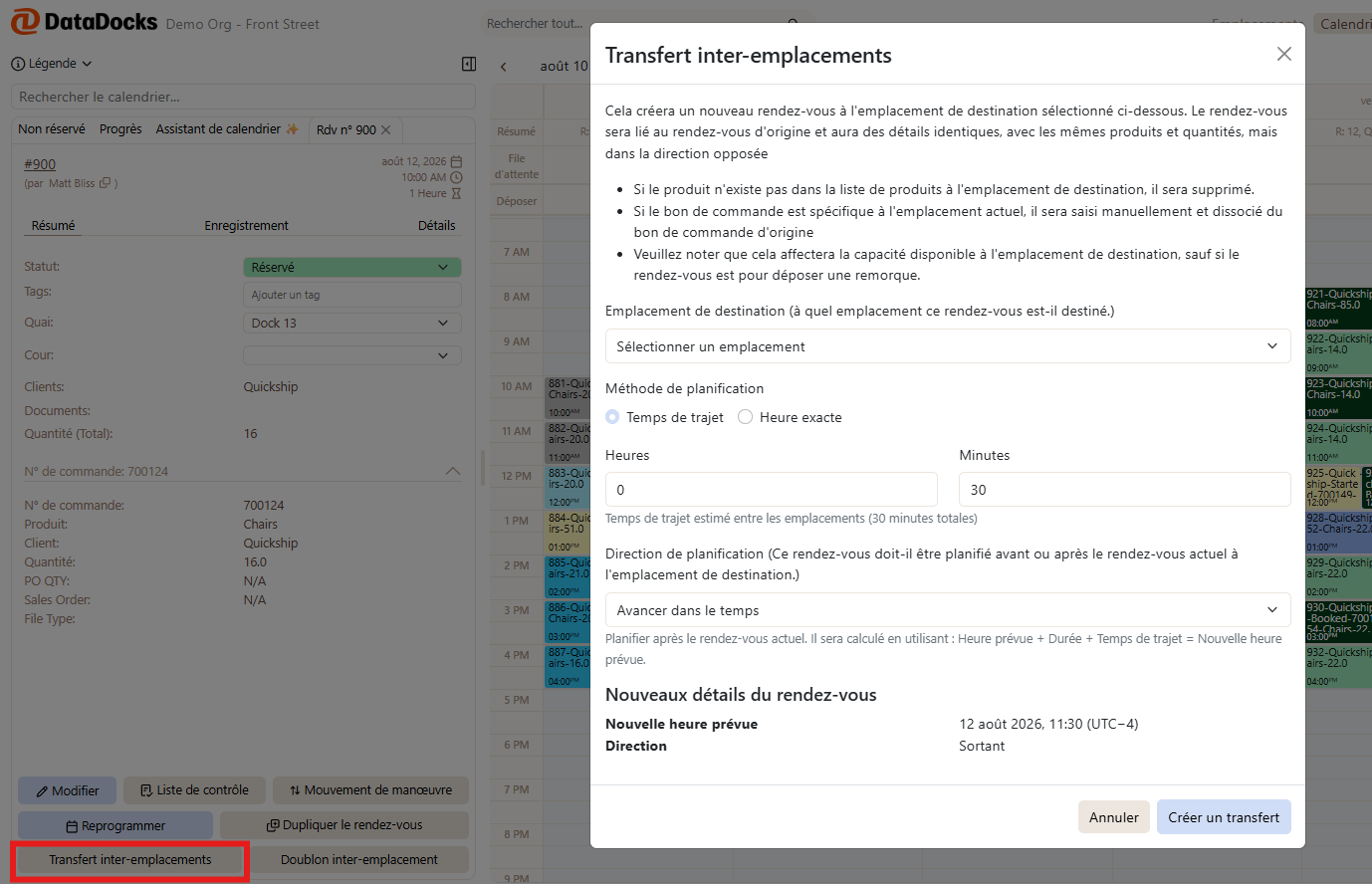
Fonctionnalités principales
- Duplique un rendez-vous d’un emplacement à un autre, avec temps de déplacement intégré.
- Permet de choisir la destination, le temps de déplacement, et si le nouveau rendez-vous doit se situer avant ou après l’actuel.
- Crée automatiquement un rendez-vous miroir avec direction inversée (Entrant ↔ Sortant).
- Toutes les actions du transfert sont enregistrées dans le journal d’audit et le volet de rendez-vous pour une transparence complète.
- Transfert des produits, quantités et éléments clés pour la cohérence.
Utilisation
- **S’assurer des accès ** Vous devez être utilisateur sur les deux emplacements (origine et destination) pour effectuer cette action.
- Depuis le Volet de rendez-vous ou l’éditeur en pleine page, cliquez sur « Transfert intersite ».
- Complétez les champs suivants :
- Emplacement de destination : Sélectionnez l’emplacement où le nouveau rendez-vous doit être créé.
- Choisissez soit temps de déplacement soit heure exacte
- Pour temps de déplacement, saisissez le temps estimé pour aller d’un site à l’autre.
- Exemple : 0 h et 30 min
- Ce temps est ajouté au début ou à la fin du rendez-vous actuel pour calculer le nouveau rendez-vous.
- Direction de planification :
Choisissez comment placer le nouveau rendez-vous par rapport à l’original.
- En avance : planifie le rendez-vous après l’actuel, selon la formule : Heure prévue + Durée + Temps de déplacement = Nouvelle heure
- Pour Heure exacte, indiquez l’heure exacte, dans le fuseau horaire de la destination, à laquelle le rendez-vous doit être créé.
- Passez en revue les informations auto-remplies pour le nouveau rendez-vous.
Points importants
- Si un produit n’existe pas dans la liste du site de destination, il sera retiré du nouveau rendez-vous.
- Si le bon de commande est lié au site d’origine, il sera saisi manuellement et non lié dans le nouveau rendez-vous.
- Ce nouveau rendez-vous affectera la capacité de la destination, sauf s’il s’agit d’un rendez-vous Déposer une remorque ou LTL.
Pourquoi utiliser la fonction Transfert entre sites ?
- Évitez la double saisie d’information entre sites
- Maintenez le suivi précis des produits et des horaires entre établissements
- Améliorez la visibilité multi-sites grâce à l’historique
- Gagnez du temps et réduisez la coordination manuelle
Duplications intersites
La fonction de duplication intersites permet de créer une copie exacte d’un rendez-vous existant dans un autre emplacement, en conservant tous les détails, y compris la direction.
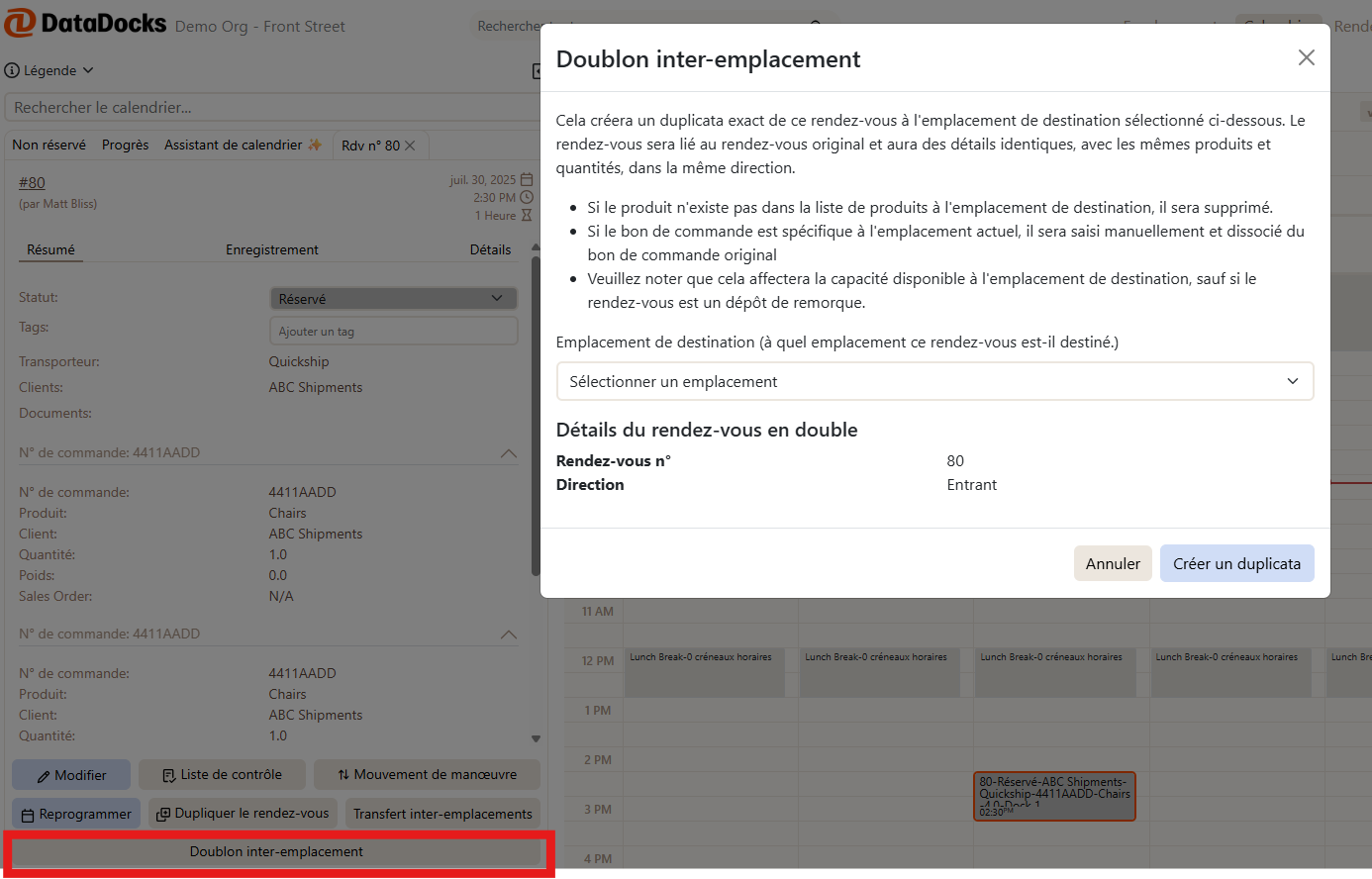
Fonctionnalités principales
- Duplique un rendez-vous d’un site à l’autre avec la même direction (Entrant → Entrant ou Sortant → Sortant).
- Lie automatiquement le nouveau rendez-vous à l’original pour la traçabilité.
- Copie tous les produits, quantités, paramètres du rendez-vous et direction.
Utilisation
- Depuis le Volet de rendez-vous, sélectionnez « Duplication intersite ».
- Complétez :
- Emplacement de destination : Choisissez où le nouveau rendez-vous doit être créé.
- Détails du rendez-vous :
- **Numéro de rendez-vous ** (ex : 171)
- Direction restera la même que l’original (ex : Sortant).
- Enregistrez le rendez-vous dupliqué. Il apparaîtra alors dans le calendrier de la destination, lié à l’original.
Points importants
- Si un produit n’est pas inscrit dans la liste des produits du lieu de destination, il sera retiré du rendez-vous dupliqué.
- Si le bon de commande est spécifique à un site, il sera saisi manuellement et non lié dans la copie.
- Ce rendez-vous affectera la capacité du site de destination, sauf s’il est de type Déposer une remorque ou LTL.
Quand utiliser cette fonction
- Quand la même cargaison doit être livrée ou ramassée à plusieurs endroits.
- Pour les rendez-vous répétitifs nécessitant une programmation en miroir ou liée.
- Pour assurer l’uniformité entre sites sans ressaisie des informations.
Options additionnelles
- Accédez aux listes de contrôle d’inspection
- Créez des mouvements de locotracteurs
- Replanifiez vos rendez-vous - Consultez les meilleurs créneaux de replanification selon la capacité disponible.
- Dupliquez un rendez-vous - Utilisez le rendez-vous comme modèle pour en créer un nouveau.
La chronologie du rendez-vous
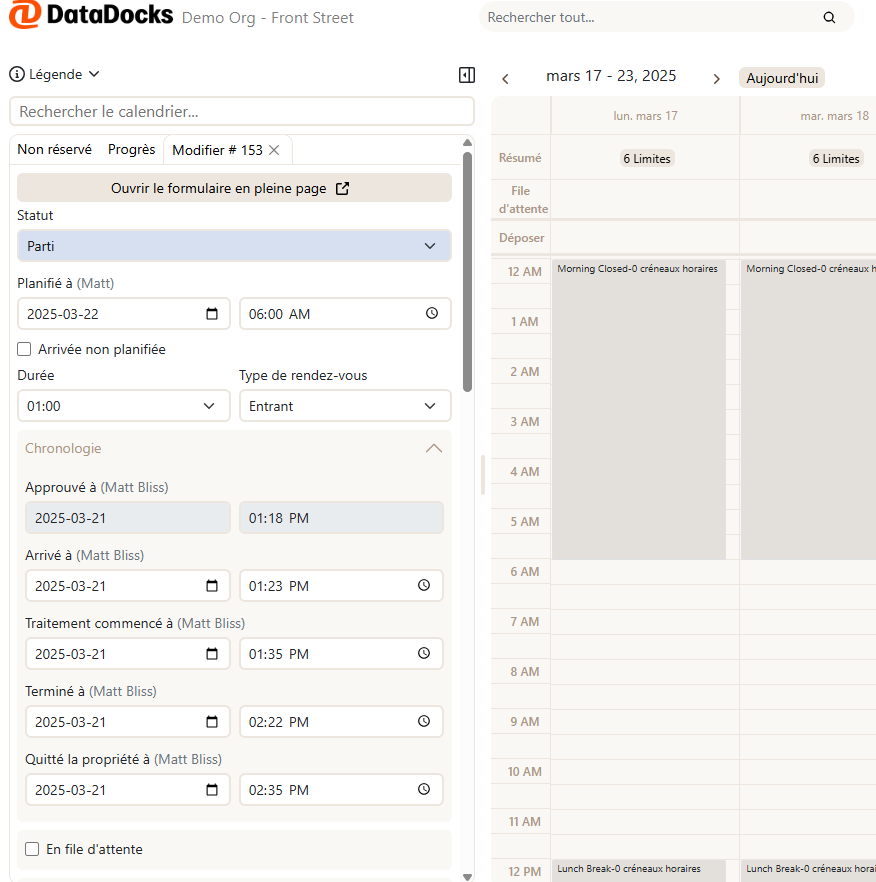
Cette section affiche tous les changements de statut avec horodatage. Les utilisateurs Admin, Bureau et Expédition/Réception peuvent mettre à jour les statuts selon les besoins. Vous pouvez modifier ces statuts soit depuis le Volet de rendez-vous en cliquant sur un rendez-vous, le menu de transition ou dans l’éditeur en pleine page.
En plus des statuts par défaut, vous pouvez aussi créer des États personnalisés pour un suivi plus poussé de la progression. Ils agissent comme des statuts standards et enregistrent leur propre date et heure.
Les statuts Démarré et Terminé peuvent aussi être masqués s’ils ne sont pas requis dans votre flux de travail.
Voir États personnalisés pour plus d’informations.
| Statut | Description |
|---|---|
| Besoin de réservation | Aucune date ni heure définie. À planifier. |
| En attente d’approbation | Attente d’approbation après réservation (si l’auto-approbation est désactivée). |
| Réservé | Rendez-vous confirmé. |
| Arrivé | Le transporteur est arrivé sur place. |
| Démarré | Chargement/déchargement en cours. |
| Terminé | Chargement/déchargement terminé. |
| Parti | Le transporteur a quitté l’établissement. |
Astuce ! Les statuts Arrivé et Parti sont essentiels pour suivre les heures d’arrivée réelles des chauffeurs et s’assurer que les retards ou absences soient bien enregistrés. Marquer les rendez-vous comme Parti garde vos rapports exacts et évite les erreurs de suivi du temps.
Personnaliser votre expérience
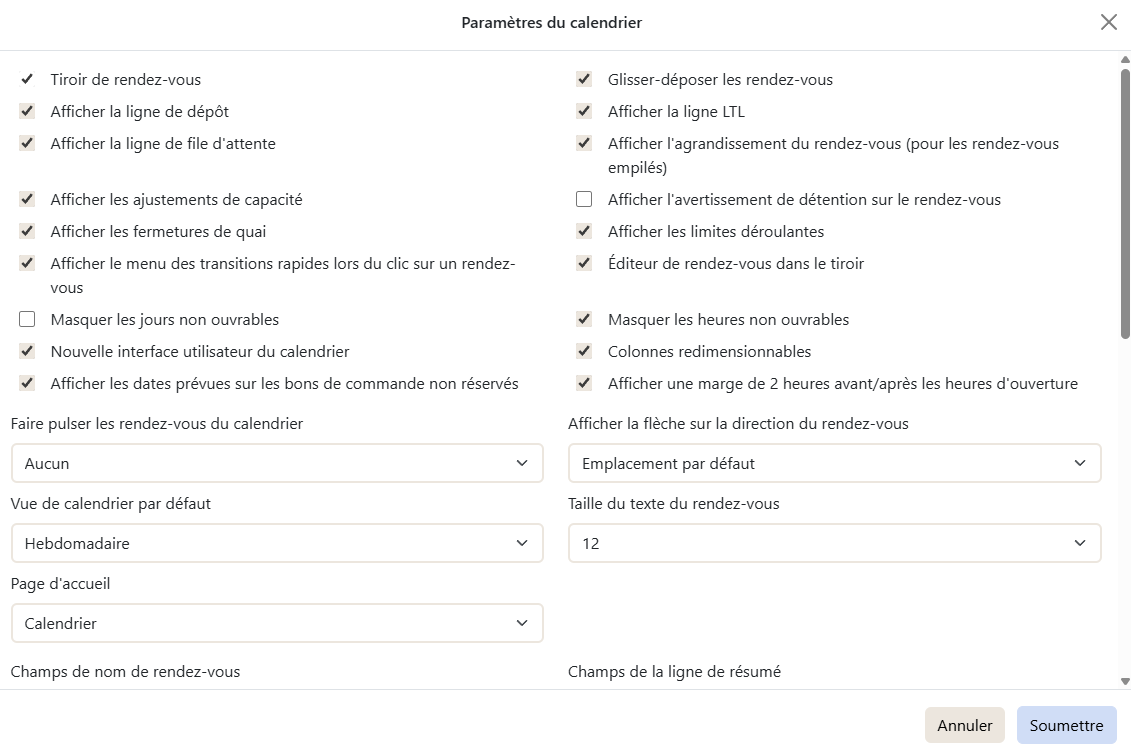
- Pour désactiver le volet de rendez-vous et utiliser plutôt l’éditeur en pleine page, allez dans Paramètres du calendrier et décochez « Éditeur de rendez-vous dans le volet ».
Pratiques recommandées
- Mettez à jour régulièrement les statuts des rendez-vous : Cela assure un suivi en temps réel et la précision des indicateurs clés.
- Utilisez les Ajustements de capacité pour les événements prévisibles : Ajustez pour les jours fériés, arrêts planifiés ou maintenance pour éviter les perturbations.
- Consultez régulièrement les rapports : Analysez la performance pour corriger les inefficacités et améliorer la planification.
- Vérification de capacité : Cliquez sur Vérifier la capacité après avoir rempli les informations dans le volet ou l’éditeur en pleine page. Cela vous aide à voir les meilleurs créneaux à proposer selon les données du rendez-vous.