Aperçu du calendrier
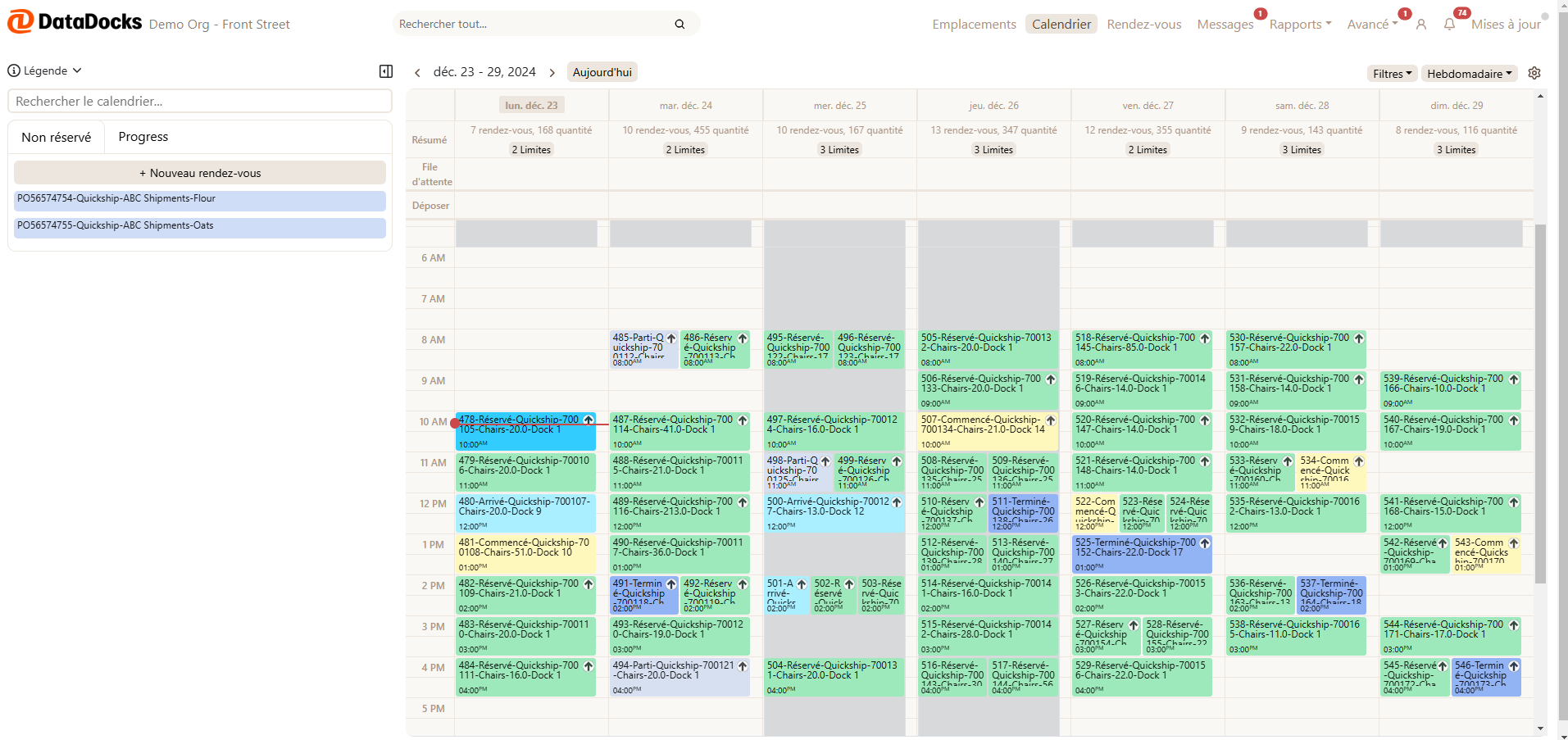
Le calendrier est votre centre névralgique pour la gestion des rendez-vous, des capacités et de la planification. Il est conçu pour optimiser les opérations en offrant une visibilité en temps réel sur vos activités quotidiennes.
Vues du calendrier
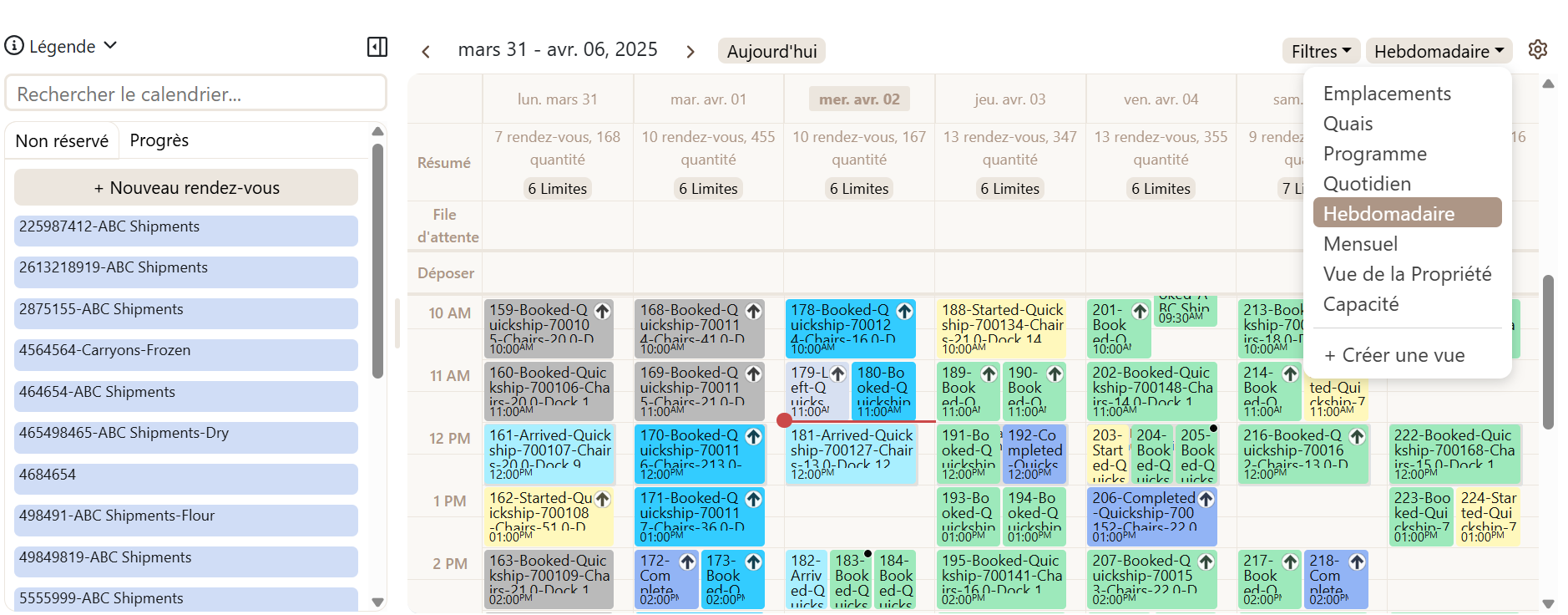
- Vue Cour : Gardez le suivi des endroits où se trouvent les remorques ou conteneurs déposés dans vos cours, ainsi que l’état de remplissage des emplacements de cour.
- Vue Quais/Planification : Met l’accent sur vos quais et l’emplacement de vos rendez-vous dans votre installation. Idéal pour suivre l’allocation des rendez-vous.
- Vue quotidienne : Se concentre sur les rendez-vous d’une seule journée. Offre des cellules élargies pour visualiser l’information d’un coup d’œil ; idéale pour la gestion des rendez-vous au fur et à mesure de leur arrivée.
- Vue hebdomadaire : Affiche la planification de la semaine (lundi à dimanche). Idéale pour planifier les rendez-vous à venir ou pour ajuster la capacité.
- Vue mensuelle : Donne une vue d’ensemble des rendez-vous et de la capacité sur le mois complet. Parfaite pour la planification à plus long terme ou l’allocation du personnel.
- Vue de la propriété : Une carte visuelle de votre entrepôt et de votre cour. Veuillez cliquer ici pour plus de détails.
- Vue Capacité : Permet d’observer le nombre de créneaux libres. Filtrable par durée de rendez-vous, arrivées/départs et dates.
- Créer une vue : Enregistrez vos filtres pour créer un point de vue personnalisé. Disponible uniquement sur certains forfaits. Consultez la section Vues personnalisées ci-dessous.
Outils de navigation
- Sélecteur de date : Utilisez-le pour aller directement à une date précise.
- Bouton “Aujourd’hui” : Revenir à la journée courante.
- Indicateur de l’heure actuelle : La ligne rouge marque l’heure présente pour un suivi simple.
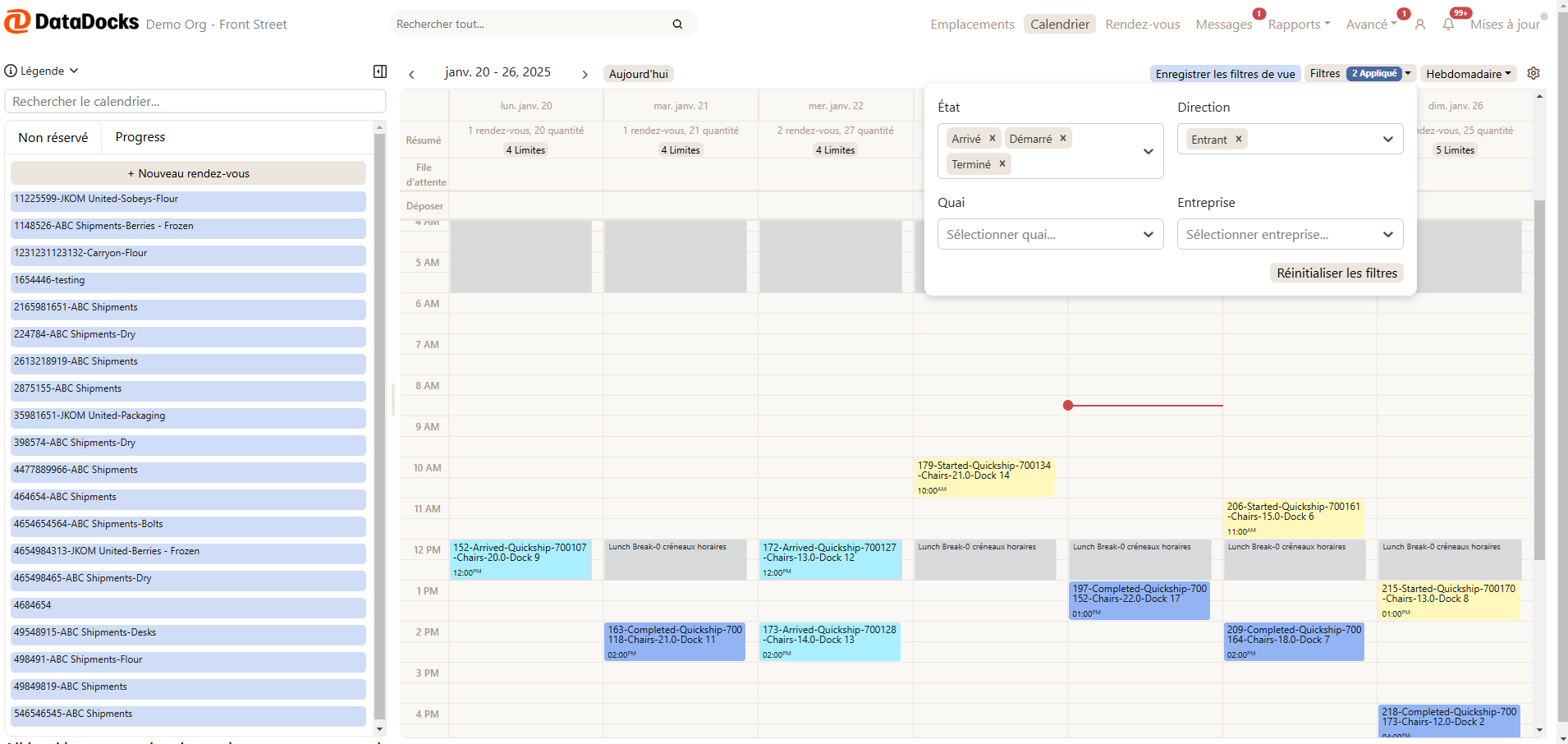
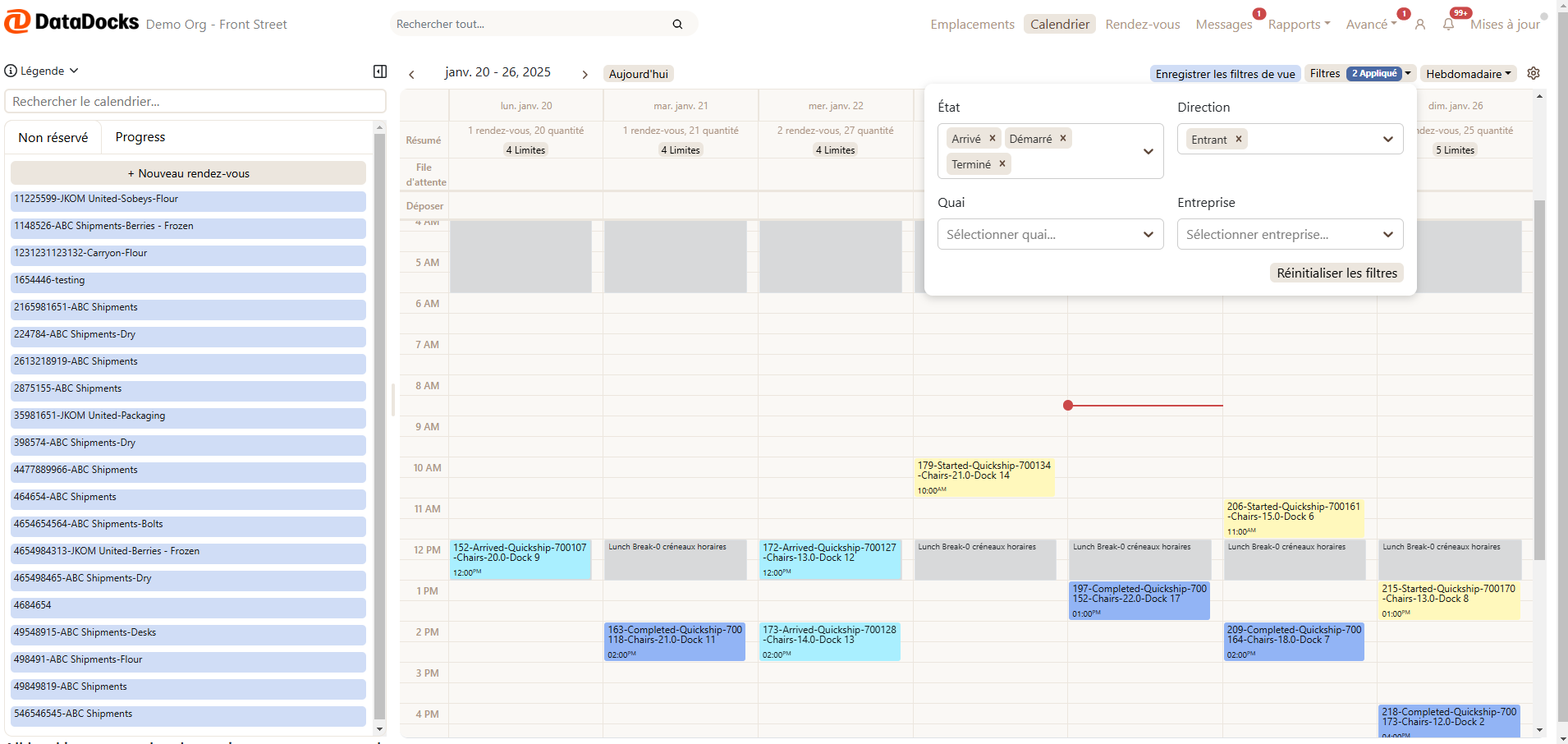
- Filtres : par statut de rendez-vous, arrivée/départ, quai ou entreprise – personnalisez selon vos besoins pour garder votre équipe concentrée sur la tâche.
Astuce! En vue hebdomadaire, cliquez sur l’en-tête d’une journée pour accéder à sa vue quotidienne.
Vues personnalisées
Les vues personnalisées vous permettent d’adapter l’affichage du calendrier en appliquant des filtres spécifiques et en les sauvegardant pour y accéder rapidement. Cette fonction vous aide à cibler les données qui comptent vraiment pour votre exploitation.
Création d’une vue personnalisée
- Appliquez des filtres
- Affinez votre vue grâce aux options suivantes :
- Type de rendez-vous : Choisissez arrivées, départs ou les deux.
- État : Sélectionnez parmi réservé, arrivé, démarré, terminé, parti, annulé ou en attente.
- Quai : Sélectionnez les quais à filtrer et à afficher.
- Société : Sélectionnez les clients ou transporteurs à afficher.
- Remarque : En vue Cour, le filtre « État de la cour » remplace le filtre Quai.
- Astuce! Combinez les filtres comme souhaité pour personnaliser votre journée.
- Créez la vue
- Une fois vos filtres configurés, cliquez sur Enregistrer les filtres à côté du menu déroulant de filtres.
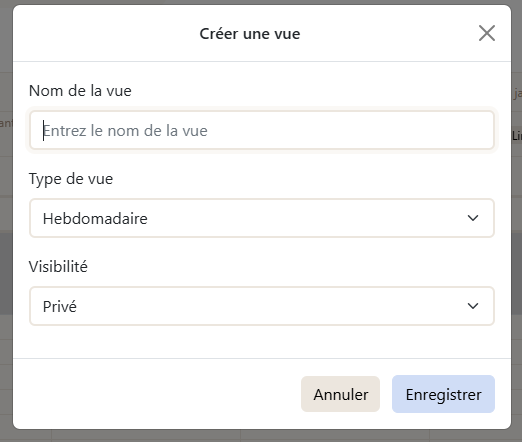
- Nommez et sauvegardez votre vue :
- Dans la boîte de dialogue, saisissez un nom pour votre vue personnalisée.
- Sélectionnez un type de vue.
- Définissez la visibilité : si privée, vous êtes le seul à pouvoir la voir (icône cadenas). Si publique, vos collègues peuvent y accéder, mais ne peuvent pas la modifier.
- Cliquez sur Enregistrer pour finaliser.
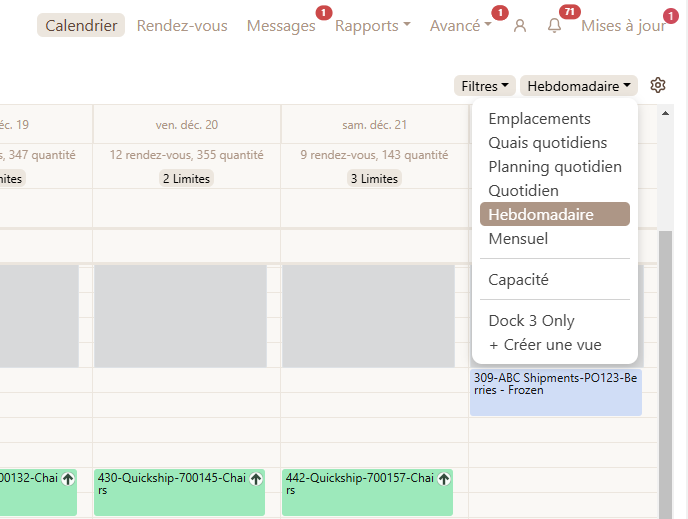
- Accéder à votre vue personnalisée :
- La vue sauvegardée s’affichera désormais dans le menu déroulant Vue pour une sélection facile.
Gestion des vues personnalisées
- Modifier une vue existante :
- Pour modifier une vue, sélectionnez Modifier la vue courante dans le menu déroulant. Mettez à jour les filtres ou renommez la vue au besoin.
- Supprimer une vue :
- Pour supprimer une vue, sélectionnez Supprimer la vue courante dans le menu déroulant.
Astuce! Utilisez les vues personnalisées pour basculer rapidement entre les filtres les plus utilisés, par exemple voir uniquement les rendez-vous terminés ou seuls les rendez-vous d’arrivée pour une semaine donnée. Cette fonction est puissante pour gagner en efficacité et rester organisé!
Alertes de temps d’attente (détention)
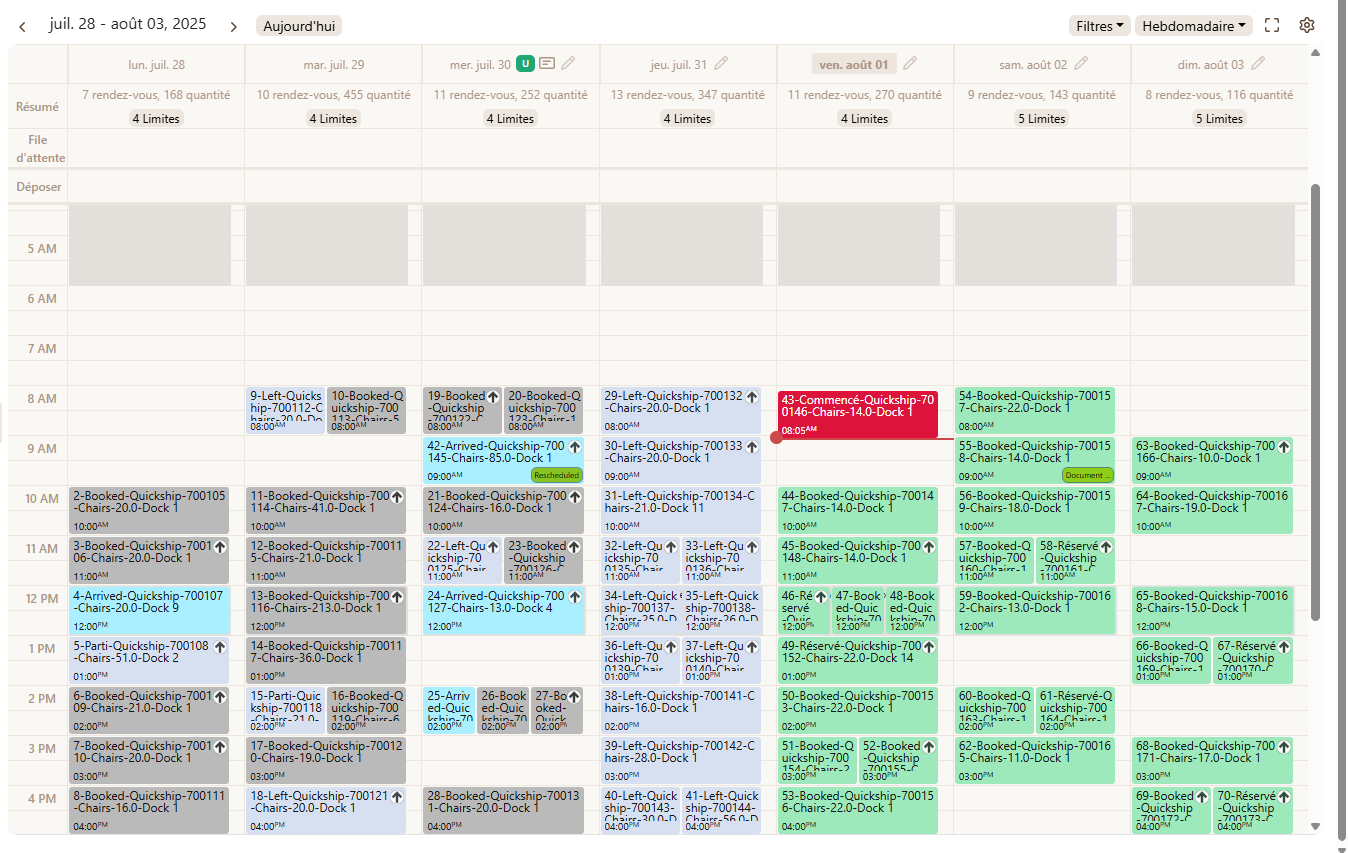
La fonction d’avertissements de détention fournit un indicateur visuel lorsqu’un rendez-vous approche d’un statut de détention. Cela permet à votre équipe de mieux gérer le temps, de prioriser au besoin et de réduire le risque de frais inutiles.
Fonctionnement
- Affiche une alerte sur le calendrier lorsqu’un rendez-vous approche la détention.
- Suit le statut de détention dans vos rapports Rendez-vous sur la propriété.
- Donne une visibilité sur les risques potentiels avant que des frais de détention ne soient déclenchés.
- Permet de configurer des règles de détention adaptées à vos besoins d’affaires.
Avantages
- Favorise la prise de décision proactive en planification.
- Réduit les coûts liés à la détention.
- Améliore la visibilité opérationnelle en un coup d’œil.
- Conserve un historique détaillé des événements de détention pour le suivi et les rapports.
- Permet d’analyser les tendances de détention par transporteur ou par quart.
- Consultez l’historique de détention pour le suivi de la facturation ou de la conformité.
Activation des avertissements de détention
- Paramétrer la détention
Rendez-vous dans Paramètres de l’emplacement > Règles de réservation pour définir quand la détention commence. Vous pouvez paramétrer le début de la détention selon le temps passé sur site, conformément à vos standards internes. - Afficher la détention dans le calendrier
Dans le calendrier, cliquez sur l’icône d’engrenage en haut à droite pour accéder aux paramètres du calendrier. Activez « Afficher l’avertissement de détention sur le rendez-vous » pour afficher l’indicateur visuel pour les rendez-vous approchant la détention.
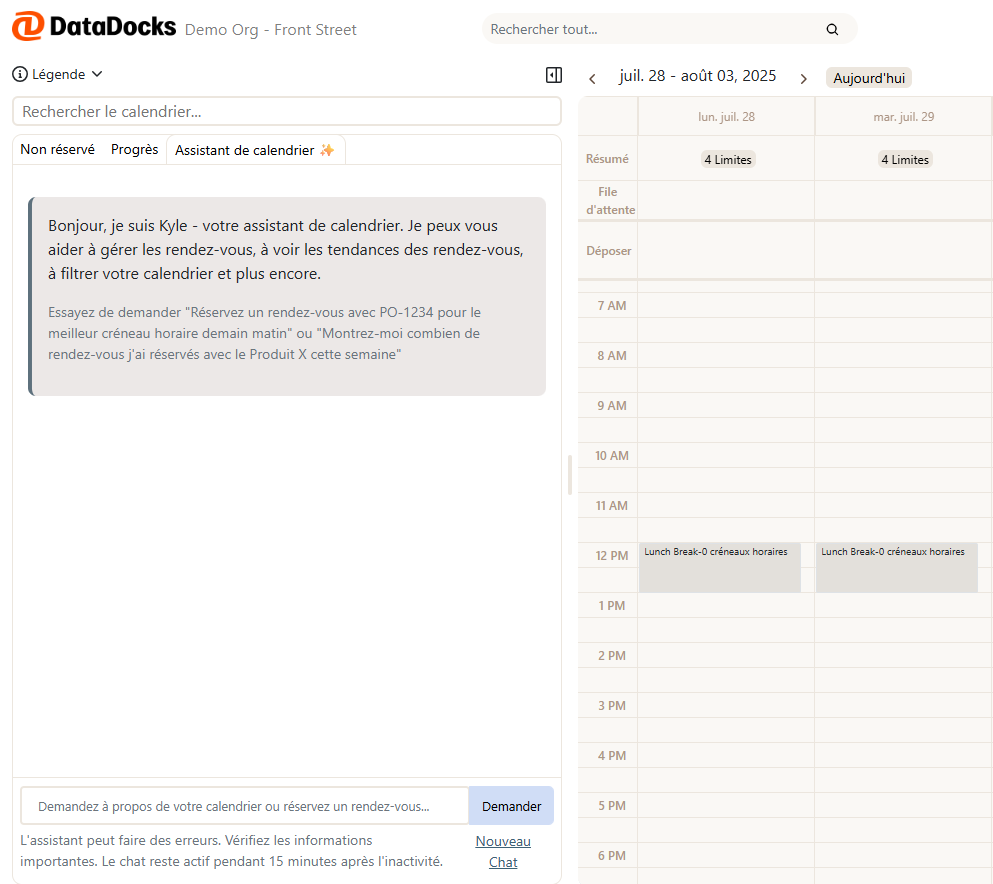
Assistant Calendrier – Kyle
Kyle est votre assistant IA intégré directement au calendrier pour vous aider à gérer en temps réel rendez-vous, capacité et conflits de planification. Kyle utilise vos paramètres d’emplacement, notamment les limites de produit, ajustements de capacité, champs requis et règles de réservation, afin de fournir des réponses intelligentes selon votre configuration active.
Où trouver Kyle
Kyle est disponible en vue Calendrier. Cherchez l’onglet Assistant Calendrier dans le tiroir de rendez-vous.
Ce que Kyle peut faire :
- Rechercher des rendez-vous : Trouvez un rendez-vous avec le numéro de bon de commande (PO), entreprise, quai, produit, unité ou emplacement dans la cour.
- Audit trail : Voyez qui a modifié les rendez-vous et pourquoi.
- Résolution de conflits : Identifiez les raisons de blocage comme capacité, fermeture ou limite de produit.
- Actions automatisées : Remplissez automatiquement les formulaires de fermeture, limites de produit ou ajustements d’horaire.
- Suggestions de rendez-vous : Propose des créneaux libres ou des horaires alternatifs.
- Vérifications de capacité : Repérez rapidement le meilleur créneau pour un nouveau rendez-vous.
- Validation des champs : Vérifiez les champs requis selon le type de rendez-vous.
- Demandes de soutien : Envoyez un billet de support directement à partir du calendrier.
- Raccourcis de navigation : Modifiez vos filtres, allez à une date spécifique ou changez de vue.
- Tendances de rendez-vous : Analysez les tendances, comme le jour le plus occupé, le créneau le moins utilisé, etc.
Exemples de requêtes
Vous pouvez demander à Kyle :
- « Pourquoi ne puis-je pas réserver à 15h vendredi ? »
- « Réserve PO-1234 à la meilleure heure vendredi matin. »
- « Quel champ manque au rendez-vous (insérez le numéro de rendez-vous ici) ? »
- « Qui a modifié l’assignation de quai (insérez le numéro de rendez-vous ici) ? »
- « Combien de rendez-vous avec (insérez le produit ici) sont réservés cette semaine ? »
- « Quels créneaux restent avec le plus de capacité disponible pour le mois de juillet ? »
Quand utiliser Kyle
Kyle est particulièrement utile lorsque :
- Vous ou un transporteur ne savez pas pourquoi un créneau n’est pas disponible
- Vous souhaitez vérifier si une réservation répond à toutes les exigences
- Vous cherchez le meilleur créneau sans devoir scanner le calendrier manuellement
- Vous voulez retracer des modifications ou éditions apportées aux rendez-vous
- Vous avez besoin d’aide rapide pour créer des limites, des fermetures ou remplir des formulaires
Notes de date et étiquettes
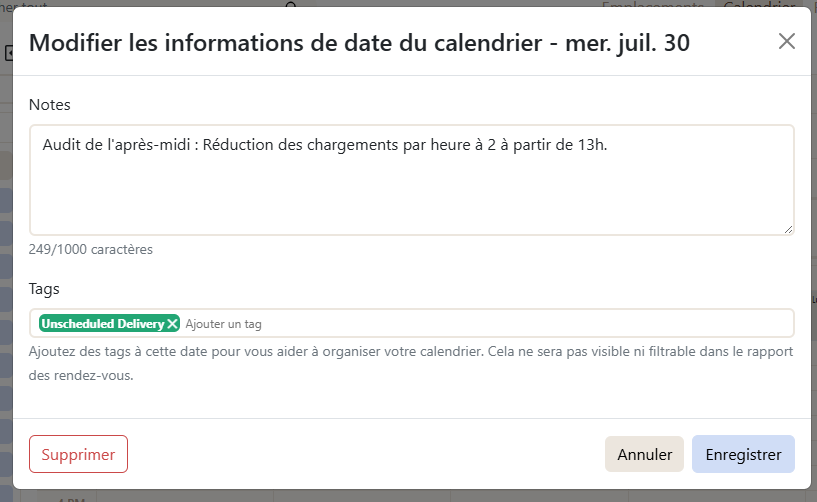
Les notes de date et les étiquettes vous permettent d’ajouter rapidement du contexte pour des journées spécifiques dans le calendrier. Que vous signaliez un jour férié, une fermeture ou un volume élevé, cette fonction améliore la visibilité et la communication à l’échelle de l’équipe.
Fonctionnement
- Permet d’ajouter des notes et des étiquettes à l’en-tête de date du calendrier.
- Les notes sont visibles par tous les utilisateurs ayant accès au calendrier.
- Les étiquettes servent à signaler des thèmes importants (ex: « Jour férié », « Haut volume », « Restriction transporteur »).
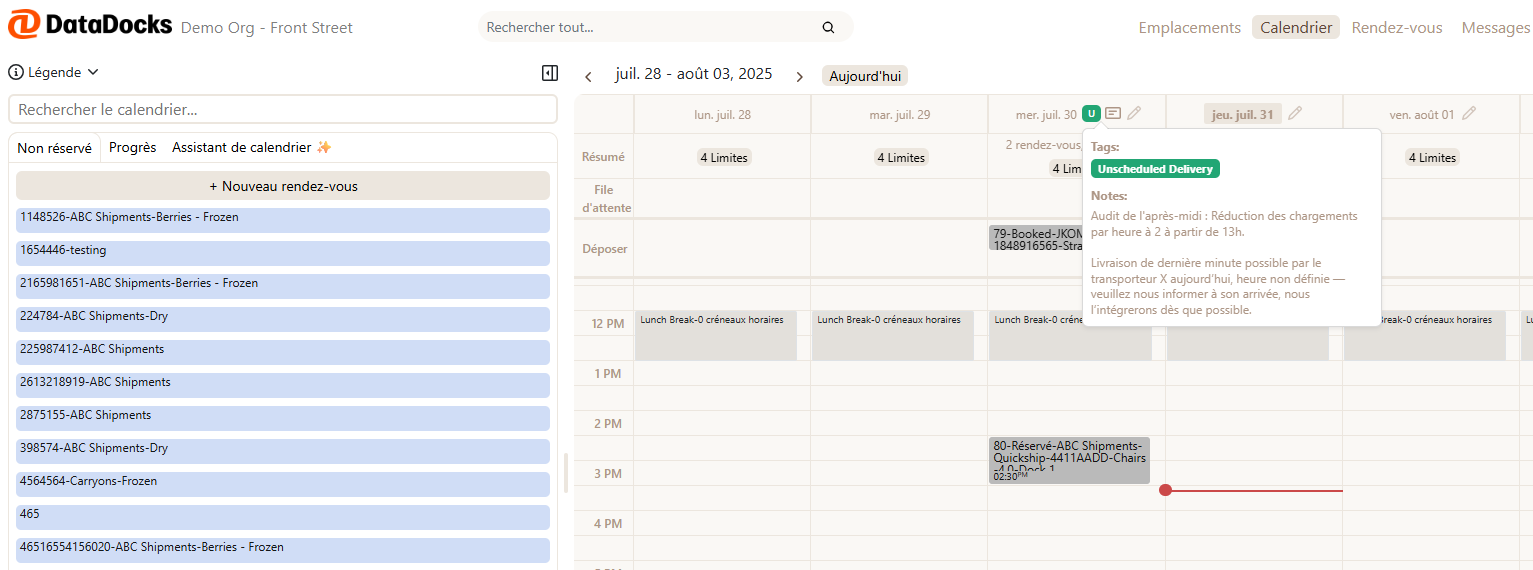
- Notes et étiquettes sont consultables en survolant simplement la date.
Utilisation
- Accédez à la vue calendrier
- Localisez la date à annoter
- Cliquez sur l’icône crayon à côté de la date
- Entrez votre note et/ou sélectionnez une étiquette
- Enregistrez. Survolez la date pour voir la note.
Meilleures pratiques :
- Prévenez les équipes des jours fériés ou des fermetures planifiées
- Signalez des journées marquées par des changements opérationnels ou des pics d'activité
- Communiquez des instructions spéciales de manutention
- Ajoutez du contexte sur les restrictions de planification sans devoir écrire individuellement à chaque utilisateur
Vue de la propriété
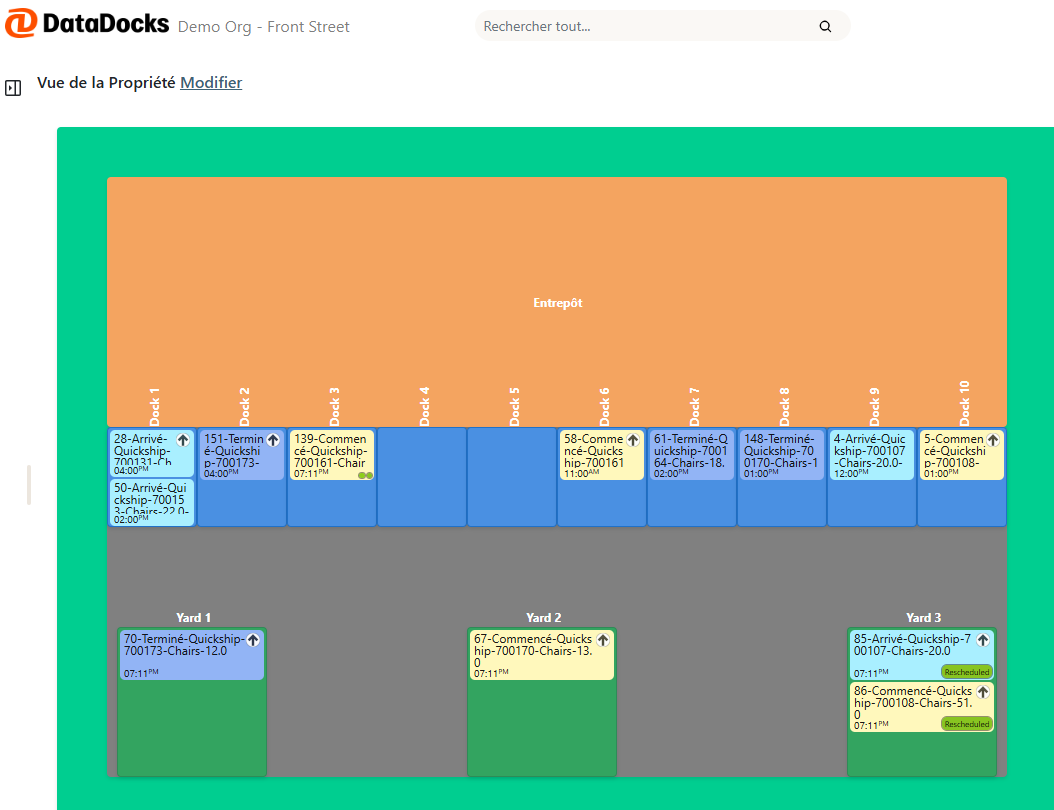
La Vue de la propriété offre une carte visuelle de votre entrepôt et de votre cour, facilitant le suivi des rendez-vous et la gestion efficace de l'installation.
Création de votre Vue de la propriété
Commencez avec les principaux composants
| Composant | But |
|---|---|
| Entrepôt | Définir votre bâtiment principal où ont lieu les opérations. |
| Route | Connecte plusieurs emplacements pour une navigation fluide. |
| Quai | Placez les quais avec précision selon votre configuration réelle. |
| Cour | Surveillez les activités à l’extérieur des quais pour une meilleure organisation. |
Choisissez votre point de départ
- Utiliser un gabarit – Sélectionnez un modèle pré-fait pour accélérer la configuration.
- Créer à partir de zéro – Personnalisez complètement pour répondre à vos besoins.
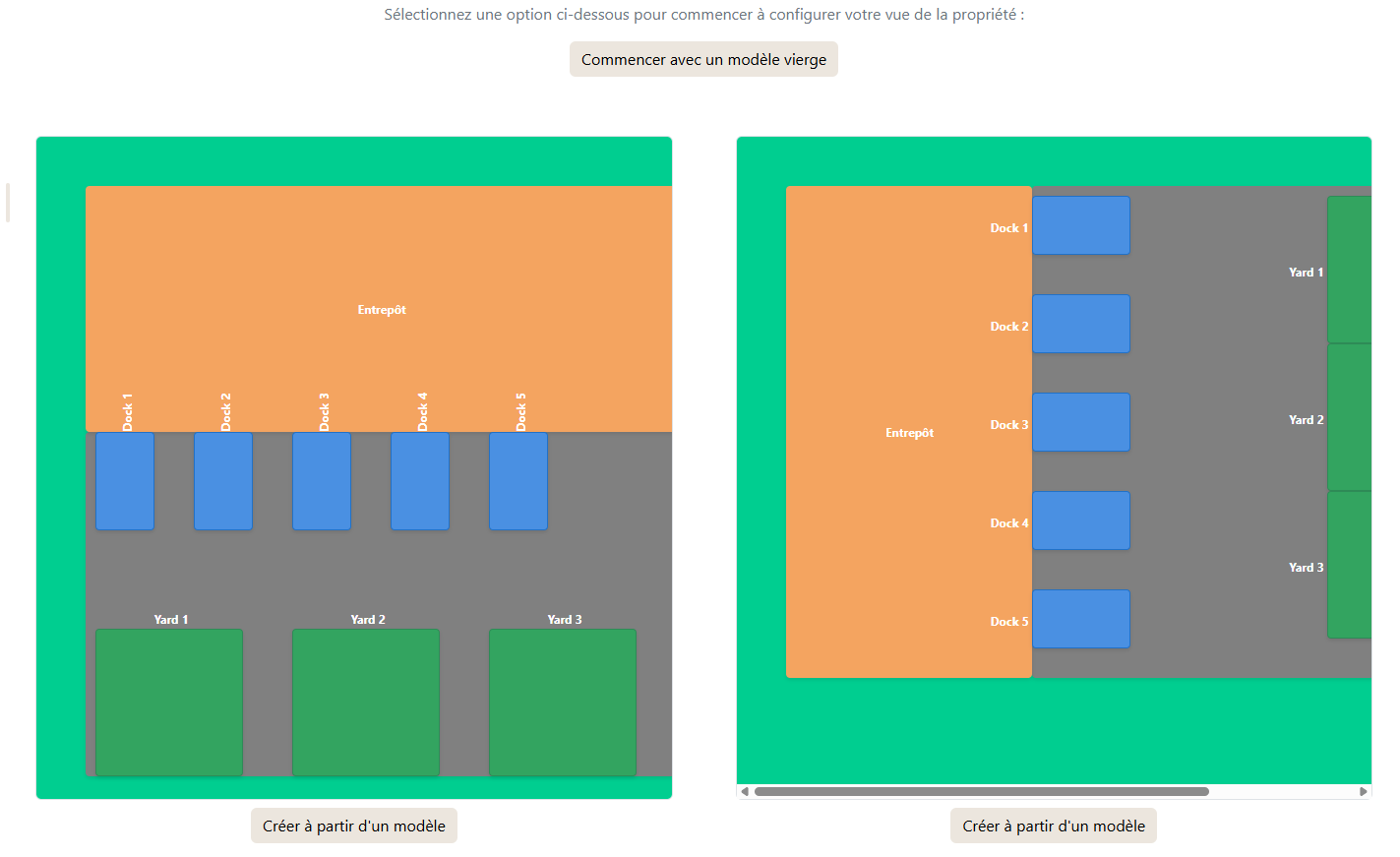
Construire votre vue
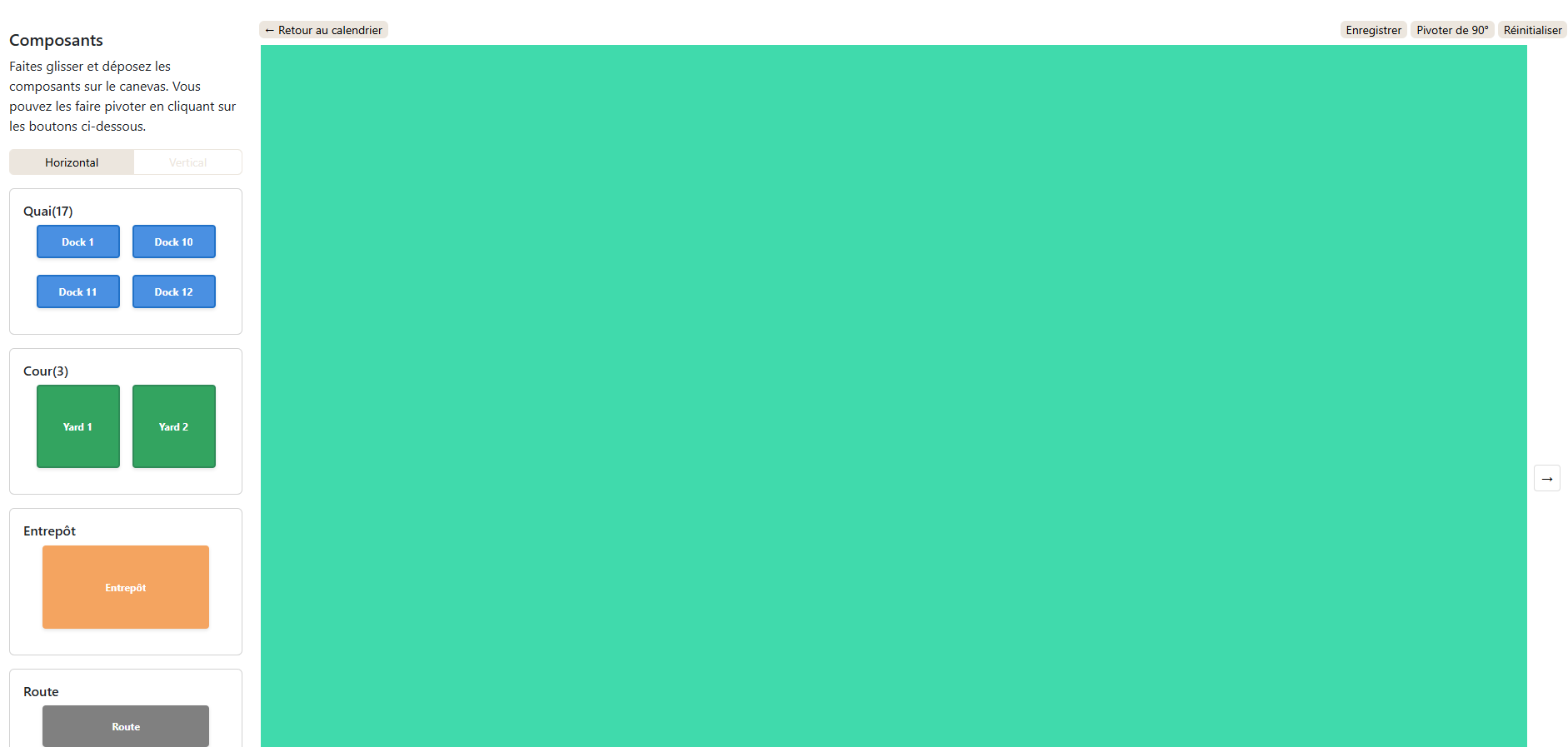
- Sélectionnez l’orientation : Choisissez entre quais horizontaux ou verticaux selon votre disposition.
- Glissez-déposez les éléments :
- Quais – Selon le nombre configuré dans les Paramètres de l’emplacement.
- Cours – Importées de vos Paramètres de l’emplacement ; le nombre diminue au fur et à mesure qu’elles sont ajoutées.
- Entrepôt – Le bâtiment principal, où les quais seront liés au suivi en temps réel.
- Routes – Ajoutez des routes reliant votre installation pour un agencement complet.
- Redimensionnez et ajustez :
- Placez d’abord votre entrepôt pour poser les bases.
- Glissez-déposez quais, routes et cours aux bons endroits.
- Ajustez la taille des éléments et l’orientation des étiquettes au besoin.
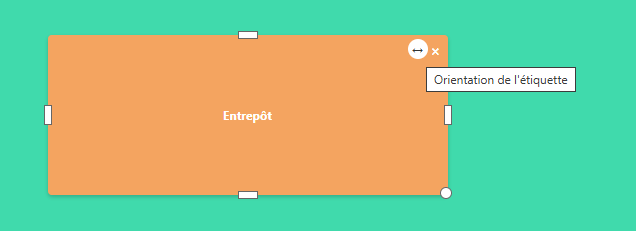
- Sauvegardez votre disposition
- Cliquez sur Enregistrer pour stocker votre Vue de la propriété.
- Cliquez sur Modifier à tout moment pour apporter des modifications.
- Revenez à votre calendrier pour commencer à l’utiliser.
Utilisation de la Vue de la propriété
La vue de la propriété, une fois configurée, permet de gérer vos rendez-vous comme en Vue calendrier, avec un suivi visuel supplémentaire.
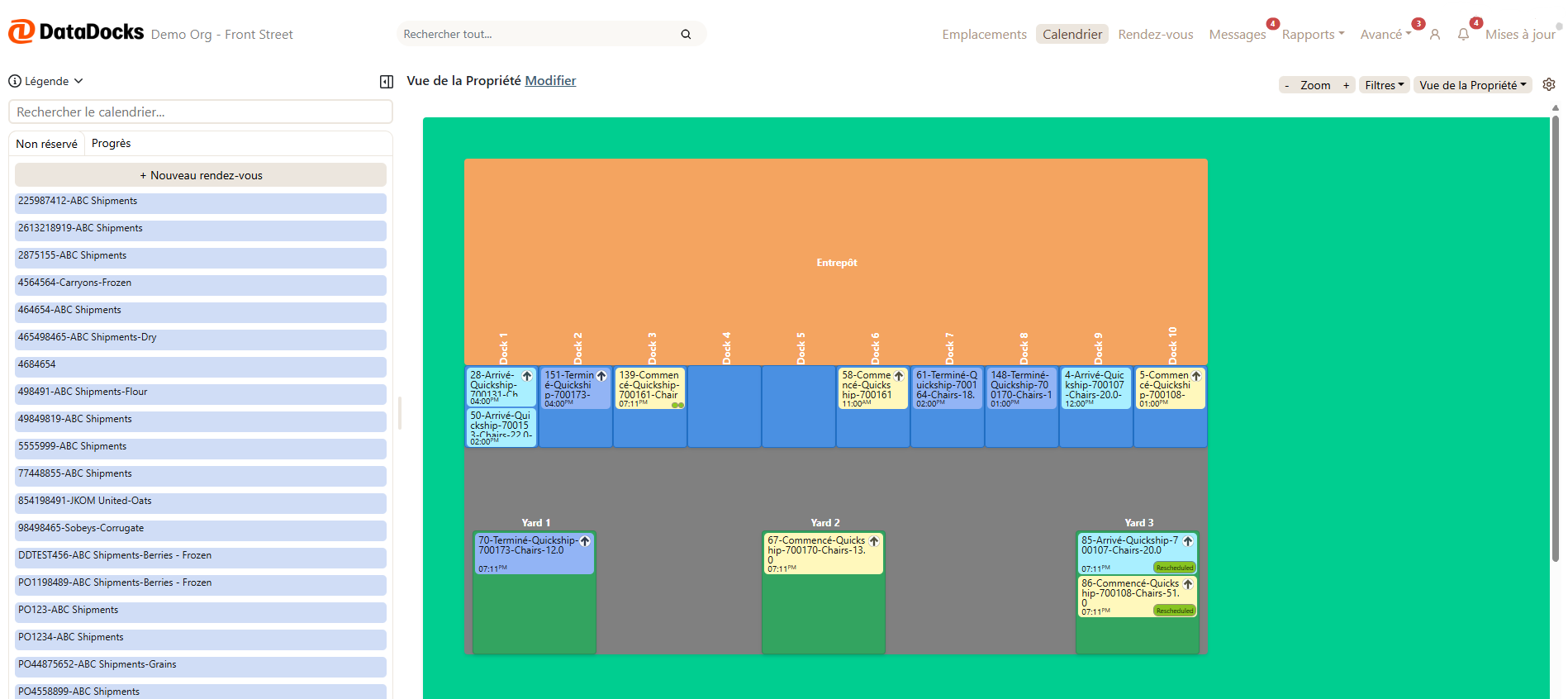
| Fonction | Utilité |
|---|---|
| Filtres | Affinez les rendez-vous affichés ou les détails. |
| Glisser-déposer | Déplacez les rendez-vous entre les quais au besoin. |
| Gestion des rendez-vous | Cliquez sur un rendez-vous pour accéder aux actions rapides via le Menu de transition rapide ou l’Éditeur de rendez-vous. |
Astuce ! Dès qu’un rendez-vous est marqué comme « Parti », il est automatiquement retiré du quai : votre vue reste ainsi à jour.
Utiliser la Vue de la propriété donne une compréhension claire et en temps réel de l’activité sur votre propriété, assurant une gestion organisée, efficace et conviviale.
Gestion de votre calendrier
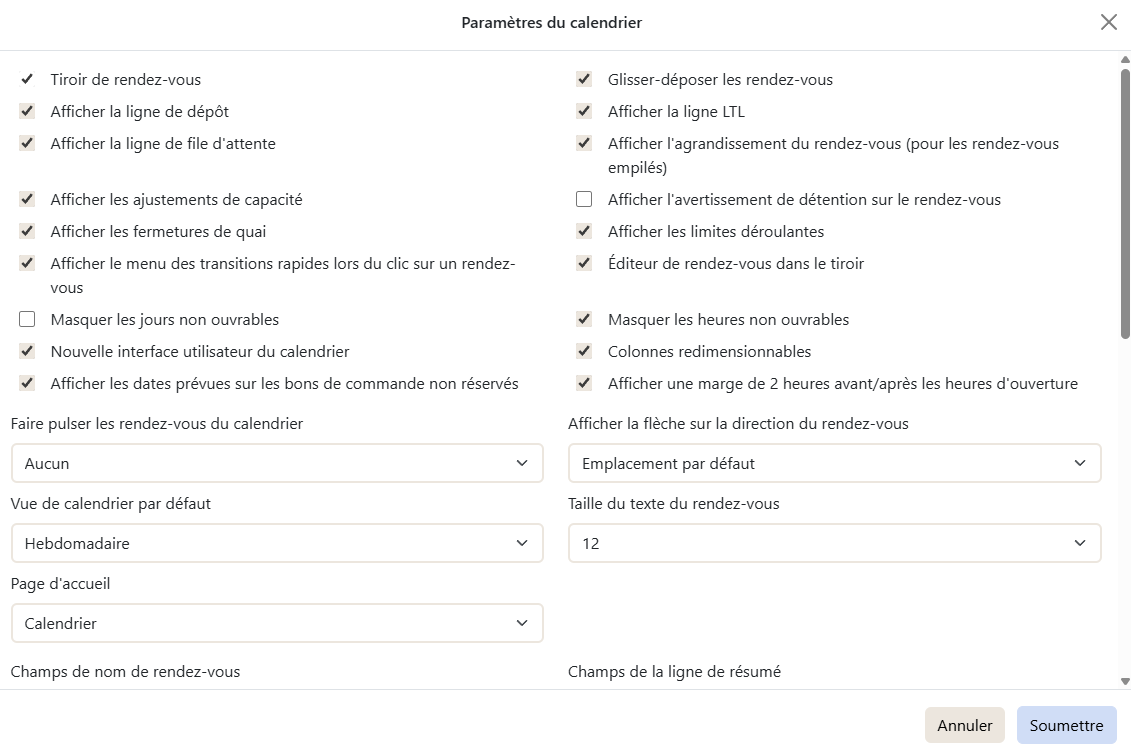
Le calendrier de DataDocks est un outil puissant pour gérer efficacement vos rendez-vous. Avec la possibilité de personnaliser les couleurs, de déplacer les rendez-vous par glisser-déposer et d’utiliser le menu de transition rapide, vous adaptez l’outil à votre processus. Cliquez sur l’icône d’engrenage en haut à droite du calendrier pour accéder aux paramètres du calendrier.
Paramètres
| Paramètre | Description |
|---|---|
| Tiroir de rendez-vous | Active le panneau gauche lors du clic sur un rendez-vous, pour un accès rapide aux éditions et informations. |
| Glisser-déposer les rendez-vous | Permet de déplacer les rendez-vous directement sur le calendrier. |
| Afficher la ligne de dépôt | Affiche une ligne spécifique pour les rendez-vous de dépose de remorque. |
| Afficher la ligne LTL | Affiche une ligne LTL pour les rendez-vous en groupage (LTL). Glisser un rendez-vous dans cette ligne en fait un rendez-vous en groupage (LTL). Disponible lorsque la ligne LTL est activée pour votre emplacement. |
| Afficher la file d’attente | Affiche une file pour les rendez-vous en attente ou signalés. |
| Afficher l’agrandissement des rendez-vous (pour rendez-vous superposés) | Déploie les rendez-vous superposés au survol pour en faciliter la sélection et améliorer la lecture. |
| Afficher les ajustements de capacité | Affiche visuellement les modifications de capacité sur le calendrier (peut réduire la surface cliquable du calendrier). |
| Afficher l’avertissement de détention sur le rendez-vous | Met en évidence les rendez-vous approchant ou dépassant les seuils de détention. |
| Afficher les fermetures de quai | Affiche visuellement les fermetures de quai sur le calendrier (peut réduire la surface cliquable). |
| Afficher la liste des limites | Affiche un résumé des limites de la journée dans une ligne dédiée. |
| Afficher le menu de transitions rapides à la sélection d’un rendez-vous | Permet des mises à jour rapides du statut depuis le calendrier grâce à un menu contextuel. |
| Éditeur de rendez-vous dans le tiroir | Ouvre l’éditeur de rendez-vous dans le tiroir à gauche au lieu de l’éditeur pleine page. |
| Masquer les jours non ouvrables | Masque les journées hors des horaires de fonctionnement configurés. |
| Masquer les heures non ouvrables | Masque les heures hors des horaires d’opération. |
| Nouvelle interface du calendrier | Active la nouvelle interface utilisateur du calendrier. |
| Colonnes redimensionnables | Permet de redimensionner les colonnes du calendrier. |
| Afficher les dates prévues sur les bons de commande non réservés | Ajoute les dates « Début prévu » et « Fin prévue » du bon de commande à la cellule du bon de commande dans la section « Non réservé ». |
| Afficher un tampon de 2 heures avant/après les heures d’opération | Ajoute une zone tampon visuelle à l’extérieur des heures d’opération (pratique pour visualiser les chargements hors heures normales) |
| Afficher les rendez-vous terminés | Affiche sur le calendrier les rendez-vous au statut Terminé. |
Paramètres par défaut et préférences
| Paramètre | Description |
|---|---|
| Hauteur des intervalles du calendrier en pixels | Hauteur de chaque bloc horaire. Une valeur plus grande rend les rendez-vous plus lisibles. Laissez vide pour utiliser la valeur par défaut de l’emplacement. Recommandé : 20 à 40. |
| Rendez-vous par défaut comme sortant | Les nouveaux rendez-vous sont sortants par défaut. « Utiliser le paramètre de localisation » suit la valeur par défaut de l’emplacement. |
| Clignotement des rendez-vous dans le calendrier | Fait clignoter le rendez-vous pour attirer davantage l’attention. Peut être utilisé pour les rendez-vous « en retard » ou « en détention ». |
| Afficher la flèche selon la direction du rendez-vous | Ajoute une flèche dans la cellule indiquant l’entrée ou la sortie. |
| Vue calendrier par défaut | Définit la vue par défaut du calendrier (ex: hebdomadaire). |
| Taille du texte du rendez-vous | Ajuste la taille du texte affichée dans les cellules de rendez-vous. |
| Page d’accueil | Définit la page de destination après la connexion. |
Champs d’affichage du nom du rendez-vous
Ces champs contrôlent l’information affichée directement dans les cellules de rendez-vous. L’ordre peut être modifié et l’activation se fait par cases à cocher. Les champs comprennent aussi les champs personnalisés créés sur le rendez-vous. Deux options particulières :
- Afficher les noms de société abrégés par « … » si trop longs. Limite le nom Client ou Transporteur à 12 caractères ; au-delà, il est tronqué.
- Grouper le nom de rendez-vous par liste d’emballage : Affiche les détails de la liste d’emballage sous forme de blocs répétés pour chaque article, pour que toutes les infos liées restent groupées.
Champs du résumé
Les champs de résumé apparaissent en haut du calendrier et affichent les totaux.
| Champ | Description |
|---|---|
| Nombre de rendez-vous | Nombre total de rendez-vous, hors ceux annulés. |
| Quantité réservée | Quantité totale réservée. |
| Poids réservé | Poids total réservé. |
| Quantité réelle | Quantité effectivement traitée. |
| Poids réel | Poids effectivement traité. |
Personnalisation des couleurs du calendrier
Les couleurs servent à différencier visuellement l’état des rendez-vous et figurent dans la légende en haut du tiroir calendrier. Adaptez les couleurs selon vos préférences. Les modifications ici n’affectent que votre compte utilisateur.
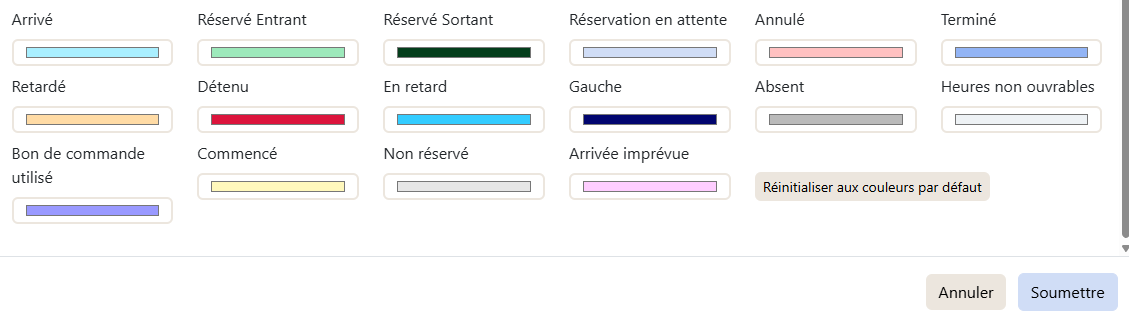
Partager les couleurs dans l’organisation :
- Les couleurs par défaut de l’emplacement peuvent être définies dans Paramètres de l’emplacement. Seuls les administrateurs peuvent définir ces couleurs par défaut à l’échelle de l’installation. Veuillez noter que cela n’empêche pas les utilisateurs de personnaliser les couleurs pour leur propre compte.
Astuce! Les statuts « Absence » et « Retard » sont automatisés selon les paramètres de l’emplacement. Les changements de statut entraînent des notifications automatiques au client/transporteur et à votre équipe une fois mis à jour.
Déplacer les rendez-vous (glisser-déposer)
La fonction de glisser-déposer offre de la flexibilité dans la gestion de votre calendrier. Elle est activée par défaut, mais peut être désactivée dans les paramètres du calendrier.
- Ajuster des rendez-vous :
- Déplacez les rendez-vous vers de nouveaux créneaux, quais ou statuts directement dans le calendrier.
- Le système mettra à jour automatiquement tous les transporteurs/clients liés.
- Notifications :
- Les notifications aux clients et transporteurs sont retardées de 3 minutes après tout changement, vous laissant le temps d’ajuster si besoin.
- Vues supportées : La fonction est disponible dans toutes les vues du calendrier : quotidienne, hebdomadaire, mensuelle et par quai.
Menu Transition rapide
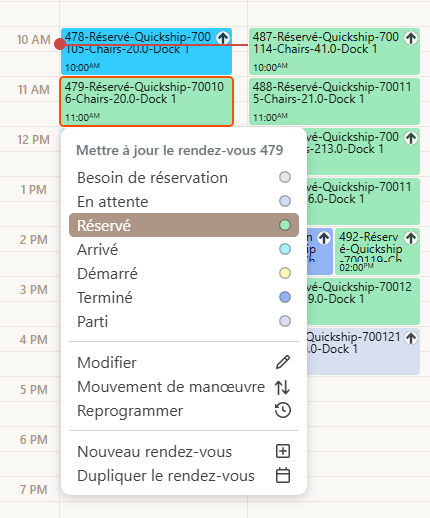
Le menu transition rapide simplifie la gestion des rendez-vous en regroupant les actions clés à un même endroit.
- Accéder au menu :
- Cliquez sur un rendez-vous pour ouvrir le menu de transition rapide.
- Options du menu
- Changer le statut : Mettez à jour le statut du rendez-vous (ex. de réservé à arrivé).
- Modifier le rendez-vous : Ouvre l’éditeur pour des modifications détaillées.
- Planifier un déplacement de tracteur : Créez rapidement un mouvement de tracteur lié si la fonction est activée.
- Replanifier le rendez-vous : Sélectionnez une nouvelle date et heure.
- Dupliquer le rendez-vous : Créez une copie de l’existant.
- Créer un nouveau rendez-vous : Lance l’éditeur pour un nouveau rendez-vous.
Le tiroir de rendez-vous
Le tiroir (panneau de gauche) permet de localiser rapidement, modifier ou analyser les données de rendez-vous.
Principales fonctions
Gestion des bons de commande : Glissez vos bons de commande non réservés dans le calendrier pour créer un rendez-vous. Si vos clients ou transporteurs planifient ces commandes, elles seront retirées de la liste dès réservation.
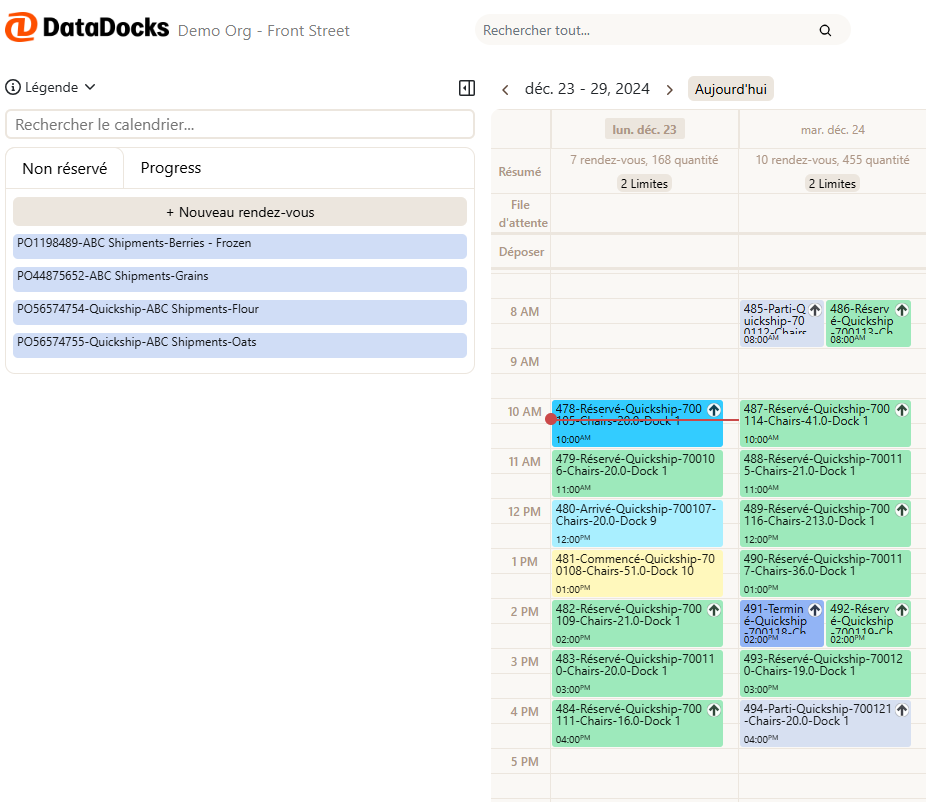
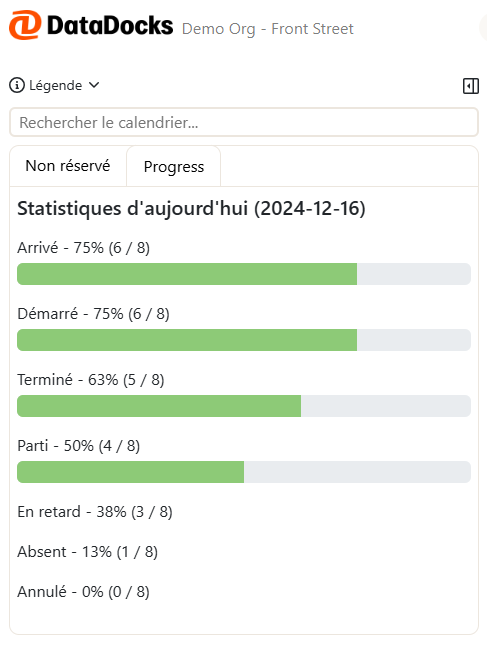
Progression : Visualisez vos rendez-vous par statut au fil de la journée, gardant l’équipe à l’objectif quotidien.
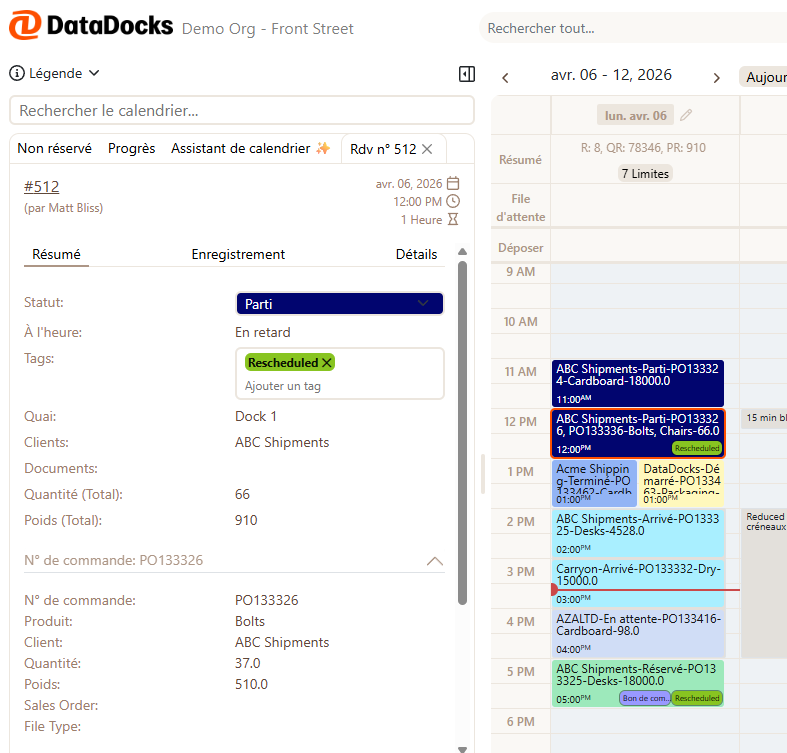
Résumé du rendez-vous : Cliquez sur un rendez-vous pour obtenir un aperçu : statut, client, détails de la liste d’emballage et liens vers les documents joints.
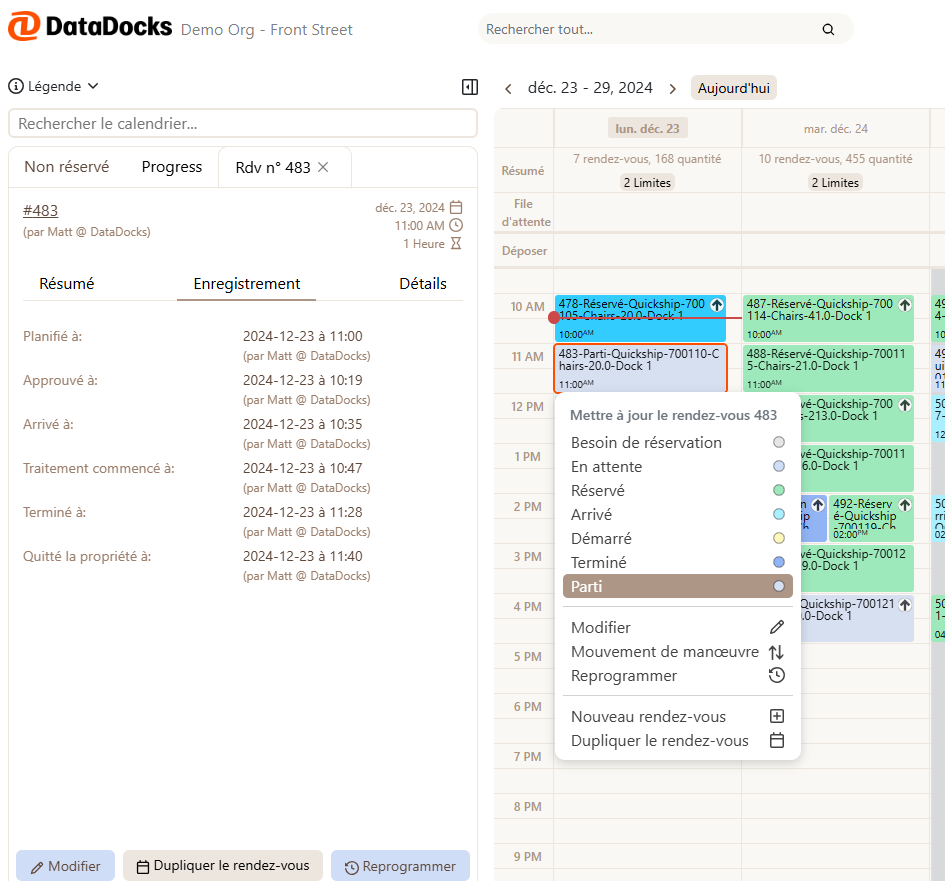
Enregistrement du rendez-vous : Passez à l’onglet Enregistrement pour voir les heures d’arrivée, de traitement, de départ et les données recueillies via le portail d’enregistrement des chauffeurs.
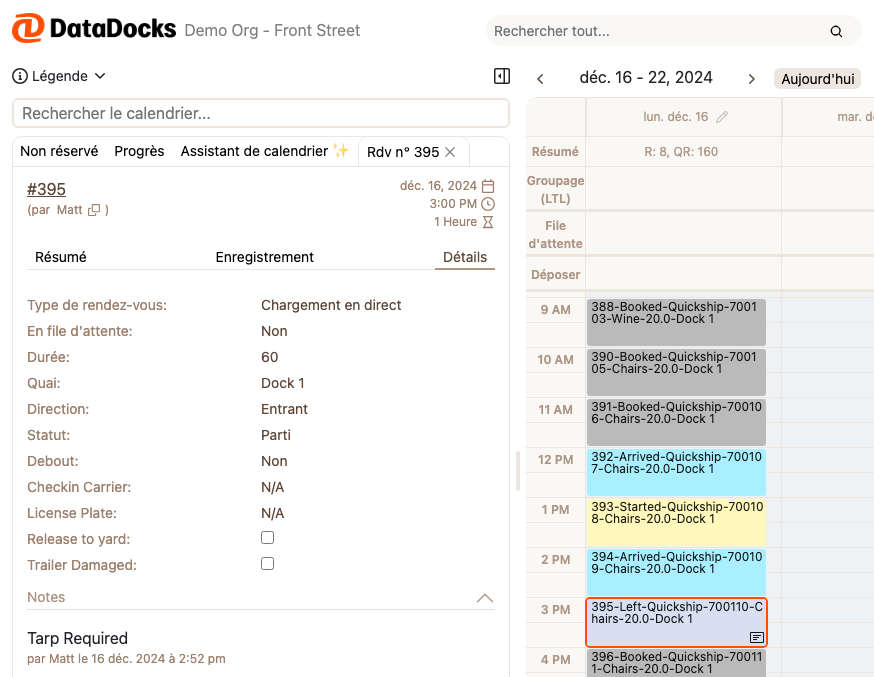
Détails du rendez-vous : Passez à l’onglet Détails pour plus d’informations : porte de quai, durée, notes du rendez-vous.
Fonction de recherche : Utilisez la barre Rechercher dans le calendrier pour trouver les rendez-vous par PO, transporteur, client ou statut dans la vue courante (fonctionne comme un filtre).
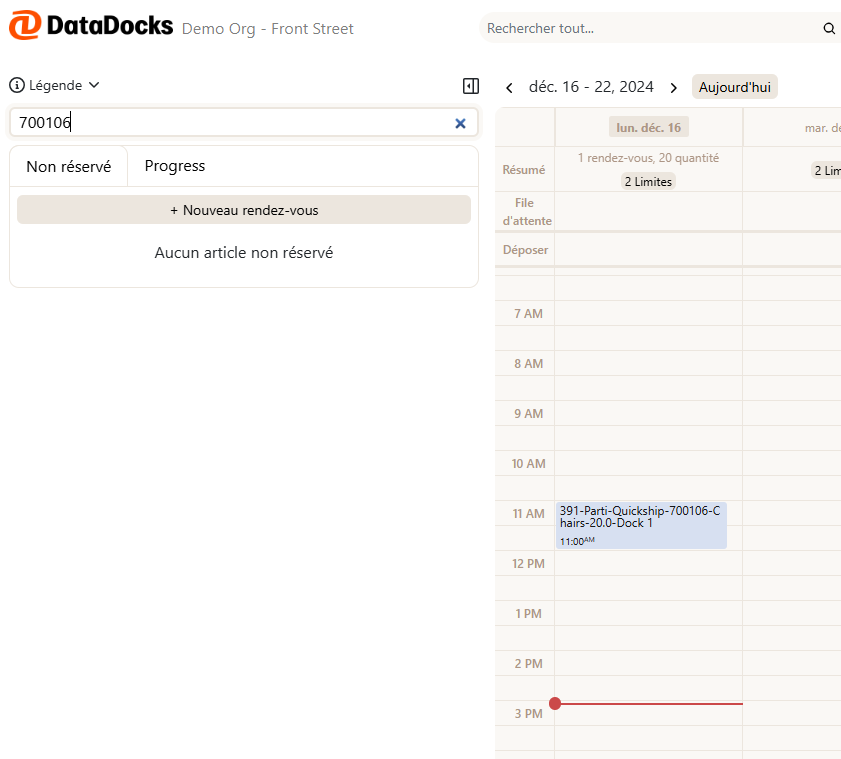
Astuce ! Si votre recherche ne donne rien ici, essayez la barre « Rechercher tout » en haut.
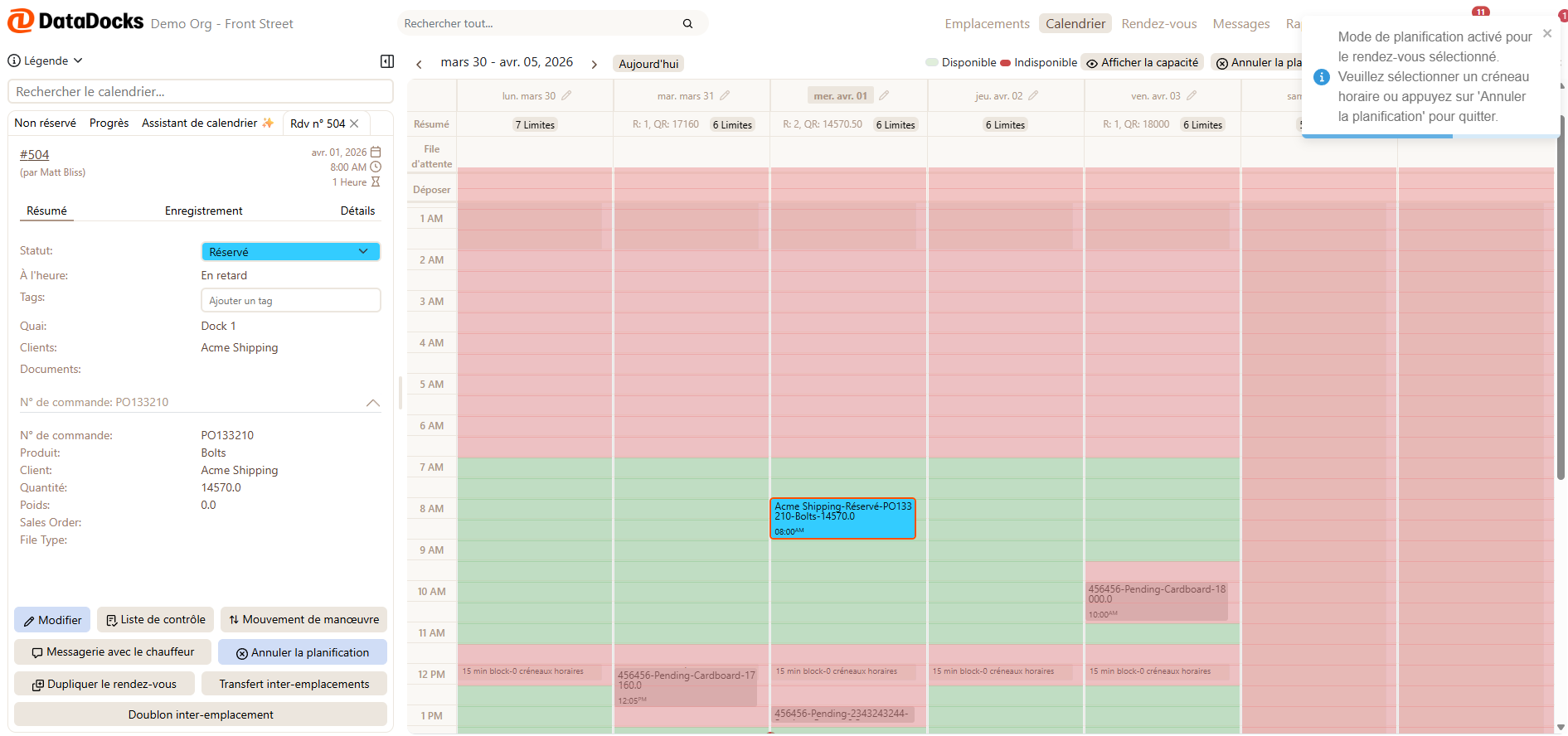
Actions rapides : En bas du tiroir, vous pouvez replanifier, modifier, dupliquer un rendez-vous, assigner des mouvements de tracteur, accéder aux listes de vérification, envoyer un message aux chauffeurs ou créer des transferts inter-emplacements ou doublons.
- Pour replanifier, sélectionnez un rendez-vous, cliquez sur « Replanifier » : tous les créneaux verts disponibles seront optimisés pour la nouvelle planif ! Cliquez simplement sur un créneau vert pour replanifier. Ce changement sera visible dans les journaux d’audit du rendez-vous. Pour quitter, cliquez sur « Annuler la planification ».
Colonnes et lignes redimensionnables
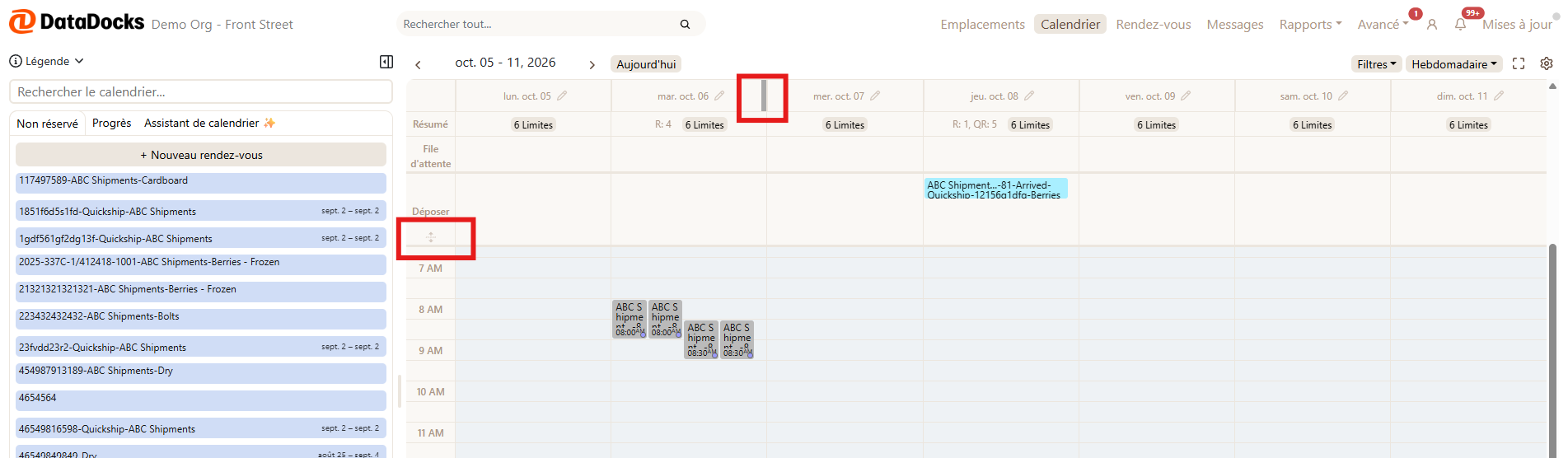
Survolez les lignes entre les colonnes de date ou les bordures de ligne dans les sections File d’attente et Dépôt pour les redimensionner et agrandir votre espace de travail.
Redimensionnement de colonnes : Disponible dans toutes les vues avec plusieurs colonnes. Les largeurs reviennent par défaut au rechargement.
Redimensionnement file/dépôt : Disponible seulement s’il y a un rendez-vous dans ces sections ; sinon, elles restent à leur hauteur minimale. Les hauteurs de ligne sont conservées après rechargement.
Rapports pour le suivi des indicateurs de performance (KPI)
Les rapports fournissent des pistes d’amélioration grâce à des indicateurs comme la ponctualité, les temps de traitement et l’efficacité de la cour.
Rapports disponibles
- Tableau de bord : Aperçu global des indicateurs-clés.
- Rendez-vous sur la propriété : Voyez les rendez-vous présents sur le site et leurs retards.
- Journaux d’audit : Consultez tous les changements de rendez-vous pour conformité ou résolution de problèmes.
- Durée des rendez-vous : Analyse détaillée du temps écoulé entre le début et la fin des rendez-vous.
- Résumé des rendez-vous : Moyennes du temps d’attente, de traitement et de rotation.
- Listes d’emballage : Sommaire détaillé de toutes les listes d’emballage sur DataDocks.
- Listes de vérification : Résumé détaillé des résultats par rendez-vous.
- Tableau de bord de performance : Suivi de la performance des transporteurs, incluant annulations et retards.
- Onglet Vos rendez-vous : Liste complète de toutes les données de rendez-vous sur DataDocks. Pour plus de détails, consultez notre section Rapports
Mon compte
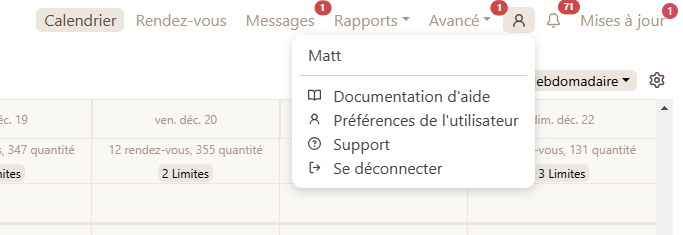
En cliquant sur l’icône personnelle, accédez à la documentation d’aide, contactez le soutien ou mettez à jour vos paramètres de compte. Cliquez ici pour plus de détails sur les préférences utilisateur.