Portail Conducteur
La page du Portail Conducteur est l’endroit où vous configurez l’ensemble de l’expérience d’enregistrement et de départ des conducteurs. À partir d’ici, vous pouvez :
- Contrôler les champs que les conducteurs doivent obligatoirement remplir lors de l’enregistrement
- Personnaliser les messages affichés aux conducteurs à chaque étape du processus
- Définir des règles basées sur le temps pour déterminer quand les conducteurs peuvent accéder au portail d’enregistrement
- Configurer des comportements additionnels et des règles de validation pour l’accès des conducteurs
- Définir les exigences liées au rendez-vous devant être respectées avant que le conducteur puisse se désenregistrer.
Cela permet à chaque emplacement d’adapter l’expérience des conducteurs tout en maintenant des règles d’exploitation cohérentes.
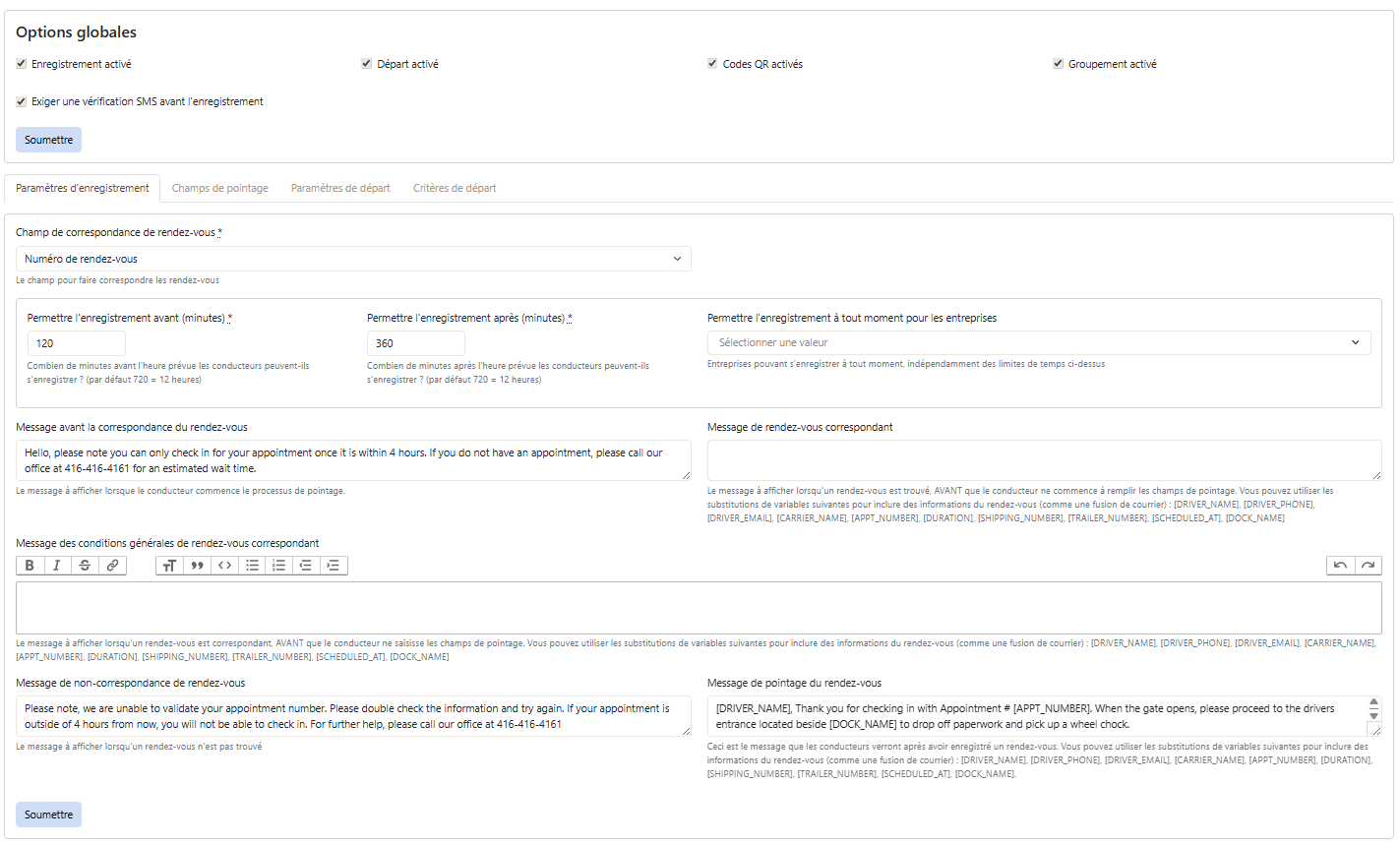
Options globales
Ces paramètres contrôlent si les conducteurs peuvent s’enregistrer et se désenregistrer à votre établissement.
- Enregistrement activé Active ou désactive le processus d’enregistrement des conducteurs.
- Départ activé Active ou désactive le processus de départ des conducteurs.
- Codes QR activés Génère des codes QR que les conducteurs peuvent scanner pour débuter l’enregistrement ou le départ depuis leur appareil mobile.
- Regroupement activé Permet de traiter plusieurs rendez-vous en même temps, en créant un groupe de rendez-vous.
- Exiger la vérification SMS avant l’enregistrement Fonctionne comme une authentification à deux facteurs. Les conducteurs doivent saisir leur numéro de téléphone pour recevoir et entrer un code de vérification avant de poursuivre.
Rendez-vous groupés
Cette fonctionnalité est conçue pour les situations où un conducteur arrive avec plusieurs rendez-vous planifiés qui doivent être traités ensemble à l’arrivée et au départ.
Chaque rendez-vous inclus dans le groupe est quand même validé individuellement lors de l’enregistrement, selon les paramètres définis dans la section « Correspondance du rendez-vous » ci-dessous. Cela signifie :
- Certains rendez-vous peuvent être enregistrés avec succès
- Certains rendez-vous peuvent échouer la validation (par exemple, en cas d’arrivée trop tôt)
- Les conducteurs peuvent tout de même poursuivre avec les rendez-vous ayant passé la validation
Comment l’utiliser
Processus d’enregistrement du conducteur
- Le conducteur ouvre le Portail Conducteur
- Le conducteur saisit un Numéro de rendez-vous ou un Bon de commande selon vos critères dans Champ de correspondance du rendez-vous
- Le conducteur aura ensuite la possibilité d’ajouter d’autres Numéros de rendez-vous ou Bons de commande
- Chaque rendez-vous entré est validé individuellement
- Tout rendez-vous répondant aux exigences de validation de l’établissement peut être enregistré avec succès
- Tout rendez-vous qui échoue la validation affichera un message d’erreur et ne sera pas inclus dans l’enregistrement groupé
Processus de départ du conducteur
- Le conducteur ouvre le Portail Conducteur
- Le conducteur valide n’importe quel Numéro de rendez-vous ou Bon de commande associé aux rendez-vous groupés
- Si éligible au départ, le système désenregistrera automatiquement tous les rendez-vous du groupe
- Les conducteurs ne peuvent pas désenregistrer des rendez-vous partiellement : tous les rendez-vous du groupe doivent être désenregistrés ensemble.
Paramètres d’enregistrement
Correspondance du rendez-vous
Ces paramètres déterminent comment les rendez-vous sont trouvés lorsqu’un conducteur s’enregistre.
| Champ | Fonction |
|---|---|
| Champ de correspondance du rendez-vous | Définit l’identifiant utilisé par les conducteurs pour valider leur rendez-vous (par exemple, Numéro de rendez-vous ou Bon de commande). Cette valeur doit être accessible aux conducteurs tout en réduisant les erreurs. |
| Autoriser l’enregistrement avant | Contrôle combien de minutes avant l’heure prévue un conducteur peut s’enregistrer à l’avance. La valeur par défaut est 720 minutes (12 heures). |
| Autoriser l’enregistrement après | Contrôle combien de minutes après l’heure prévue un conducteur peut encore s’enregistrer. Après ce délai, l’enregistrement ne sera plus autorisé. La valeur par défaut est 720 minutes (12 heures). |
| Autoriser l’enregistrement en tout temps pour certaines entreprises | Permet d’exclure certaines entreprises des restrictions horaires, autorisant ainsi leurs conducteurs à s’enregistrer à tout moment, peu importe les limites « avant » ou « après ». |
Messages du Portail Conducteur (Enregistrement)
| Champ | Fonction |
|---|---|
| Message avant la correspondance du rendez-vous | Message affiché à l’arrivée du conducteur sur la page d’enregistrement. Utilisé pour donner des instructions claires. |
| Message de rendez-vous correspondant | Affiché après validation réussie et avant que le conducteur ne remplisse les champs d’enregistrement. Prend en charge les variables de rendez-vous. |
| Conditions générales du rendez-vous correspondant | Message en texte enrichi affiché avant l’envoi. Souvent utilisé pour des règlements ou des reconnaissances. |
| Message de rendez-vous non correspondant | Message affiché si la validation échoue. |
| Message de rendez-vous enregistré | Confirmation affichée après un enregistrement réussi. Sert souvent à indiquer au conducteur où se rendre ensuite. |
Les messages prennent en charge des variables telles que : [DRIVER_NAME], [CARRIER_NAME], [APPT_NUMBER], [TRAILER_NUMBER], [SCHEDULED_AT], [DOCK_NAME]. Veuillez vous assurer d’inclure les crochets lors de l’utilisation de ces variables. Par exemple, votre message peut être configuré comme suit :
Merci [DRIVER_NAME], vous vous êtes inscrit avec succès au rendez-vous [APPT_NUMBER].
Champs d’enregistrement
Les champs d’enregistrement déterminent les informations que les conducteurs doivent fournir lors de l’inscription. Les champs s’affichent dans l’ordre voulu et peuvent être conditionnellement affichés selon les détails du rendez-vous.
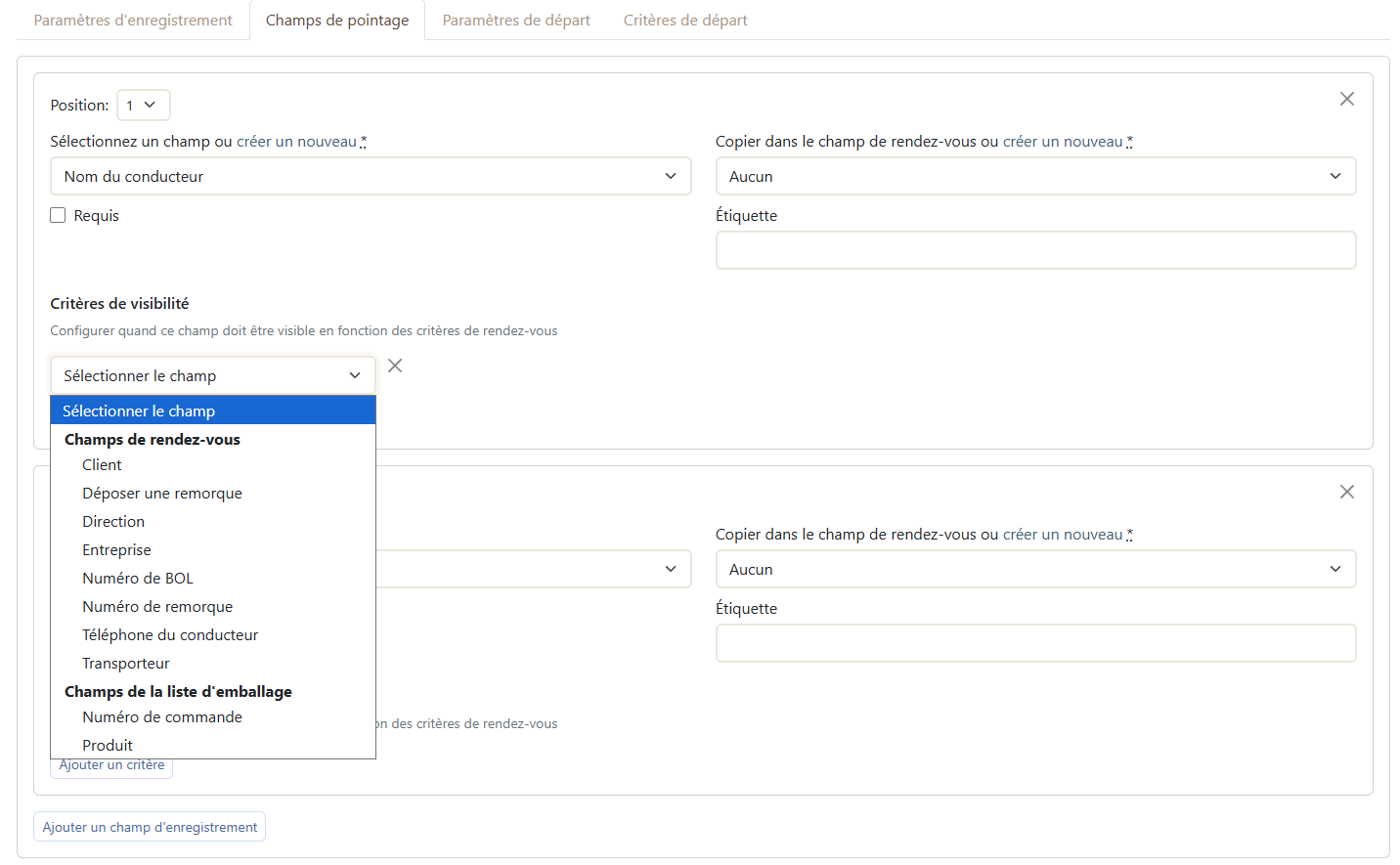
Options de configuration des champs
Chaque champ d’enregistrement comprend les paramètres suivants :
- Position - Contrôle l’ordre d’affichage du champ lors de l’enregistrement.
- Sélectionnez un champ ou créez-en un nouveau - Choisissez un champ de rendez-vous existant ou créez-en un personnalisé.
- Copier dans un champ de rendez-vous ou en créer un nouveau – Enregistre la saisie du conducteur dans le rendez-vous afin d’éviter toute duplication et d’assurer le bon mappage de l’information. Si vous laissez « aucun », l’information sera uniquement disponible dans les journaux du conducteur.
- Obligatoire – Si activé, le conducteur doit remplir le champ pour poursuivre.
- Étiquette – Texte affiché au conducteur si vous souhaitez afficher autre chose que le nom du champ standard.
- Critères de visibilité – Contrôle quand le champ est affiché, en fonction des conditions du rendez-vous.
Création de nouveaux champs – DataDocks offre un ensemble standard de champs d’enregistrement conducteur, incluant le nom du conducteur, le numéro de téléphone, le courriel et la signature. Si vous souhaitez recueillir d’autres informations, sélectionnez Créer un nouveau et entrez le nom du champ : il sera ensuite enregistré comme champ personnalisé « Checkin » sous Personnalisation avancée – Champs personnalisés.
Lors de la sélection du champ vers lequel copier la donnée, nous vous fournirons les champs correspondants pour le nom du conducteur, le téléphone, le courriel et la signature, ainsi que tout Champ personnalisé de type Rendez-vous que vous aurez créé. Si vous souhaitez ajouter un nouveau champ, sélectionnez Créer un nouveau et saisissez le nom du champ : il sera ensuite enregistré comme champ personnalisé « Appointment » sous Personnalisation avancée – Champs personnalisés.
Champs de critères de visibilité pris en charge
Champs de rendez-vous
- Type de rendez-vous (Chargement direct / Déposer une remorque / LTL)
- Numéro de BOL
- Transporteur
- Client
- Client ou transporteur
- Direction (Entrant / Sortant)
- Téléphone du conducteur
- Numéro de remorque
Champs de liste d’emballage
- Numéro de bon de commande
- Produit
Astuce ! Essayez de recueillir seulement les informations pertinentes à l’arrivée. Moins de champs entraînent des enregistrements plus rapides.
Paramètres de départ
Les paramètres de départ définissent la façon dont les conducteurs finalisent leur sortie lors du départ de l’installation.
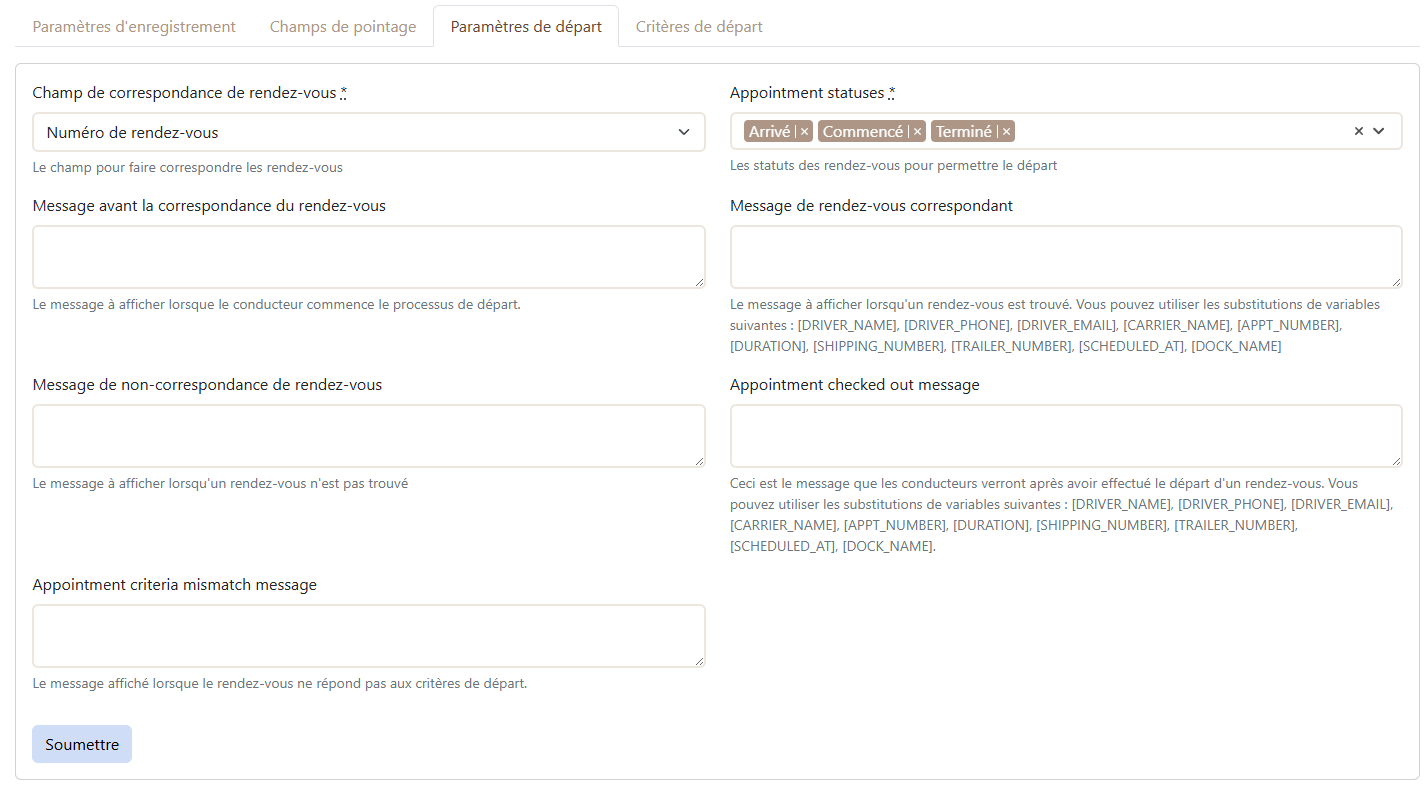
Correspondance du rendez-vous
| Champ | Fonction |
|---|---|
| Champ de correspondance du rendez-vous | Définit la façon dont les conducteurs retrouvent leur rendez-vous au moment du départ. |
| Statuts de rendez-vous | Détermine quels statuts de rendez-vous sont éligibles au départ. Gardez à l’esprit que si vous souhaitez que les conducteurs ne puissent se désenregistrer qu’à un statut précis (par exemple, uniquement lorsque le rendez-vous est terminé), c’est ici qu’il faut l’ajouter. |
Messages du Portail Conducteur (Départ)
| Champ | Fonction |
|---|---|
| Message avant la correspondance du rendez-vous | Message affiché à l’arrivée du conducteur sur la page de départ. Utilisé pour donner des instructions claires. |
| Message de rendez-vous correspondant | Affiché après validation réussie et avant que le conducteur confirme les détails du rendez-vous. Prend en charge les variables de rendez-vous. |
| Message de rendez-vous non correspondant | Message affiché si la validation du rendez-vous échoue. |
| Message de rendez-vous désenregistré | Confirmation affichée après un départ réussi. |
| Message de non-conformité aux critères de départ | Affiché lorsque le rendez-vous ne respecte pas les critères de départ. |
Critères de départ
Les critères de départ déterminent les situations dans lesquelles le départ est permis après la validation du rendez-vous. Vous pouvez configurer plusieurs critères ; tous doivent être respectés avant d’autoriser le départ. Les critères peuvent être fondés sur les champs du rendez-vous, des listes d’emballage, ou des définitions de champs spécifiques.
Champs de rendez-vous
- Type de rendez-vous (Chargement direct / Déposer une remorque / LTL)
- Numéro de BOL
- Transporteur
- Client
- Client ou transporteur
- Direction
- Téléphone du conducteur
- Numéro de remorque
- Heure prévue
- Type d’utilisateur (Interne / Externe)
- Tout champ de rendez-vous personnalisé
Champs de liste d’emballage
- Numéro de bon de commande
- Produit
- Quantité réservée
- Poids réservé
- Nombre de listes d’emballage
- Nombre de bons de commande
- Tout champ personnalisé de liste d’emballage
Types de conditions supportés
Conditions numériques
(Utilisées pour les quantités, poids et dénombrements)
- Égal à
- Différent de
- Supérieur à
- Supérieur ou égal à
- Inférieur à
- Inférieur ou égal à
- Somme égale à
- Somme différente de
- Somme supérieure à
- Somme supérieure ou égale à
- Somme inférieure à
- Somme inférieure ou égale à
Les conditions « somme » s’appliquent lorsqu’il existe plusieurs entrées de liste d’emballage, totalisant les quantités, poids et dénombrements sur toutes les listes.
Conditions d’entrée
- Contient
- Ne contient pas
- Commence par
- Se termine par
- Est vide
- N’est pas vide
Pourquoi c’est important
- Réduit les tâches manuelles à la barrière et au service de sécurité
- Assure des données précises d’arrivée et de départ
- Soutient les indicateurs clés (KPI) concernant le temps d’attente, le temps de présence et le temps de rotation
- Améliore la responsabilisation des transporteurs
- Offre une expérience conducteur autonome et fluide