Paramètres de l’emplacement
Les Paramètres de l’emplacement vous permettent de contrôler tous les paramètres liés à la configuration de votre établissement. Ici, vous pouvez définir vos règles de réservation, capacités, personnaliser les rapports, et même personnaliser les messages de votre calendrier.
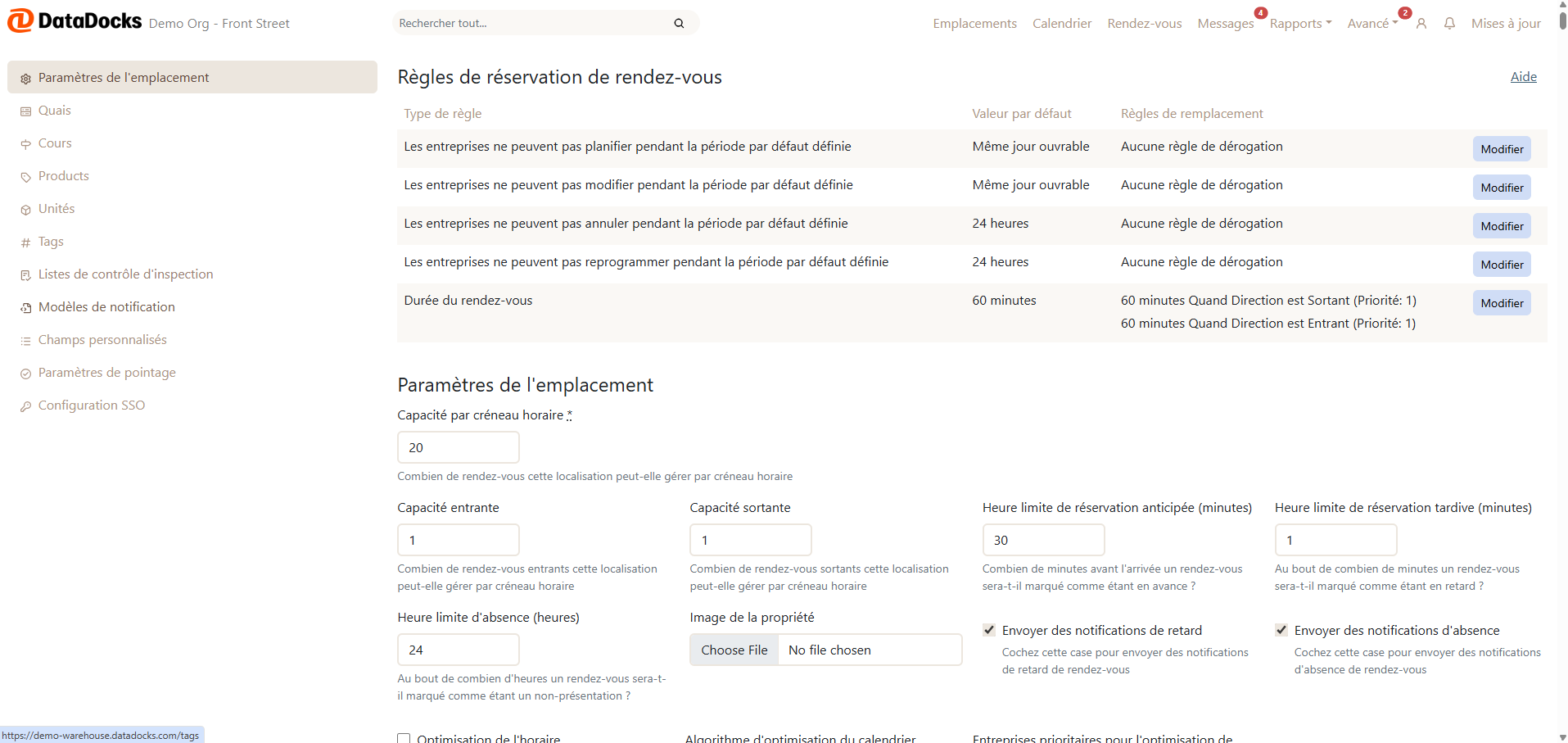
Règles de réservation
Établissez les règles de base pour la planification dans DataDocks
Les règles de réservation vous aident à contrôler comment et quand les clients et transporteurs peuvent planifier, replanifier, modifier et annuler des rendez-vous dans votre établissement. En définissant ces paramètres, vous assurez le bon déroulement des opérations selon vos conditions.
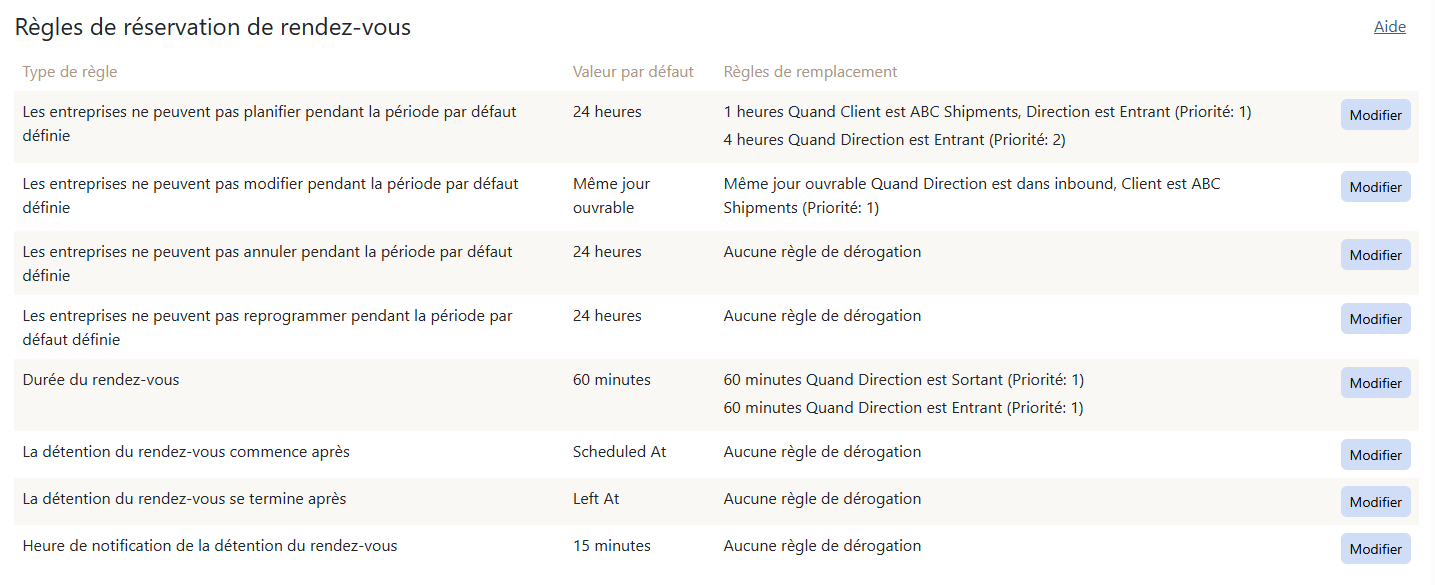
Définir vos règles de réservation
Cinq principales règles de réservation sont personnalisables, en plus de trois paramètres pour la rétention. Veuillez noter que « Durées des rendez-vous » ne sera accessible que si vous avez accès aux Catégories de produits.
| Règle | Fonction |
|---|---|
| Les entreprises ne peuvent pas réserver dans la période définie par défaut | Empêche les clients et transporteurs de réserver des nouveaux rendez-vous trop près de l’heure prévue du rendez-vous. |
| Les entreprises ne peuvent pas modifier dans la période définie par défaut | Empêche les changements de dernière minute aux détails du rendez-vous – par exemple, la mise à jour du nombre de palettes ou l’ajout de nouveaux bons de commande ou articles de la liste d’emballage. |
| Les entreprises ne peuvent pas annuler dans la période définie par défaut | Bloque les annulations dans une période définie avant l’heure du rendez-vous. |
| Les entreprises ne peuvent pas replanifier dans la période définie par défaut | Contrôle quand une entreprise peut tenter de replanifier son rendez-vous. Astuce! Lorsqu’elles souhaitent reporter leur rendez-vous, la règle « Les entreprises ne peuvent pas réserver dans la période définie par défaut » détermine les créneaux horaires disponibles à la réservation. |
| Durées des rendez-vous | Contrôle la durée des rendez-vous. Astuce! Si vous avez défini des Durées de produit dans les Catégories de produits, elles ont priorité sur cette règle. |
| La rétention de rendez-vous commence après | Choisissez l’heure de début du calcul de la rétention. Vous pouvez démarrer le calcul à l’heure prévue du rendez-vous, à l’heure d’arrivée ou à l’heure de début (au moment de commencer le chargement ou le déchargement) |
| La rétention de rendez-vous se termine après | Choisissez l’heure de fin du calcul de la rétention. Il peut s’agir du moment où le rendez-vous est marqué comme terminé ou quitté. |
| Moment de notification de la rétention | Temps avant ou après la rétention où la notification sera envoyée. Vous pouvez choisir un nombre fixe de minutes (10, 15 ou 30, par exemple) ou un pourcentage de la durée restante du rendez-vous, telle que 10 % restants. Les notifications prennent la durée complète du rendez-vous en compte. |
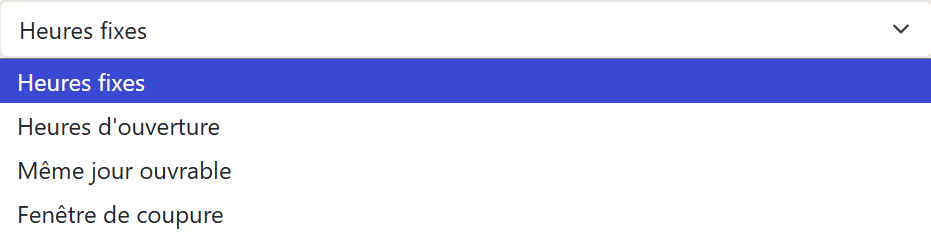
Options de période de temps
| Option | Fonction |
|---|---|
| Heures fixes | Définit un nombre d’heures spécifique avant le rendez-vous pour que la règle s’applique. |
| Heures ouvrées | Définit un nombre d’heures d’ouverture spécifique avant le rendez-vous. Heures ouvrées doivent être configurées. |
| Même jour ouvrable | Applique la règle uniquement pendant les heures d’ouverture de votre établissement pour cette journée. |
| Fenêtre de coupure | Permet de choisir une heure de la journée où une règle s’applique avant cette heure, et une autre règle après cette heure. |
Fenêtre de coupure
La fenêtre de coupure vous permet d’appliquer différentes règles de réservation avant et après une heure précise de la journée. C’est utile si votre établissement a une coupure quotidienne (par exemple, 17 h), après laquelle des règles plus strictes s’appliquent pour le reste de la journée. À minuit, le calendrier se réinitialise, et la règle d’avant la coupure s’applique à nouveau.
| Option | Plage horaire | Fonction |
|---|---|---|
| Heure de coupure | C’est le moment où vos règles de réservation changent chaque jour. | |
| Avant la coupure | 00 h 00 à l’heure de coupure | S’applique plus tôt dans la journée. Contrôle la réservation avant la coupure. |
| Après la coupure | Heure de coupure à 23 h 59 | S’applique après la coupure. Sert à des règles de réservation plus strictes. |
Aperçu des types de règle
| Type de règle | Description | Évolue avec le temps courant |
|---|---|---|
| Jours ouvrables | Compte seulement les jours ouvrés lors du calcul du préavis de réservation | Non |
| Jours calendrier | Compte tous les jours pour le calcul du préavis | Non |
| Heures ouvrées | N’utilise que les heures ouvrées à partir du temps courant | Oui |
| Heures fixes | Utilise le nombre total d’heures à partir de l’instant courant | Oui |
Heures fixes
Utilise un nombre d’heures défini à partir de l’heure courante pour calculer le préavis de réservation.
La fenêtre de réservation avance à mesure que le temps passe, et le premier rendez-vous disponible s’actualise tout au long de la journée.
Exemple (Après coupure de 13 heures fixes) :
| Heure actuelle | Premier rendez-vous disponible |
|---|---|
| 17 h 00 | 7 h 00 |
| 18 h 00 | 8 h 00 |
| 20 h 00 | 10 h 00 |
Heures ouvrées
Utilise uniquement les heures ouvrées à partir du temps courant.
Seul le temps à l’intérieur des heures ouvrées configurées est compté. Les nuits, fins de semaine, et périodes hors service sont ignorées. La fenêtre de réservation évolue à mesure que la journée avance.
Jours calendrier
Compte tous les jours lors du calcul du préavis.
Les rendez-vous sont bloqués pendant des jours calendrier complets, et la disponibilité n’avance pas en cours de journée.
Exemple avec coupure à 17 h :
| Heure de réservation | Résultat |
|---|---|
| 17 h 00 | Le lendemain bloqué |
| 21 h 00 | Le lendemain bloqué |
Jours ouvrables
Compte uniquement les jours ouvrés pour déterminer la disponibilité selon vos heures ouvrées
Les jours non ouvrés sont ignorés. La disponibilité de réservation est calculée sur des jours ouvrés complets et ne change pas en cours de journée.
Exemple de configuration
Objectif : Empêcher les réservations pour le lendemain après 17 h
| Paramètre | Valeur |
|---|---|
| Heure de coupure | 17 h 00 |
| Avant la coupure | 5 heures fixes |
| Après la coupure | 1 jour calendrier |
Résultat :
- Avant 17 h, un préavis de 5 heures est requis pour de nouveaux rendez-vous, les réservations pour le lendemain sont autorisées.
- Après 17 h, les réservations pour le lendemain sont bloquées.
- À minuit, la règle se réinitialise pour la journée suivante.
Règles de dérogation
Chaque règle possède un paramètre par défaut qui s’applique à tous les rendez-vous. Les dérogations vous permettent de faire des exceptions à vos règles principales si nécessaire.
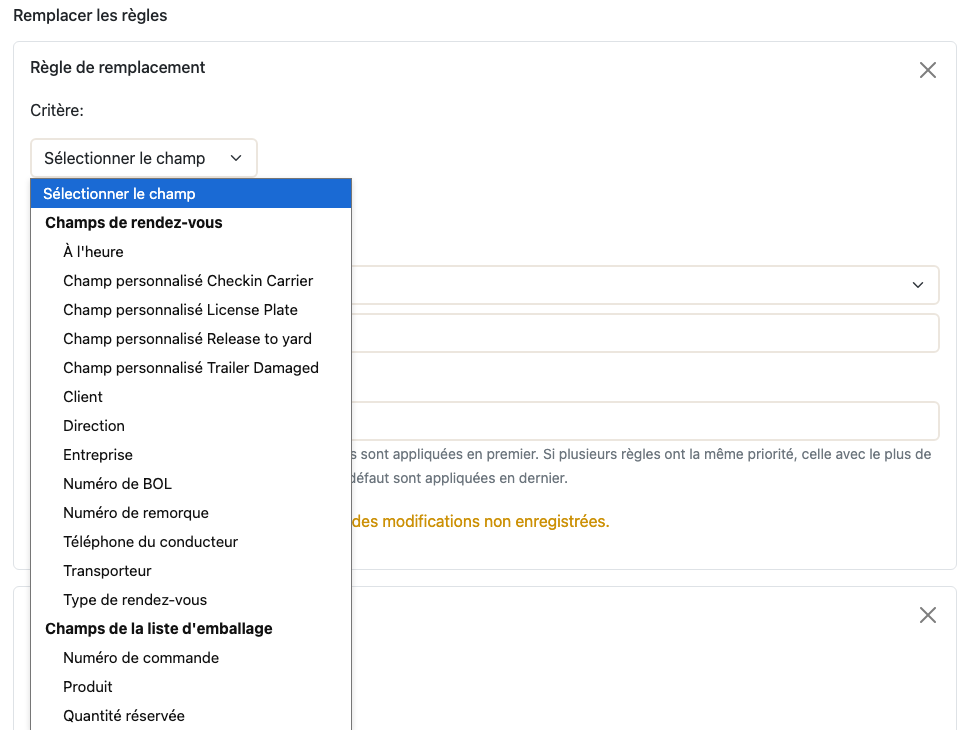
Critères pour les règles de dérogation
Les règles de dérogation s’appliquent lorsque les rendez-vous remplissent des conditions spécifiques.
| Critère | Moment d’application |
|---|---|
| Type de rendez-vous | Le rendez-vous est un chargement direct (« Live Load »), une dépose-remorque ou LTL. |
| Numéro de BOL | Un numéro spécifique de connaissement (BOL) est indiqué. |
| Transporteur | Un transporteur spécifique est assigné au rendez-vous. |
| Champs personnalisés | Un champ personnalisé du rendez-vous correspond à la condition spécifiée. |
| Client | Un certain client réserve le rendez-vous. |
| Client ou transporteur | Le client ou le transporteur correspond à la règle. |
| Direction | Le rendez-vous est entrant (inbound) ou sortant (outbound). |
| Téléphone du chauffeur | Un numéro de téléphone du chauffeur est inclus. |
| Ponctualité | Si le rendez-vous est anticipé, ponctuel ou un « no-show ». |
| Numéro de remorque | Un numéro de remorque spécifique est mentionné. |
| Quantité réservée | La quantité réservée du rendez-vous répond à la condition spécifiée. |
| Numéro de bon de commande | Un bon de commande spécifique est indiqué. |
| Produit | Un produit particulier est inclus. |
Comment les critères sont-ils appliqués ?
Vous pouvez ajuster finement la façon dont le système applique ces règles :
Les différents types de champ prennent en charge différents types de conditions :
| Condition | Description |
|---|---|
| Égal | Correspond exactement à la valeur indiquée. |
| N’est pas égal | La valeur ne doit pas correspondre. |
| Contient | Inclut un texte spécifique. |
| Ne contient pas | Exclut un texte spécifique. |
| Commence par | Commence par un texte spécifique. |
| Se termine par | Se termine par un texte spécifique. |
| Est vide | Le champ est vide. |
| N’est pas vide | Le champ contient une valeur. |
Champs numériques et basés sur la somme
Utilisés pour les données numériques, par exemple quantité réservée :
| Condition | Description |
|---|---|
| Égal à | Correspond à un nombre spécifique. |
| Différent de | Ne correspond pas au nombre. |
| Supérieur à | Doit être supérieur au nombre donné. |
| Supérieur ou égal à | Doit être supérieur ou égal au nombre. |
| Inférieur à | Doit être inférieur au nombre donné. |
| Inférieur ou égal à | Doit être inférieur ou égal au nombre. |
| Somme égale à | Le total correspond au nombre spécifié. |
| Somme différente de | Le total diffère du nombre spécifié. |
| Somme supérieure à | Le total est supérieur au nombre. |
| Somme supérieure ou égale à | Le total atteint ou dépasse le nombre. |
| Somme inférieure à | Le total est inférieur au nombre. |
| Somme inférieure ou égale à | Le total atteint ou descend sous le nombre. |
Si vous définissez plusieurs critères, ils doivent tous être remplis pour que la règle s’applique.
Exemple : Si vous définissez : ➡ Direction = Entrant (Inbound) ET Client = ABC Shipments, alors les deux conditions doivent être vraies pour activer la règle.
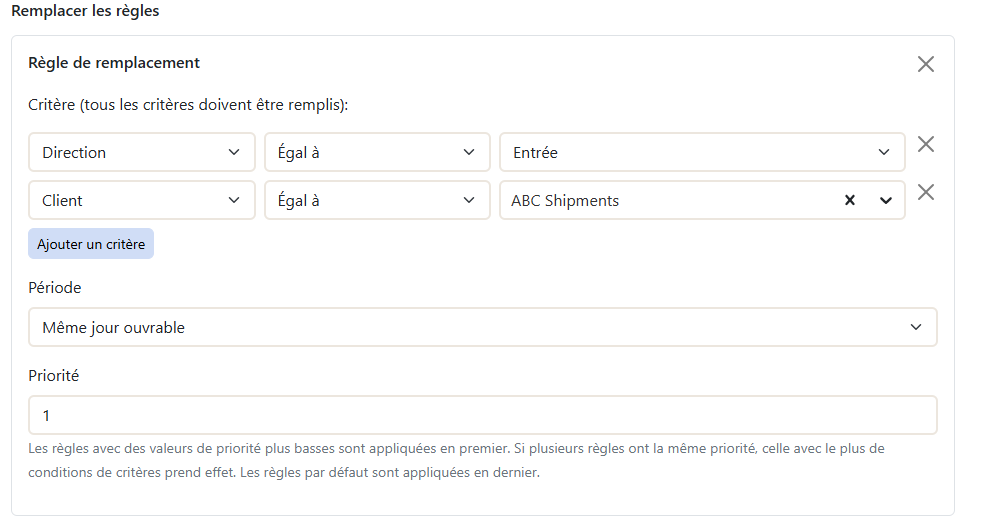
Vous avez besoin de faire fonctionner plusieurs règles en même temps ? Cliquez sur « Ajouter une règle » pour créer plusieurs dérogations.
Priorisation des règles de dérogation
Si vous avez plusieurs dérogations, DataDocks les applique selon l’ordre de priorité.
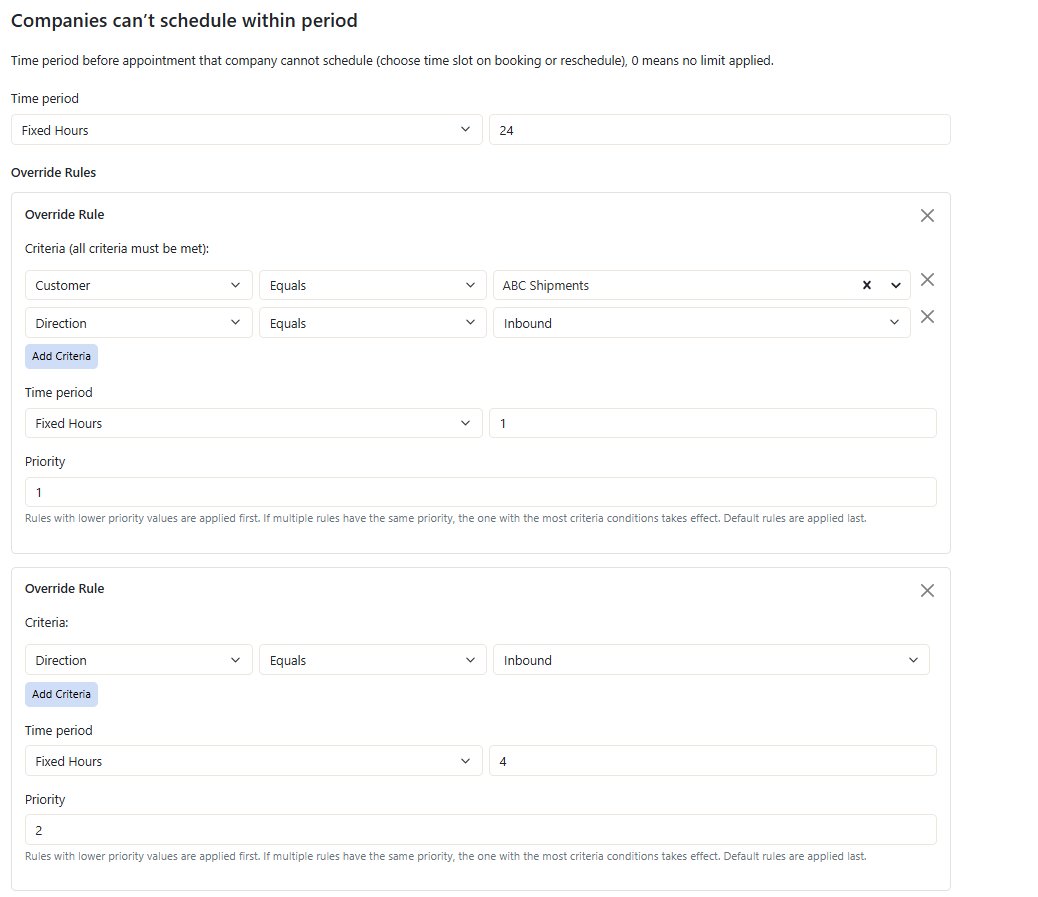
Exemple de scénario (règle « Les entreprises ne peuvent pas réserver ») :
- Paramètre par défaut : Les clients ne peuvent pas programmer un nouveau rendez-vous dans les 24 heures.
- Priorité 1 : Si le client est ABC Shipments et qu’il s’agit d’un rendez-vous entrant (inbound), il ne peut être réservé moins d’une heure à l’avance.
- Priorité 2 : Si le rendez-vous est entrant, il ne peut pas être réservé moins de 4 heures à l’avance.
Cela signifie concrètement que tous les rendez-vous sortants (outbound) exigent un préavis de 24 heures, et toute personne réservant un rendez-vous entrant, sauf ABC Shipments, aura besoin d’un préavis de 4 heures.
Durées des rendez-vous
Définissez la durée par défaut des rendez-vous, puis appliquez des dérogations si besoin.
| Option | Fonction |
|---|---|
| Durée par défaut | Définit la durée du rendez-vous. |
| Dérogation | Ajuste la durée selon des critères précis (type de produit, transporteur, direction entrant/sortant, etc.). |
- Exemple :
- Durée par défaut du rendez-vous = 60 minutes
- Dérogation 1 : Si Produit = biens surgelés (Frozen Goods), appliquer une durée de 90 minutes
- Dérogation 2 : Si le rendez-vous est entrant, changer la durée à 45 minutes
Cliquez sur « Ajouter une règle » pour configurer plusieurs dérogations, qui seront appliquées selon l’ordre de priorité.
Pourquoi utiliser les règles de réservation ?
- Pour l’organisation – Évite les modifications de dernière minute qui déstabilisent votre calendrier.
- Pour la conformité – Oblige les clients et transporteurs à respecter vos paramètres.
- Pour la clarté – Plus de va-et-vient à propos des changements et réservations.
- Pour le contrôle – Adaptez les règles aux besoins spécifiques de votre établissement.
Avec les règles de réservation, vous posez des balises claires pour garantir que les rendez-vous suivent VOS modalités—de façon efficace et cohérente.
Paramètres de capacité et des rendez-vous
Cette section vous permet d’indiquer les spécificités des rendez-vous arrivant dans votre établissement ou en sortant.
| Champ | Fonction |
|---|---|
| Capacité par créneau horaire | Nombre de rendez-vous offerts par créneau horaire par votre établissement. |
| Capacité entrante | Sur votre capacité totale, nombre de rendez-vous alloués aux chargements entrants (inbound). |
| Capacité sortante | Nombre de rendez-vous alloués aux chargements sortants (outbound). |
| Heure limite de réservation anticipée | Délai par défaut pour qu’un rendez-vous soit considéré en avance à son arrivée. |
| Heure limite de réservation tardive | Délai par défaut pour qu’un rendez-vous soit considéré en retard à son arrivée. |
| Mode de coupure pour absence (« no-show ») | Choix entre une heure de coupure quotidienne fixe (ex. 17 h), ou un nombre d’heures après l’heure prévue du rendez-vous. |
| Heure limite d'absence (heures) / Coupure fixe d’absence | Selon le paramètre précédent, choisissez votre heure limite ou le nombre d’heures. |
| Notification de bon de commande (jours avant expiration) | Nombre de jours avant l’expiration d’un bon de commande où une notification sera envoyée si le bon de commande n’a pas généré de réservation. |
| Recalculer automatiquement la durée du rendez-vous pour | Déterminez si les modifications apportées par les utilisateurs internes déclencheront automatiquement un nouveau calcul de durée selon les paramètres de votre emplacement. Cela s’applique toujours aux utilisateurs externes. |
| Exiger une raison d’annulation | Exige des transporteurs qu’ils saisissent une raison lors de l’annulation d’un rendez-vous dans le portail de réservation; sinon la raison sera optionnelle. |
Notifications de l’emplacement
Cette section vous permet d’activer ou de désactiver certaines notifications pour votre emplacement dans son ensemble.
| Notification | Fonction |
|---|---|
| Envoyer des notifications de retard | Contrôle l’envoi des notifications de retard aux transporteurs/clients. |
| Envoyer des notifications d’absence (« no-show ») | Contrôle l’envoi des notifications d’absence aux transporteurs/clients. |
| Envoyer des notifications de création de bon de commande | Contrôle l’envoi d’une notification au client/transporteur lorsqu’un bon de commande est créé pour eux. |
Raison d’annulation
| Paramètre | Fonction |
|---|---|
| Exiger une raison d’annulation | Quand ce paramètre est activé, les transporteurs doivent indiquer une raison avant de pouvoir annuler un rendez-vous depuis le portail de réservation. La raison est conservée avec le rendez-vous comme note d’annulation, et incluse dans le courriel d’annulation. |
Les utilisateurs internes ne se verront jamais demander de raison : l’annulation depuis le portail interne de l’emplacement n’est pas affectée par ce paramètre.
Optimisation des horaires
L’optimisation des horaires de DataDocks aide à répartir efficacement les rendez-vous parmi les créneaux horaires disponibles chaque jour. Trois algorithmes sont proposés—Capacité maximale, 2 meilleures capacités, et Au-dessus de la moyenne— pour répondre à vos besoins de planification.

Comment activer
- Rendez-vous dans les Paramètres de l’emplacement
- Activez « Optimisation des horaires »
- Sélectionnez un algorithme : Capacité maximale, 2 meilleures capacités ou Au-dessus de la moyenne
- Ajoutez vos entreprises prioritaires (le cas échéant) : ces entreprises ne seront pas soumises à ces optimisations, et tous les créneaux leur seront affichés lors de la réservation.
Aperçu des algorithmes
Capacité maximale
- Affiche uniquement les créneaux disposant de la capacité restante maximale, tous les autres créneaux restent cachés.
- S’ajuste dynamiquement à mesure que les créneaux se remplissent.
Exemple :
- La capacité de l’établissement est de 5 rendez-vous par créneau.
- Tous les créneaux avec une capacité de 5 sont affichés au départ, ceux à moins de 5 sont cachés.
- Lorsque tous les créneaux à 5 sont remplis, l’algorithme passe aux créneaux à 4, etc.
2 meilleures capacités
- Affiche simultanément les 2 créneaux ayant la capacité restante la plus élevée.
- Ajustement dynamique au fur et à mesure des réservations.
Exemple :
- Capacité fixée à 5 rendez-vous par créneau.
- Tous les créneaux à 5 ou 4 sont d’abord affichés, ceux à moins de 4 sont cachés.
- Lorsque les créneaux à 5 sont remplis, l’algorithme passe aux créneaux à 4 et 3.
Au-dessus de la moyenne
- Affiche les créneaux dont la capacité restante est égale ou supérieure à la moyenne calculée pour la journée.
- Mise à jour dynamique au fil des réservations.
Exemple :
- Capacité de 5 rendez-vous par créneau horaire.
- Le logiciel calcule la capacité restante à chaque créneau et en retire une moyenne quotidienne. Si cette moyenne est de 3,5, tous les créneaux à 3 ou moins sont cachés.
- Si la moyenne descend à 3 au fil des réservations, les créneaux à 3 ou plus seront affichés.
Choisir le bon algorithme
Chaque algorithme répond à des objectifs différents de gestion des plages horaires :
- Capacité maximale : Idéal pour un équilibre parfait dans la répartition des rendez-vous et pour éviter d’engorger certains créneaux.
- 2 meilleures capacités : Option flexible équilibrant la disponibilité et la répartition.
- Au-dessus de la moyenne : Offre la plus grande flexibilité à vos clients et transporteurs tout en contrôlant votre flux de circulation.
Choisissez l’algorithme qui correspond le mieux à la réalité et aux priorités de votre établissement.
Informations manquantes
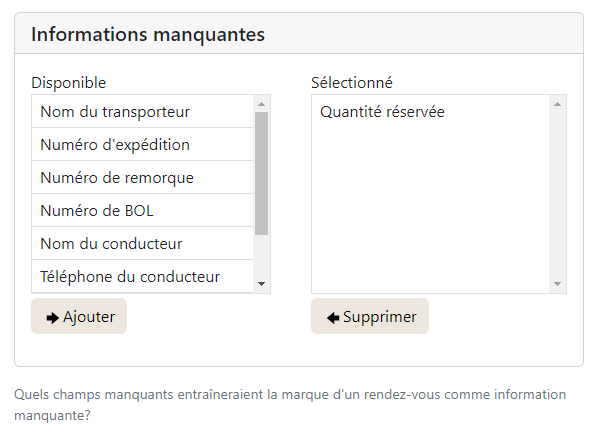
Ce tableau vous aide à choisir quelles informations doivent être recueillies à temps pour le rendez-vous (même si ces champs ne sont pas obligatoires au moment de la réservation). Sélectionnez simplement les champs à gauche et cliquez sur « ajouter ».
Exemple : si vous exigez certaines informations plus proches de la date du rendez-vous, mais pas au moment de la réservation.
Ensuite, rendez-vous à l’onglet Rendez-vous et utilisez le filtre pour afficher tous les rendez-vous auxquels les informations sélectionnées sont manquantes.
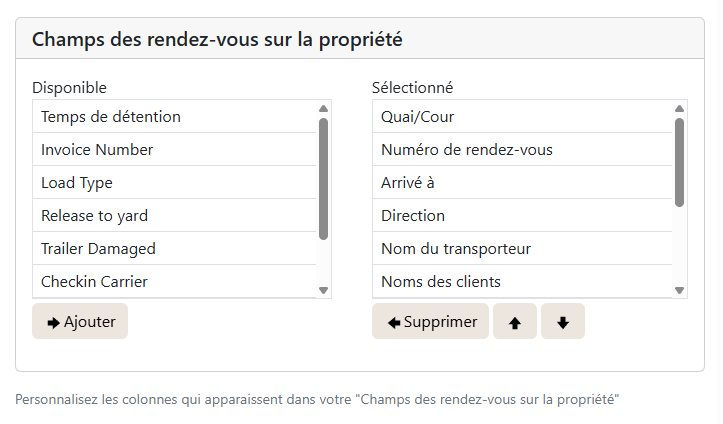
Champs du rapport « Rendez-vous sur la propriété »
Ce tableau vous permet de sélectionner les champs à inclure dans votre Rapport : Rendez-vous sur la propriété. Comme ci-dessus, sélectionnez les champs à gauche puis cliquez sur « Ajouter ». Avec ce tableau, les flèches haut/bas réorganisent l’ordre des colonnes dans le rapport.
Messages du calendrier et des rendez-vous
Utilisez cette fonctionnalité pour gérer les messages à l’intention de vos utilisateurs—équipe interne et entreprises accédant à votre portail client/transporteur.
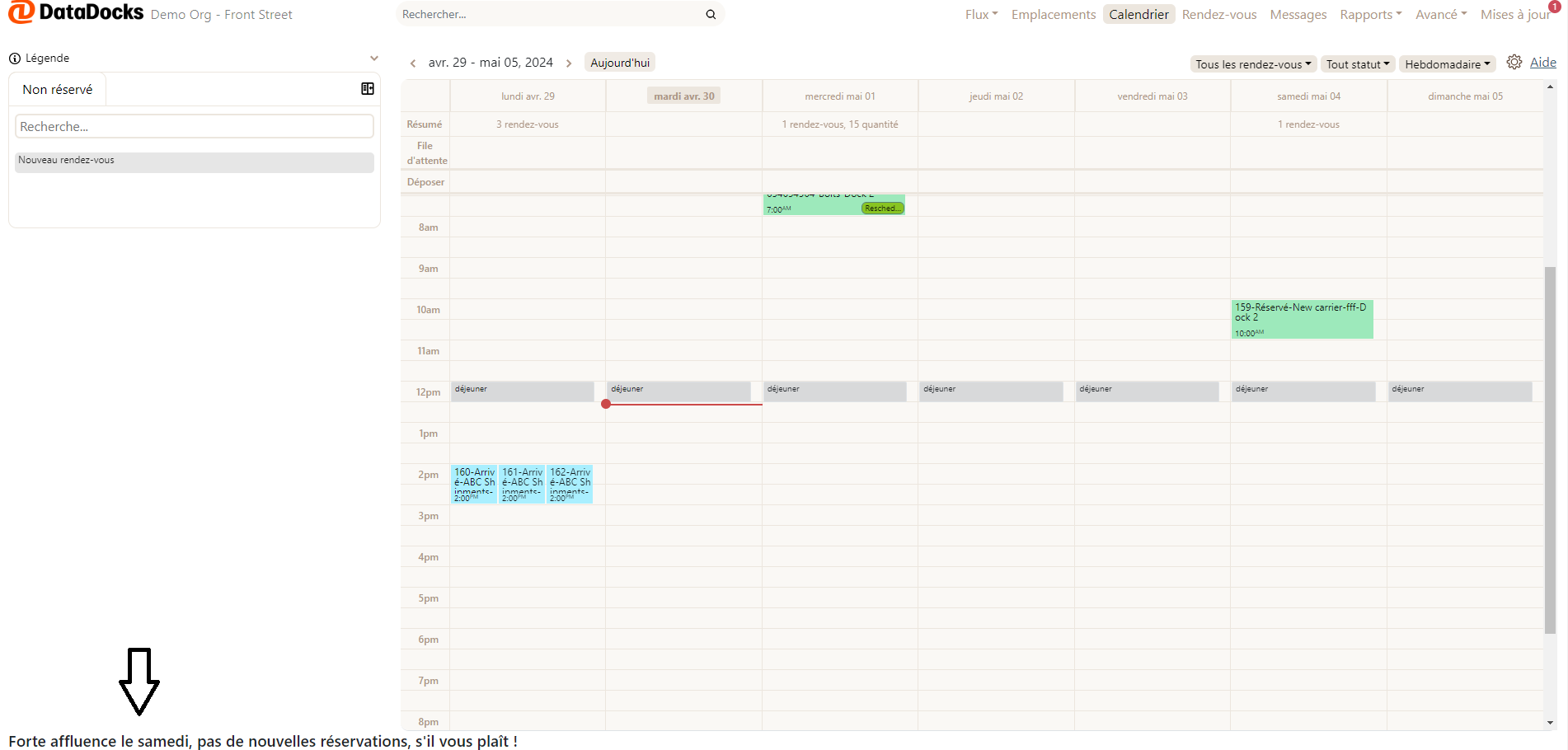
Pied de page du calendrier
Pour afficher un message statique à tous vos utilisateurs internes sur la page du calendrier, saisissez-le ici et utilisez la barre d’outils pour le mettre en forme.

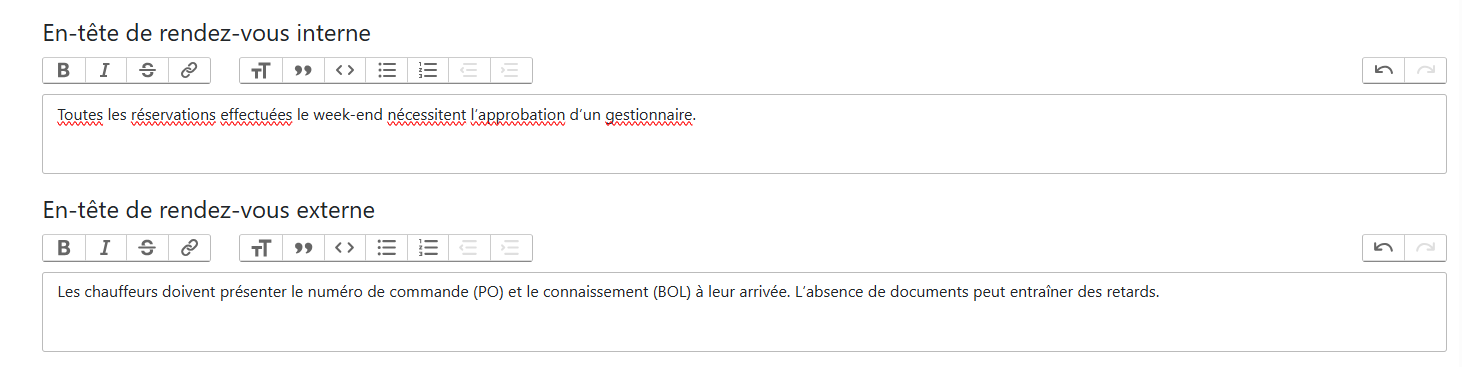
En-tête du rendez-vous
- En-tête interne de rendez-vous – Affiche un message aux utilisateurs internes lors de la création ou modification d’un rendez-vous.
- En-tête externe de rendez-vous – Affiche un message aux utilisateurs externes lors de la création/modification dans leur portail.
Si vous souhaitez afficher le même message pour les utilisateurs internes et externes, collez simplement le message dans les deux champs.
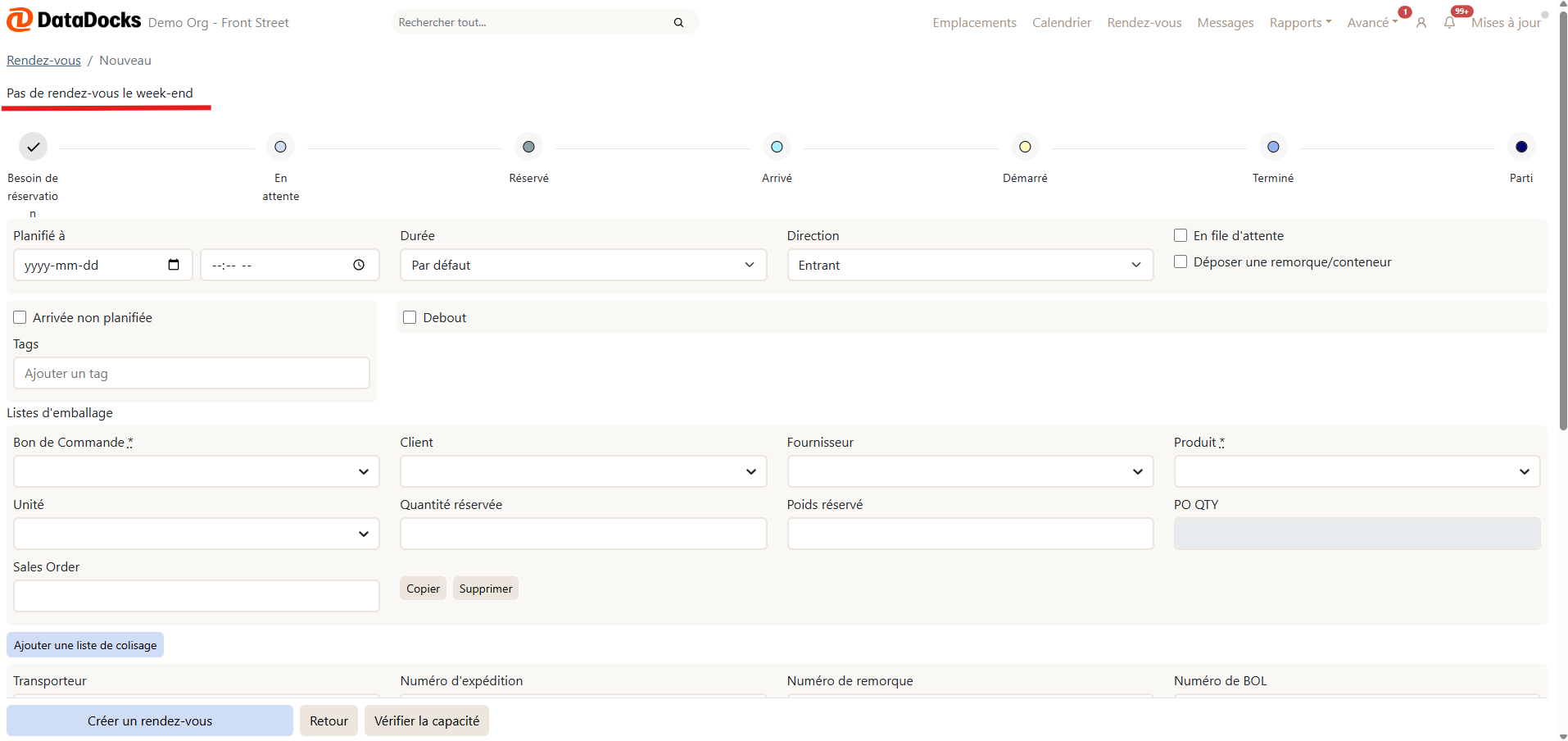
Ce message apparaîtra en haut à gauche de chaque écran de création de rendez-vous.
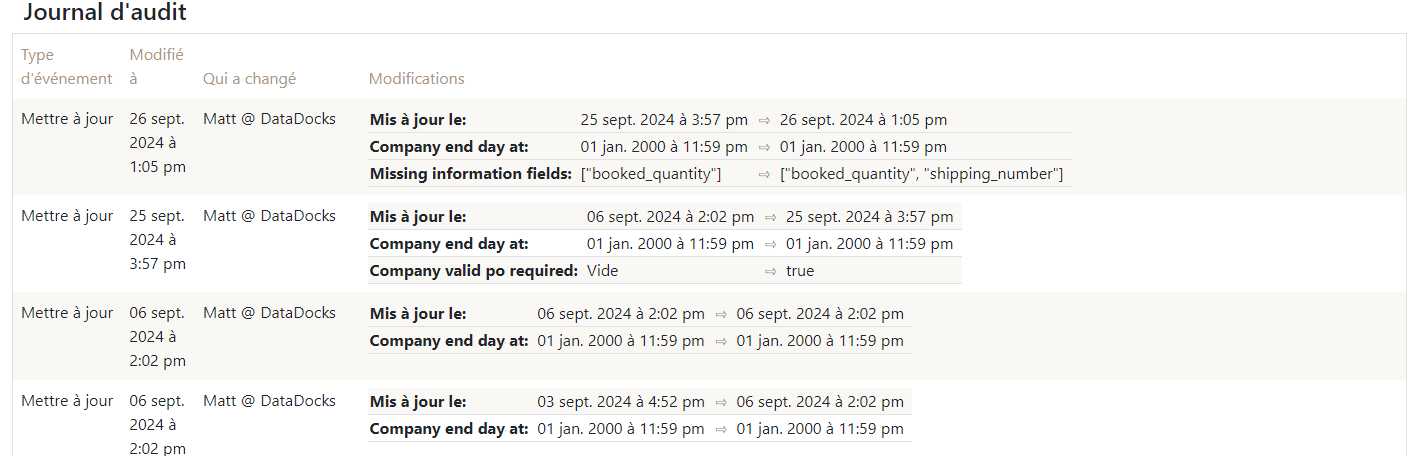
Journal d’audit
Au bas de la page des paramètres de l’établissement se trouve un journal d’audit. Il vous donne l’historique des changements de configuration—ce qui a été modifié, par qui et quand.
Vous pouvez également voir d’autres paramètres ici, notamment la configuration de votre installation, comme les quais, produits, unités et plus encore.