Rapports du tableau de bord
Aperçu du tableau de bord
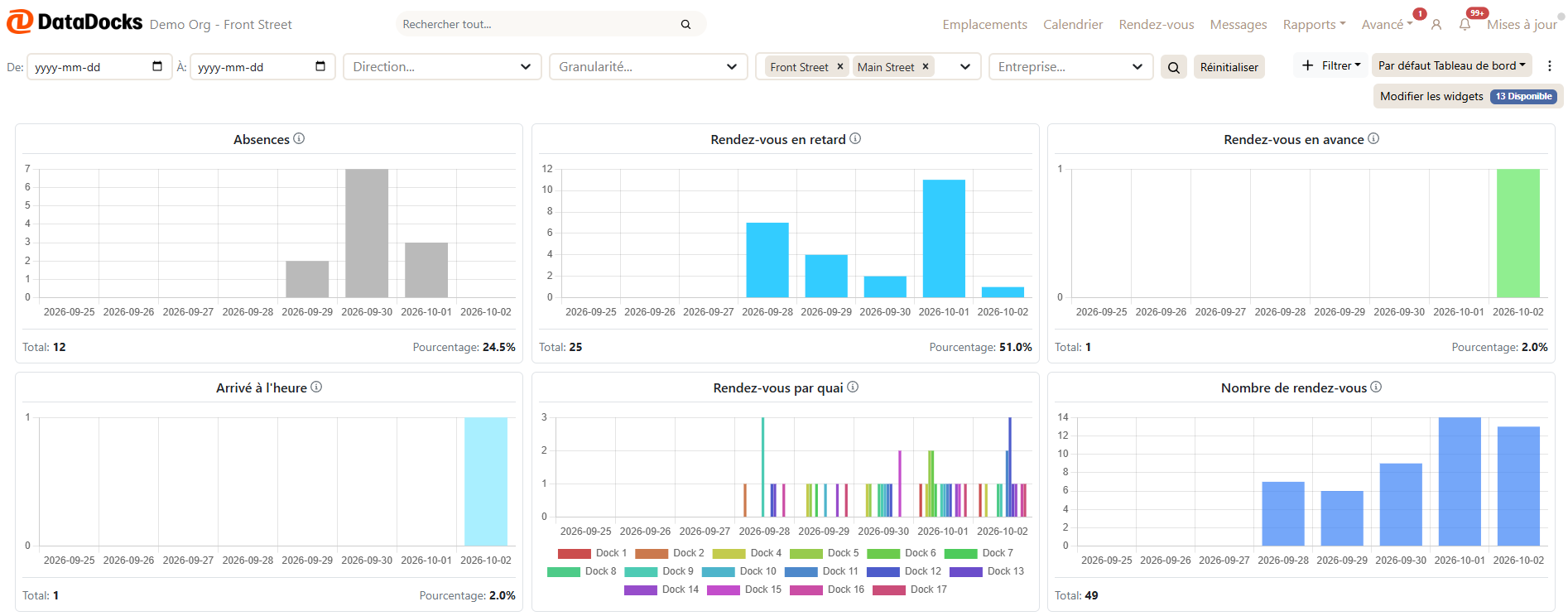
Le tableau de bord vous offre une vue personnalisable et en temps réel de l’activité de vos rendez-vous et de la performance opérationnelle. Il met en évidence les tendances, les comportements aux quais, la fiabilité des transporteurs et les schémas de planification — le tout dans une interface que vous pouvez adapter à votre flux de travail.
Utilisez-le pour repérer rapidement les problèmes, identifier les goulets d’étranglement et garder le pouls sur le fonctionnement de votre installation.
Filtres
Par défaut, chaque tableau de bord affiche un ensemble de filtres couramment utilisés. Pour accéder à des options de filtrage plus avancées, sélectionnez le bouton + Filtre pour voir tous les filtres disponibles.
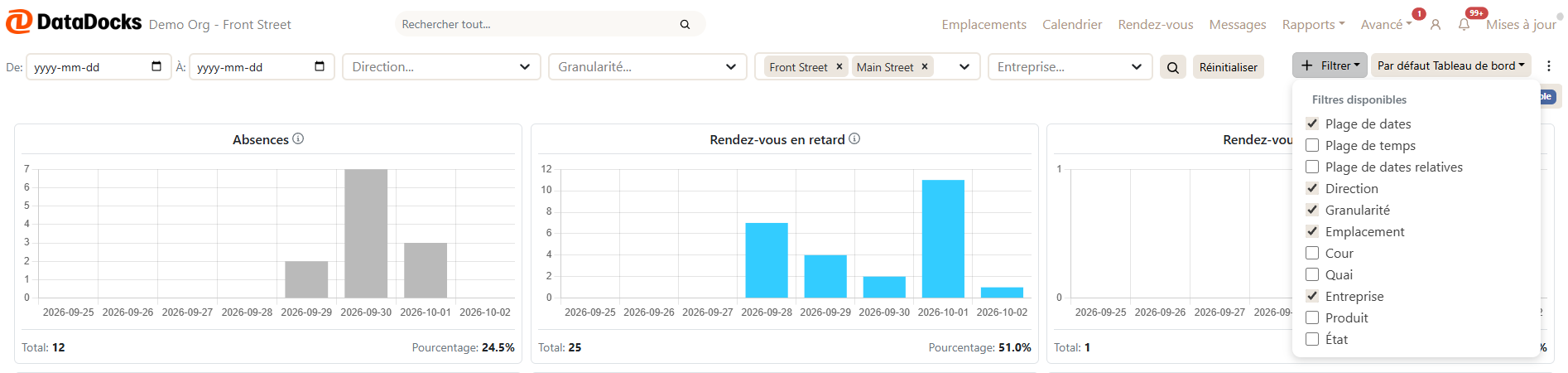
| Filtre | Fonctionnalité |
|---|---|
| Plage de dates | Sélectionnez une date de début et de fin client. |
| Plage horaire | Filtrez les résultats selon une plage horaire spécifique. |
| Plage de dates relative | Utilisez des plages prédéfinies comme Aujourd’hui, Semaine dernière, Semaine prochaine, etc. |
| Direction | Filtrer par rendez-vous entrant (Inbound) ou sortant (Outbound). |
| Granularité | Choisissez comment les données sont regroupées (Quotidien, Hebdomadaire, Mensuel) |
| Emplacement | Sélectionnez parmi les emplacements de votre organisation |
| Quai | Concentrez-vous sur un ou plusieurs quais. |
| Cour | Concentrez-vous sur une ou plusieurs cours. |
| Entreprise | Filtrer par transporteur(s) ou client(s). |
| Produit | Filtrer les résultats par produit(s). |
| État | Filtrer les résultats selon certains états de rendez-vous (Arrivé, Démarré, etc.) |
Personnalisation de votre tableau de bord
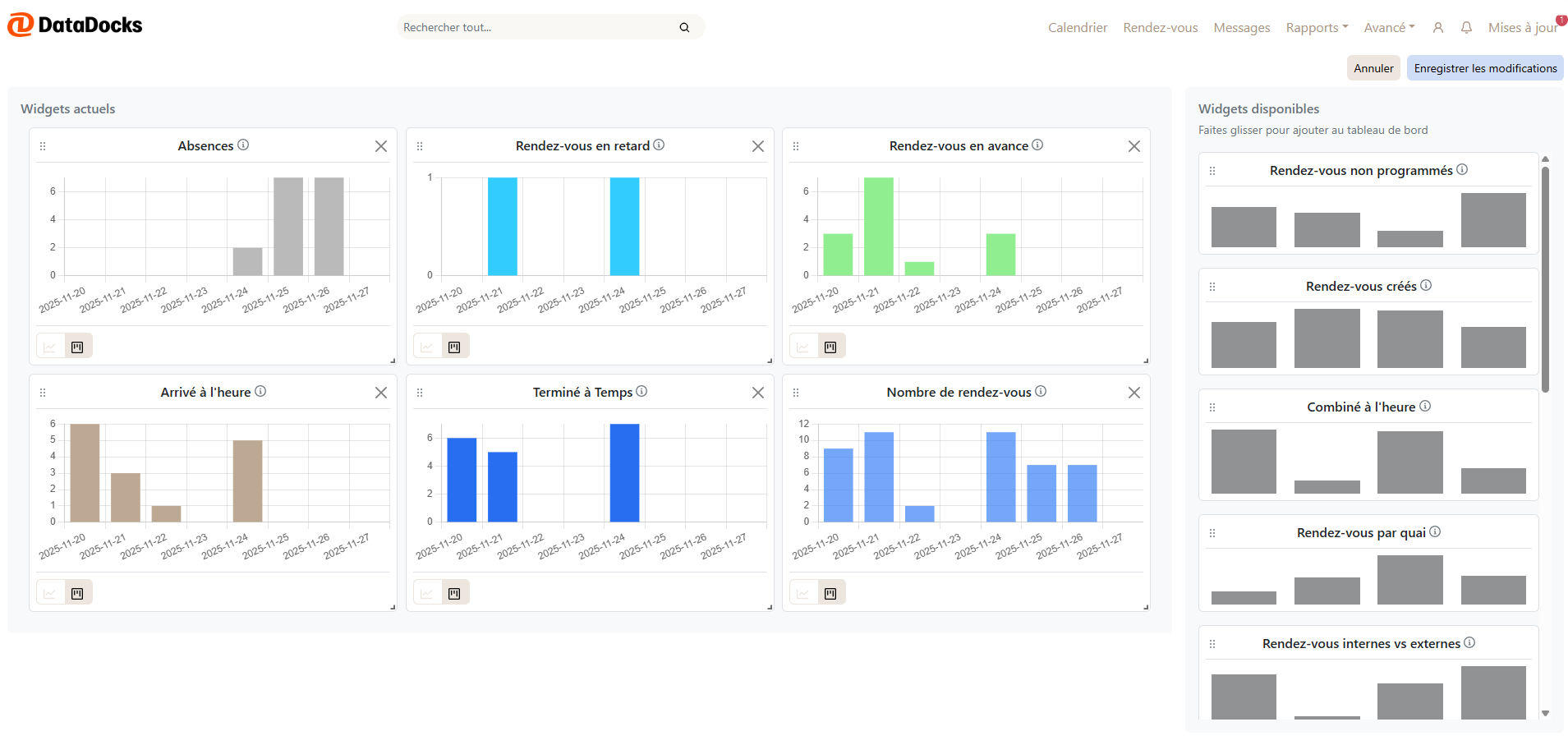
La disposition de votre tableau de bord est entièrement personnalisable, vous permettant d’afficher les informations qui importent le plus à votre équipe en cliquant sur Modifier les widgets.
| Personnalisation | Description |
|---|---|
| Disposition par glisser-déposer | Déplacez les widgets n’importe où sur la page pour créer votre disposition idéale en cliquant sur l’icône située en haut à gauche du widget. |
| Widgets redimensionnables | Agrandissez ou réduisez les widgets pour afficher plus ou moins de détails en cliquant sur le coin inférieur droit du widget. |
| Options de style de graphique | Alternez entre les graphiques à barres ou en lignes lorsque cela est possible. |
| Widgets disponibles | Faites glisser et déposez des widgets supplémentaires sur votre tableau de bord. |
Tableaux de bord personnalisés
En plus d’utiliser la disposition standard du tableau de bord, vous pouvez également créer des tableaux de bord personnalisés adaptés à vos besoins de flux de travail ou de visibilité. Cliquez sur le menu déroulant Tableau de bord par défaut et sélectionnez + Créer un tableau de bord.
Remarque Les tableaux de bord personnalisés ne sont offerts que dans certains forfaits d’abonnement. Veuillez communiquer avec le soutien pour demander une mise à niveau.
1. Nommer et choisir la visibilité
Lors de la création d’un tableau de bord personnalisé, choisissez sa portée de visibilité :
- Privé — seul vous pouvez y accéder.
- Public pour l’emplacement — visible par les utilisateurs d’une seule installation.
- Public pour l’organisation — partagé à l’échelle de tous les emplacements.
2. Créer des tableaux de bord personnalisés
Vous pouvez créer votre propre tableau de bord en sélectionnant les widgets à surveiller et en les arrangeant selon la disposition qui vous convient le mieux.
- Choisissez parmi tous les widgets disponibles (indicateurs clés, graphiques, résumés des quais, comparaisons temporelles, et plus).
- Glissez et déposez les widgets pour bâtir votre interface.
- Redimensionnez les widgets pour mettre en avant ce qui compte le plus.
- Ajustez le format d’affichage (graphique à barres, ligne, vue KPI, etc.).
Utilisez les tableaux de bord personnalisés pour centraliser les indicateurs qui comptent le plus pour votre équipe et simplifier le suivi de votre activité quotidienne.
Données interactives
Certains rapports permettent l'exploration interactive (drill-through), vous laissant cliquer sur un point de données pour afficher les enregistrements détaillés. Les légendes des graphiques sont aussi interactives et peuvent servir à filtrer dynamiquement le rapport.
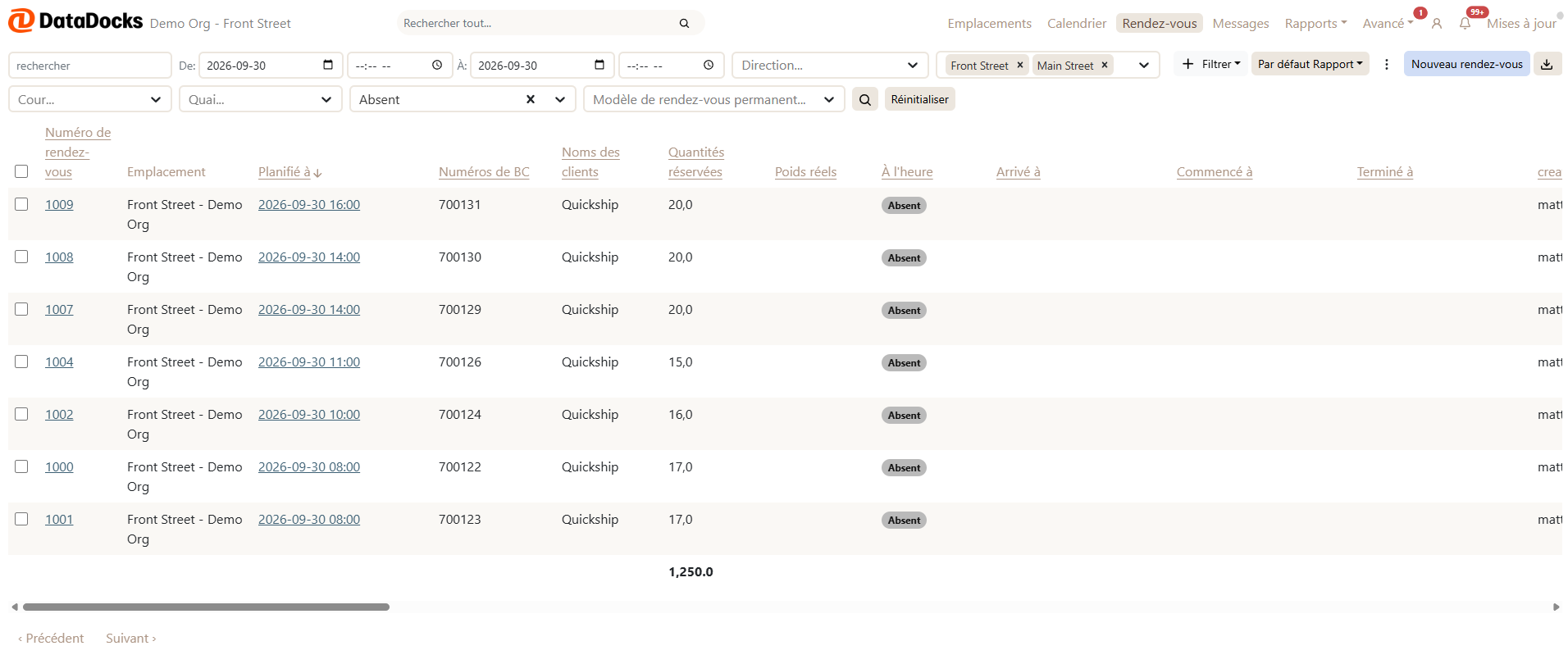
Par exemple, en cliquant sur cette barre « Absence » pour le 30 septembre :
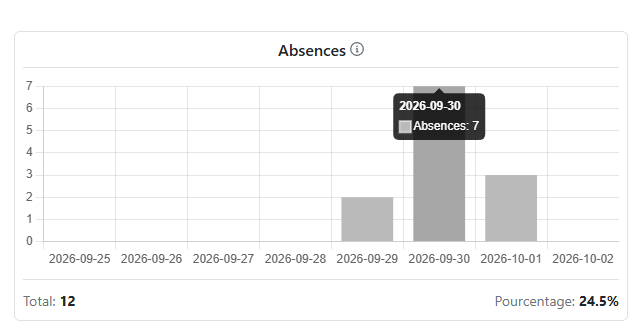
Vous accéderez à un rapport pré-filtré montrant les rendez-vous individuels correspondant à cette valeur.
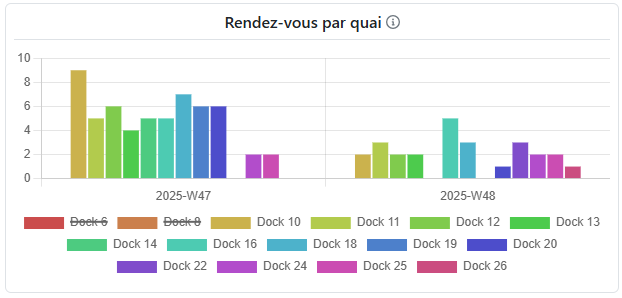
Ou, en cliquant sur certaines portes de quai dans la légende du rapport « Rendez-vous par quai », vous pouvez les inclure ou les exclure de l’affichage du rapport.
Détail des widgets
Rapports sur les indicateurs de performance
Ces widgets offrent de la visibilité sur le comportement des rendez-vous et la fiabilité.
| Widget | Ce qu’il affiche |
|---|---|
| Absences | Rendez-vous non marqués comme arrivés. |
| Rendez-vous en retard | Rendez-vous arrivés après votre Heure limite de réservation tardive. |
| Rendez-vous en avance | Rendez-vous arrivés avant votre Heure limite de réservation anticipée. |
| Arrivés à l’heure | Rendez-vous arrivés dans la fenêtre de ponctualité. |
| Terminé à temps | Rendez-vous marqués comme partis à ou avant l’heure prévue du rendez-vous + sa durée. |
| Rendez-vous non planifiés | Rendez-vous arrivés à l’installation sans heure prévue. |
| Rendez-vous créés | Nombre total de rendez-vous selon la date/l’heure de création. |
| Ponctualité combinée | Absences, retards, arrivées anticipées et à l’heure regroupés dans un seul graphique. |
Répartition & Tendances
Ces widgets vous aident à comprendre les schémas de volume, l’utilisation des quais et la réalité du flux.
| Widget | Ce qu’il affiche |
|---|---|
| Rendez-vous par quai | Nombre de rendez-vous assignés à chaque quai. |
| Nombre de rendez-vous | Total de rendez-vous par jour dans l’intervalle sélectionné. |
| Rendez-vous internes vs externes | Rendez-vous planifiés en interne vs ceux programmés via le portail client/transporteur. |
| Rendez-vous avec tags | Rendez-vous ayant utilisé des tags personnalisés — voir Paramètres de l’emplacement. |
| En dehors des heures d’ouverture | Rendez-vous ayant commencé ou terminé hors de vos heures d’ouverture. |
| Rendez-vous acceptant le surbooking | Rendez-vous saisis en interne malgré une capacité dépassée. |
| Heures de réservation de pointe | Heures de début de rendez-vous les plus fréquentes. |
| Écart moyen prévu vs arrivé | Écart moyen en minutes entre l’heure prévue et l’arrivée. Un nombre positif indique un retard, un nombre négatif une arrivée anticipée. |
| Écart moyen prévu vs durée réelle | Compare la durée prévue et le moment de départ effectif des rendez-vous, moyenné pour la journée. Valeur positive = durée dépassée, valeur négative = fini en avance. |
| Temps d’attente moyen | Temps moyen entre le statut « Arrivé » et le statut « Démarré ». |
Personnalisez votre tableau de bord avec ce qui importe le plus. Le tableau de bord vous permet de surveiller en détail toute l’activité de rendez-vous, de détecter les problèmes rapidement et de maintenir un fonctionnement fluide et prévisible — permettant ainsi à votre installation de rester organisée, efficace et proactive.