Tags
Les tags vous aident à identifier rapidement des informations sur votre calendrier ou à rechercher des rendez-vous spécifiques. Par exemple, vous pouvez taguer des rendez-vous avec "Chargement Rejeté" et suivre facilement combien de chargements rejetés vous avez eus cette semaine. Vous pouvez attribuer plusieurs tags à un rendez-vous. Si vous êtes intéressé par l'automatisation avec des conditions, consultez la page Déclencheurs.
Créer des Tags
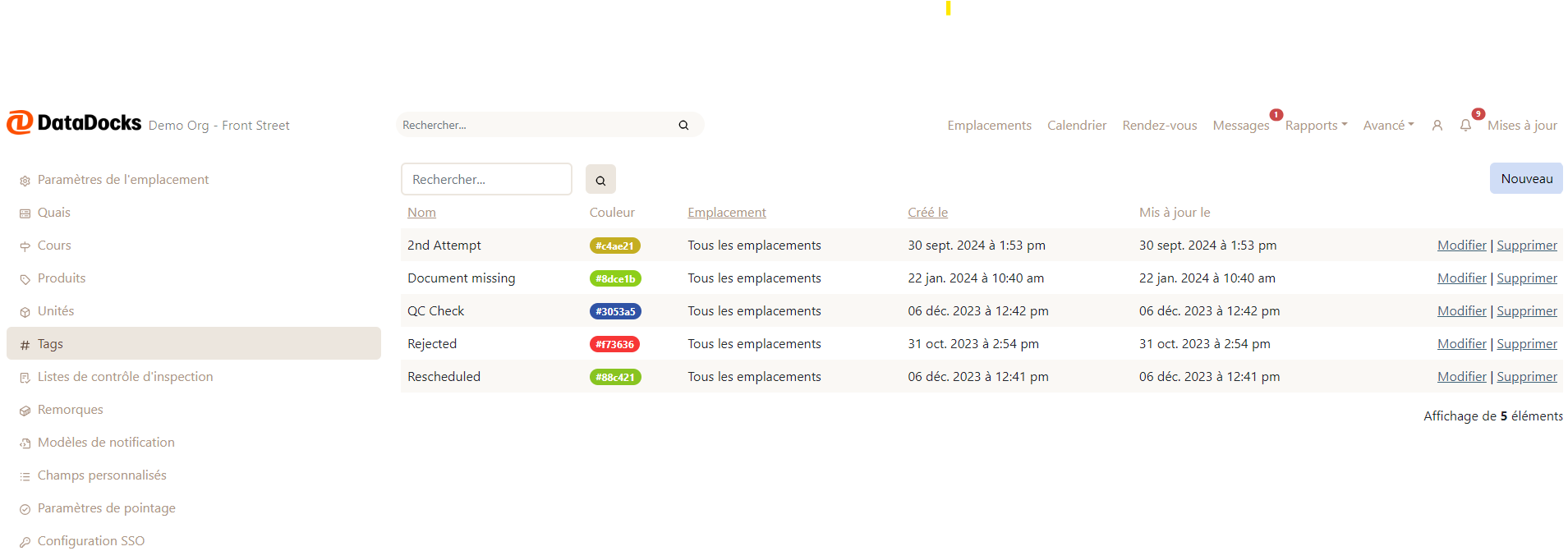
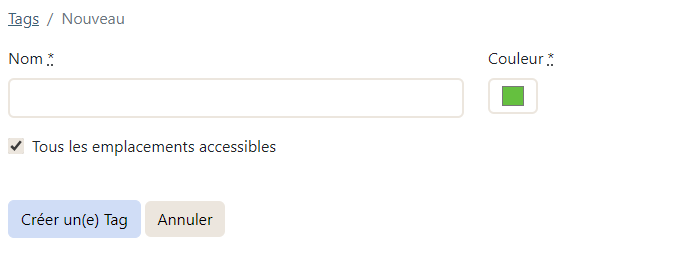
Dans la section Tags, vous verrez tous les tags existants que vous avez configurés. Pour créer un nouveau tag, cliquez simplement sur le bouton Nouveau Tag, puis remplissez les champs :
| Champ | Ce qu'il fait |
|---|---|
| Nom | Donnez un nom à votre tag - maximum 40 caractères |
| Couleur | Sélectionnez la couleur que vous souhaitez attribuer à votre tag |
| Accessible à Tous les Emplacements | Cochez cette case si ce tag doit apparaître sur tous les calendriers de votre organisation si vous avez plus d'un emplacement. |
Une fois que vous avez terminé, cliquez sur Créer Tag pour le sauvegarder et commencer à taguer vos rendez-vous.
Taguer des Rendez-vous
Vous pouvez ajouter des tags aux rendez-vous soit depuis le Tiroir de Rendez-vous dans le calendrier, soit en éditant un rendez-vous. Voici comment :
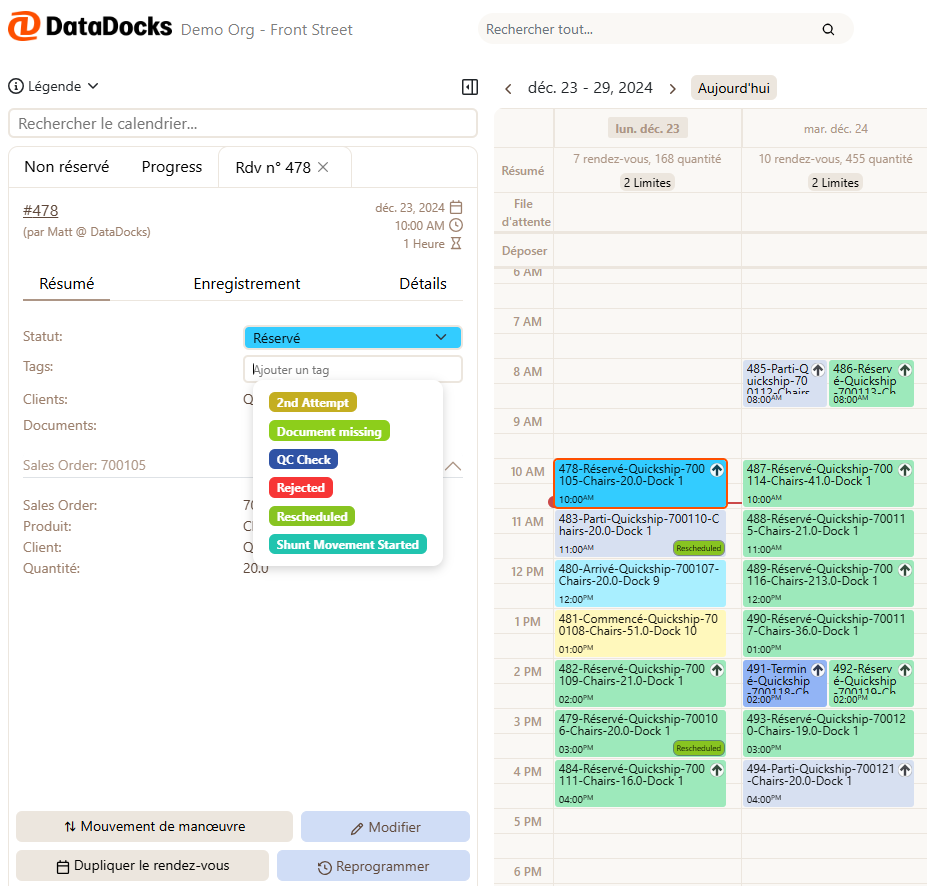
- Depuis le Tiroir de Rendez-vous : Cliquez sur un rendez-vous dans le calendrier pour ouvrir le tiroir. À gauche, vous verrez la boîte Ajouter Tag. Cliquez à l'intérieur de la boîte pour sélectionner parmi les tags existants ou tapez pour rechercher un tag spécifique. Une fois que vous trouvez celui que vous voulez, cliquez simplement pour l'appliquer.
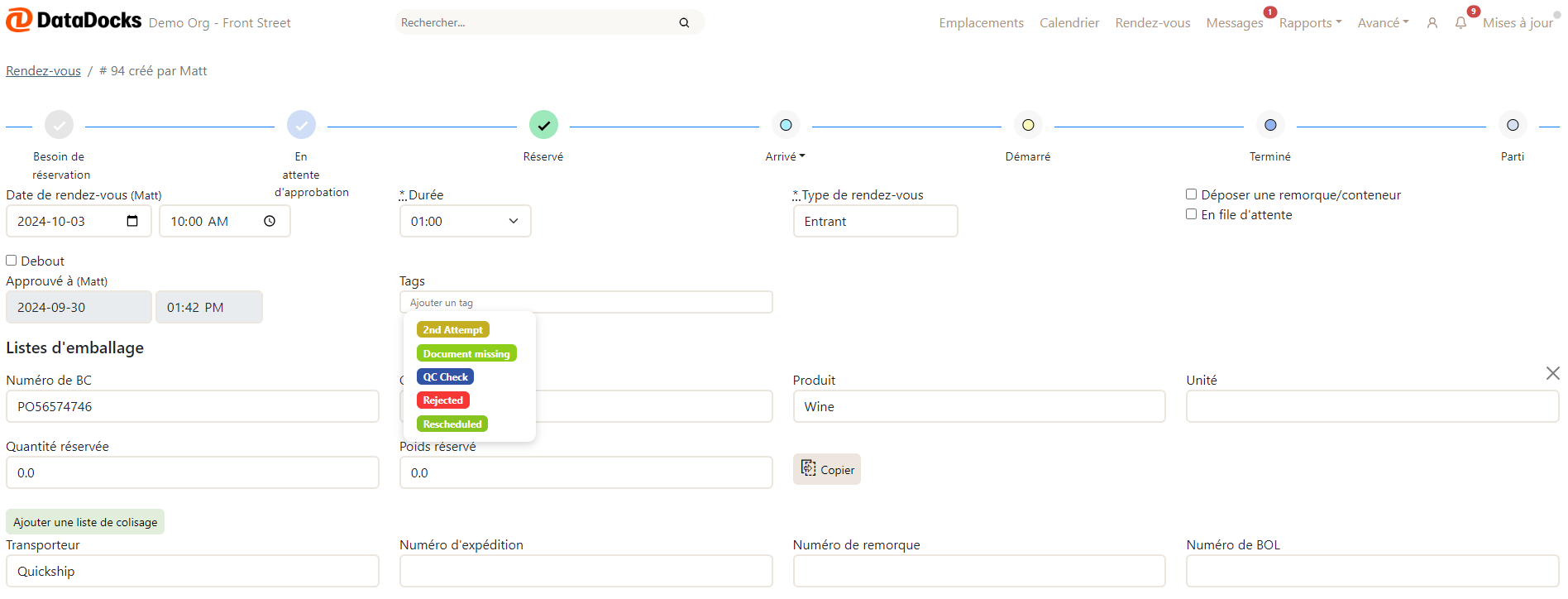
- Depuis l'Écran d'Édition de Rendez-vous : Vous pouvez également ajouter des tags lors de la modification d'un rendez-vous. Le processus est le même : utilisez la boîte Ajouter Tag pour rechercher et appliquer des tags.
Création Rapide de Tags
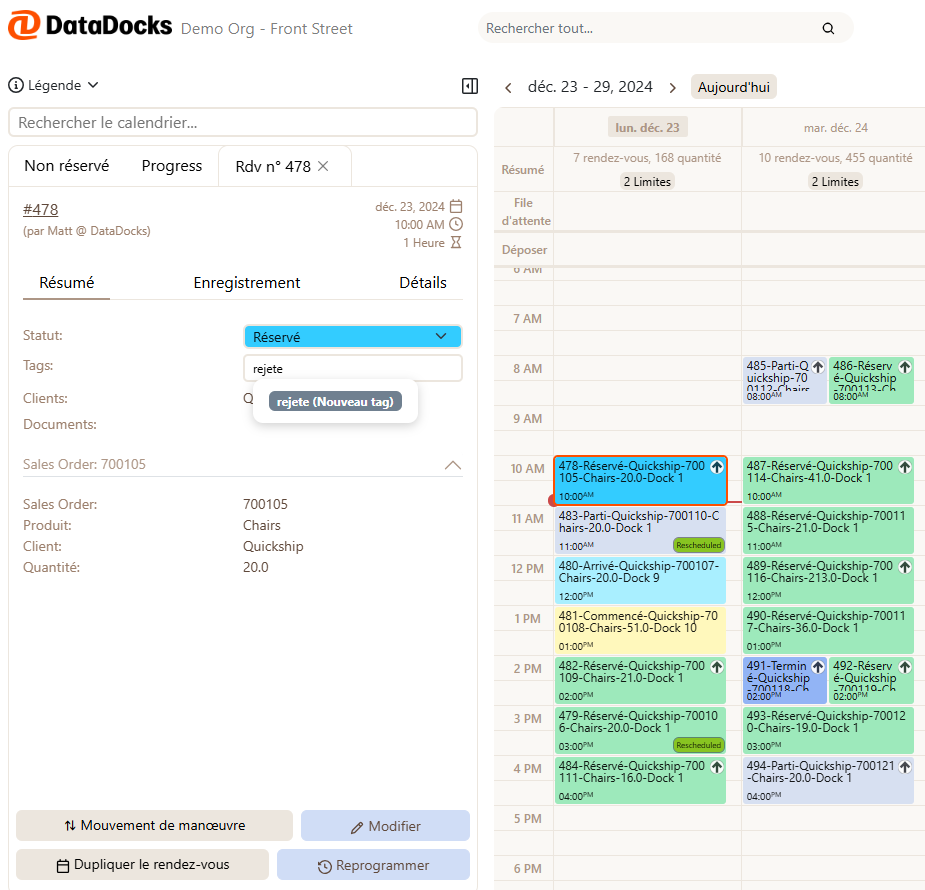
Besoin d'un nouveau tag en travaillant sur un rendez-vous ? Vous pouvez en créer un directement depuis le champ Ajouter Tag dans le Tiroir de Rendez-vous ou la page d'Édition. Tapez simplement le nom du tag, et si aucune correspondance n'est trouvée, vous verrez une option pour créer un nouveau tag directement là.
Rapports et Recherche de Tags
Une fois vos tags ajoutés, ils apparaîtront sur votre calendrier. Vous pouvez filtrer les rendez-vous par tag en utilisant la Barre de Recherche du Tiroir de Rendez-vous ou en recherchant dans l’onglet Rendez-vous dans la barre de navigation pour obtenir une vue en liste.
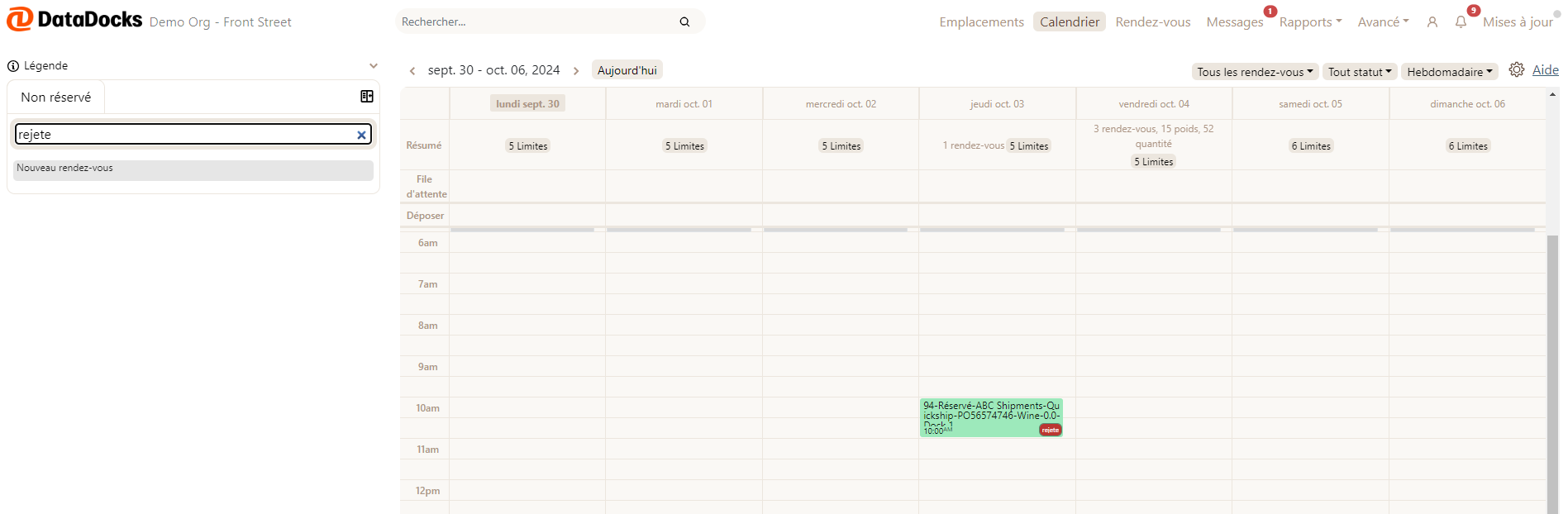
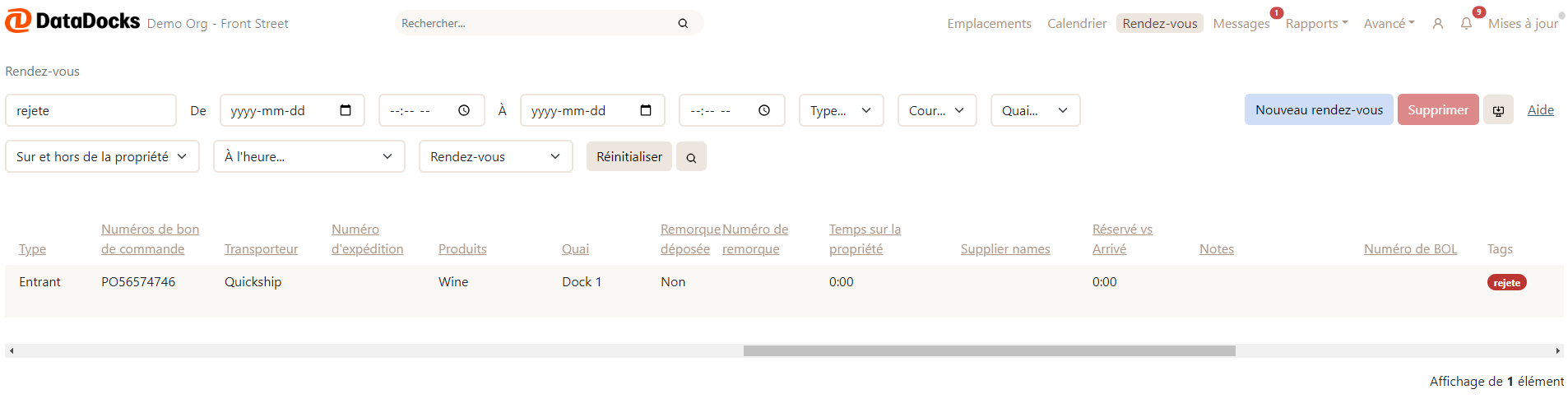
L'utilisation des tags peut être efficace pour suivre les chargements spécifiquement étiquetés - par exemple, réservés dans un délai de préavis de 24 heures ou les envois annulés. Vous pouvez facilement télécharger un rapport de rendez-vous avec ces rendez-vous tagués et l'envoyer à vos clients et transporteurs si nécessaire pour les maintenir informés et les rendre responsables.