Déclencheurs
Les déclencheurs peuvent être configurés pour effectuer des actions automatiquement lorsque des conditions spécifiques sont réunies. Ces actions peuvent aller de l’application de tags à des rendez-vous, à l’envoi de notifications personnalisées, ou même à la mise à jour du statut des rendez-vous. Ci-dessous, nous décrivons les conditions disponibles et les actions correspondantes.
Création de déclencheurs
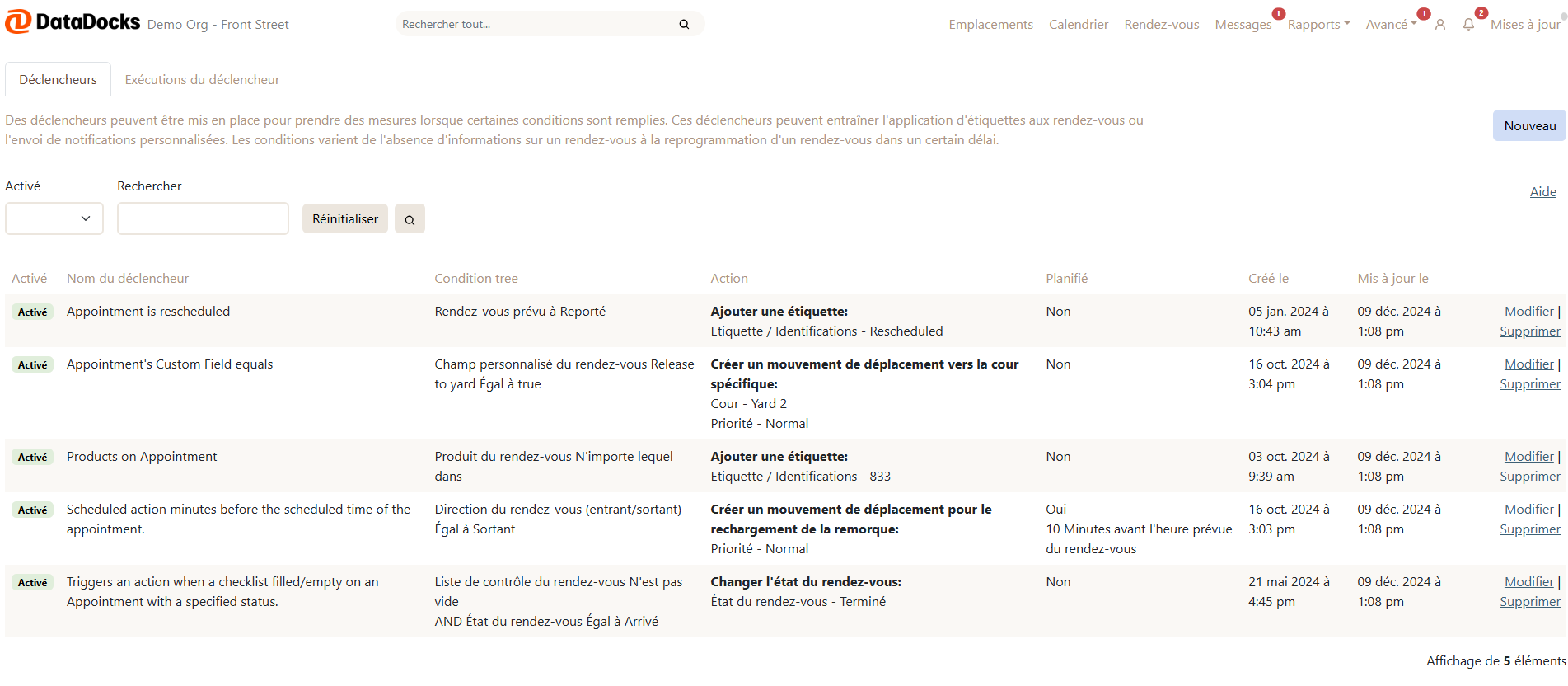
Pour créer ou gérer des déclencheurs, allez à la page Déclencheurs dans votre menu avancé. Vous pouvez consulter les déclencheurs existants, un historique des exécutions de déclencheurs, ou cliquer sur le bouton Nouveau pour en créer un.
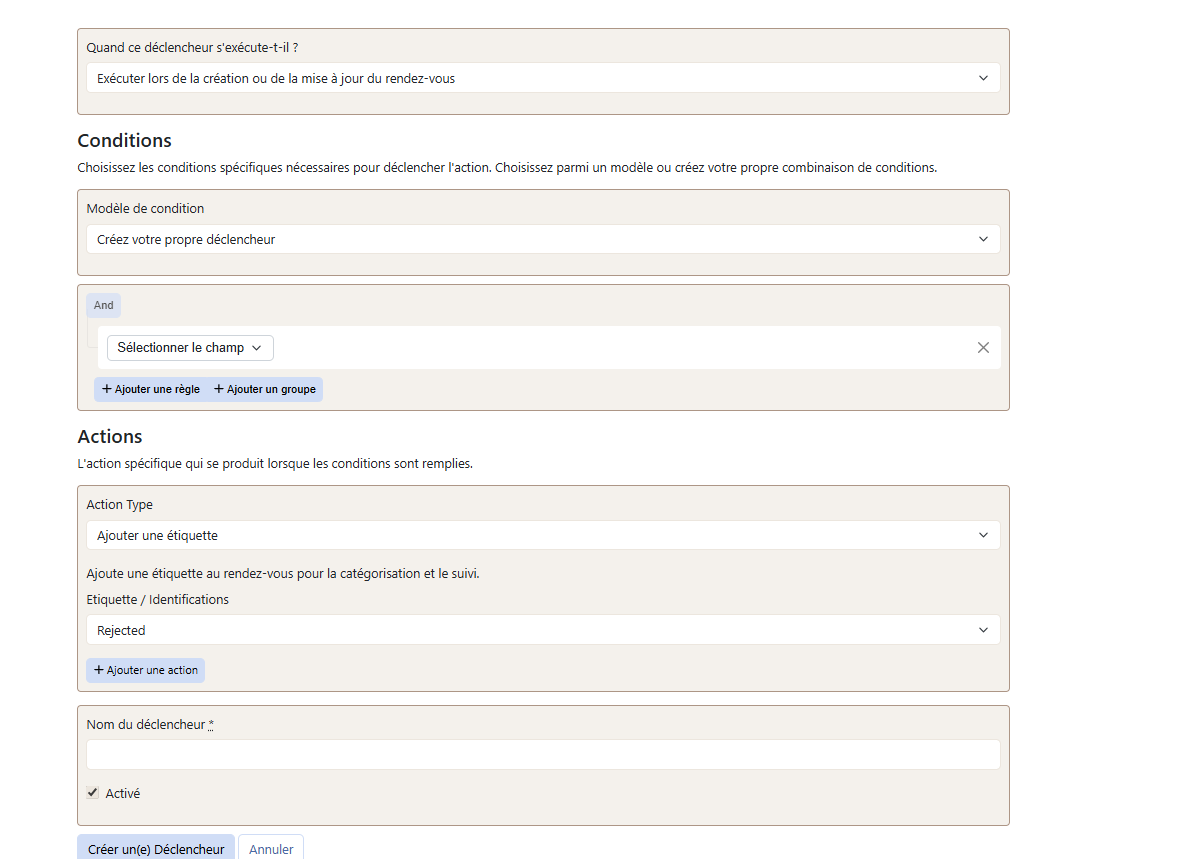
- Quand le déclencheur s’exécute – Sélectionnez parmi trois options pour déterminer quand le déclencheur sera activé :
| Type de planification | Ce que cela fait |
|---|---|
| Exécuter lors de la création ou de la modification d’un rendez-vous | S’exécute lorsqu’un rendez-vous est créé ou qu’un rendez-vous existant est mis à jour. |
| Planifier par rapport à l’heure du rendez-vous | Permet de planifier l’exécution du déclencheur en fonction d’un événement ou d’un horodatage du rendez-vous. Par exemple, vous pouvez l’exécuter quelques minutes, heures ou jours avant ou après l’heure prévue du rendez-vous, ou après que le rendez-vous a été approuvé, signalé comme arrivé, démarré, terminé ou quitté. |
| Exécuter à des horaires planifiés pour le prochain jour ouvrable | Permet de planifier le déclencheur pour qu’il s’exécute à une heure spécifique le jour ouvrable suivant, après que la condition soit remplie. La configuration inclut la sélection de l’heure d’exécution pour chaque jour de la semaine; si les jours sont laissés vides, le déclencheur ne s’exécute pas ce jour-là. |

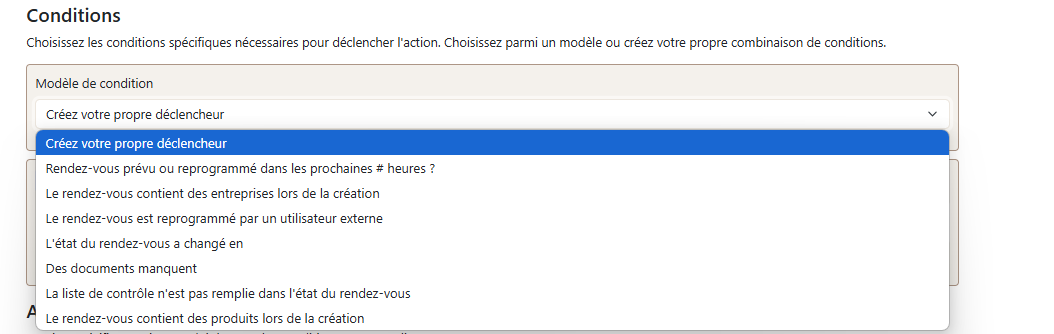
- Type de condition Il s’agit de l’événement ou de la condition qui déclenchera l’action (par exemple, création de rendez-vous, modification de statut, etc.) Vous pouvez soit choisir un modèle prédéfini ou créer le vôtre.
| Type de condition | Description |
|---|---|
| Créer votre propre déclencheur | Sélectionnez vos propres conditions et actions pour créer un déclencheur personnalisé. Voir la liste des conditions et actions ci-dessous. |
| Rendez-vous planifié ou replanifié dans les prochaines # heures | Ce déclencheur vérifie les rendez-vous planifiés ou replanifiés à l’intérieur d’un certain nombre d’heures. Options supplémentaires : Choisissez le nombre d’heures auquel appliquer l’action. |
| Le rendez-vous comprend des entreprises à la création | Déclenche des actions selon les entreprises spécifiques impliquées dans le rendez-vous. Options supplémentaires : Déclencher uniquement pour les utilisateurs externes (client ou transporteur), déclencher selon l’état du rendez-vous (par ex. créé, modifié, ou lorsqu’une entreprise est ajoutée). |
| Rendez-vous replanifié par un utilisateur externe | Rendez-vous replanifié : ce déclencheur s’active lorsqu’un rendez-vous a été replanifié par un utilisateur externe. |
| L’état du rendez-vous a changé pour | Ce déclencheur s’active lorsqu’un rendez-vous passe à un certain état. |
| Des documents sont manquants | Vérifie l’absence de champs obligatoires un certain temps avant l’heure prévue du rendez-vous (utile si un document n’est pas requis à la réservation mais doit être fourni ultérieurement). Options supplémentaires : Définir combien d’heures avant le rendez-vous la vérification a lieu. |
| La liste de contrôle n’est pas remplie à un statut de rendez-vous donné | Déclenche une action lorsqu’une liste de contrôle est vide et que le rendez-vous est dans un statut particulier (par ex. arrivé, démarré, terminé, ou quitté). |
| Le rendez-vous comporte des produits à la création | Déclenche une action lorsque des produits spécifiques figurent sur un rendez-vous. |
Et/Ou – créez des règles personnalisées en utilisant ces deux fonctions
| Type de règle | Description |
|---|---|
| Et | Les deux conditions doivent être remplies pour que l’action soit exécutée |
| Ou | L’une des conditions doit être remplie pour que l’action soit exécutée |
| Ajouter une règle | Ajoutez une règle supplémentaire à respecter, avec la fonction “et” ou “ou” |
- Type d’action :
Sélectionnez l’action à effectuer une fois la condition remplie. Cela peut inclure :
- Ajouter ou retirer un tag du rendez-vous
- Envoyer une notification personnalisée
- Marquer les bons de commande comme réutilisables
- Modifier l’état du rendez-vous
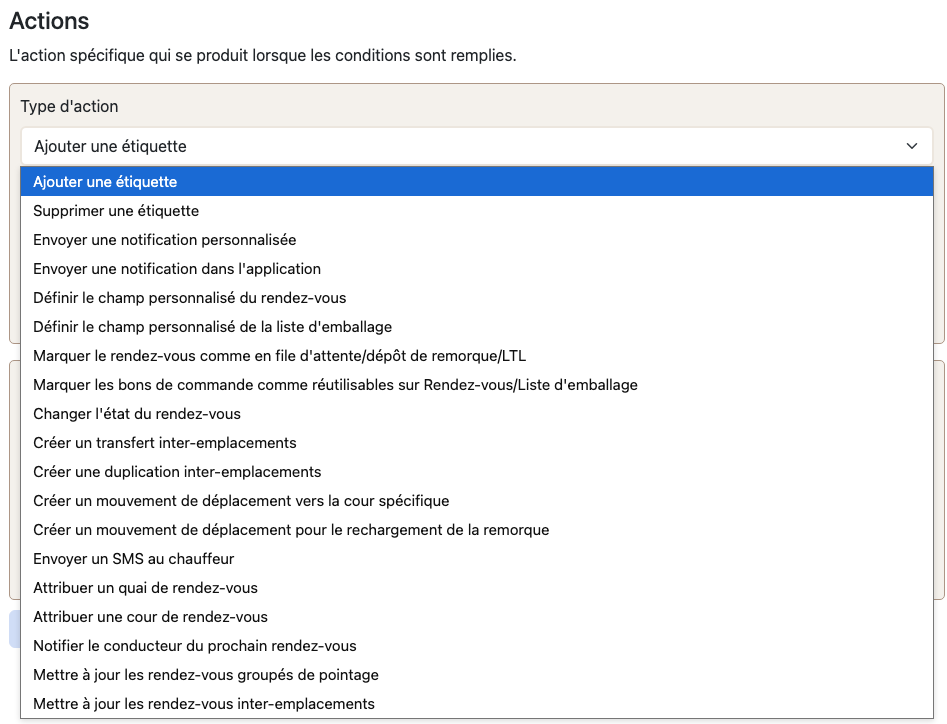
| Type d’action | Description |
|---|---|
| Ajouter un tag | Ajouter un tag lorsque des conditions spécifiques sont remplies. |
| Retirer un tag | Retirer un tag lorsque des conditions spécifiques sont remplies. |
| Envoyer une notification personnalisée | Configurez les destinataires de la notification (équipe interne, clients, transporteurs, ou une combinaison des trois) et personnalisez le message. Saisissez librement le message avec des variables incluant des informations pertinentes sur le rendez-vous ou l’emplacement. |
| Envoyer des notifications intégrées | Envoyer une notification dans l’application à vos équipes internes. |
| Définir le champ personnalisé du rendez-vous | Écrit un modèle de texte ou le résultat d’une formule numérique dans un champ personnalisé de rendez-vous (texte ou nombre). |
| Définir le champ personnalisé de la liste d’emballage | Écrit un modèle de texte ou le résultat d’une formule numérique dans un champ personnalisé de la liste d’emballage (texte ou nombre). Si le déclencheur inclut des conditions sur la liste d’emballage, l’action ne met à jour que les listes d’emballage concernées. |
| Marquer le rendez-vous comme file d’attente/Déposer une remorque/LTL | Met à jour le rendez-vous comme étant en file d’attente, un dépôt de remorque ou un rendez-vous LTL, selon la sélection. |
| Permettre la réutilisation des bons de commande sur le rendez-vous/liste d’emballage | Cette action permet la réutilisation des bons de commande si nécessaire, ce qui est particulièrement utile si vos bons de commande sont actuellement définis comme étant uniques. |
| Changer l’état du rendez-vous | Sélectionnez à quel état (par ex. arrivé, terminé, quitté) le rendez-vous doit être mis à jour une fois la condition remplie. |
| Créer un transfert entre sites | Crée un transfert entre sites en choisissant un emplacement de destination fixe et un temps de déplacement pour le rendez-vous. |
| Créer un duplicata intersite | Crée un doublon d’un rendez-vous intersite en choisissant un emplacement de destination fixe. |
| Créer un déplacement de tracteur dans une cour spécifique | Déclenche un mouvement de tracteur et sélectionne la cour. |
| Créer un déplacement de tracteur pour recharger la remorque | Déclenche un mouvement de tracteur et sélectionne la remorque à recharger. |
| Envoyer un SMS au conducteur | Envoie une notification texte personnalisée sur le téléphone du conducteur (numéro requis). |
| Assigner un quai au rendez-vous. | Assigne le rendez-vous au quai choisi. À noter : cette opération, qui se produit après le rendez-vous, remplacera toute fermeture de quai ou règle de catégorie de produit que vous avez configurée. |
| Assigner une cour au rendez-vous. | Assigne le rendez-vous à la cour choisie. |
| Notifier le conducteur du prochain rendez-vous | Envoie un SMS au conducteur du prochain rendez-vous sur ce quai. |
| Mettre à jour les rendez-vous intersites liés | Applique la même valeur de champ depuis le rendez-vous déclencheur à tout rendez-vous intersite lié. Si le rendez-vous intersite lié ne prend pas en charge cette valeur (ex : statut non utilisé ou champ personnalisé désactivé), aucune mise à jour n’aura lieu. |
| Mettre à jour les rendez-vous groupés de pointage | Applique la même valeur de champ depuis le rendez-vous déclencheur à tout rendez-vous du groupe. Les groupes sont créés dans le processus de pointage du conducteur, si activé. Si les rendez-vous du groupe ne prennent pas en charge cette valeur (ex : statut non utilisé ou champ personnalisé désactivé), aucune mise à jour n’aura lieu. |
Ajouter une action – Ajoutez une action supplémentaire au déclencheur une fois les conditions remplies.
-
Nommer le déclencheur – Donner un nom au déclencheur permet de l’identifier dans la liste sur la page principale des déclencheurs.
-
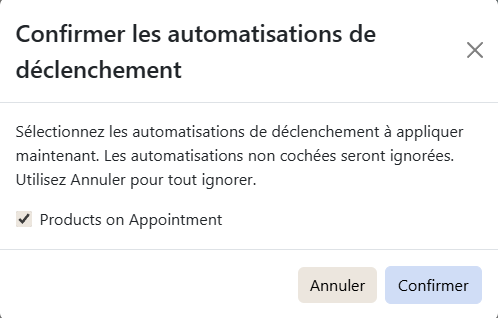
Choisir d’exiger la confirmation – Par défaut, les déclencheurs s’exécutent automatiquement, mais cette option ajoute une étape de confirmation. Lorsqu’elle est activée, les utilisateurs internes verront une fenêtre contextuelle leur demandant de confirmer avant l’exécution du déclencheur, avec le nom du déclencheur clairement affiché. Si plusieurs déclencheurs doivent s’exécuter, les utilisateurs pourront choisir lesquels valider, offrant ainsi une dernière possibilité d’annulation dans des scénarios uniques.
Depuis la page principale des déclencheurs, vous pouvez modifier, supprimer ou désactiver des déclencheurs dans la page de modification.
Automatisez les actions clés et simplifiez vos opérations sans intervention manuelle, en assurant des flux de travail fluides et une communication renforcée.
Exécutions de déclencheurs
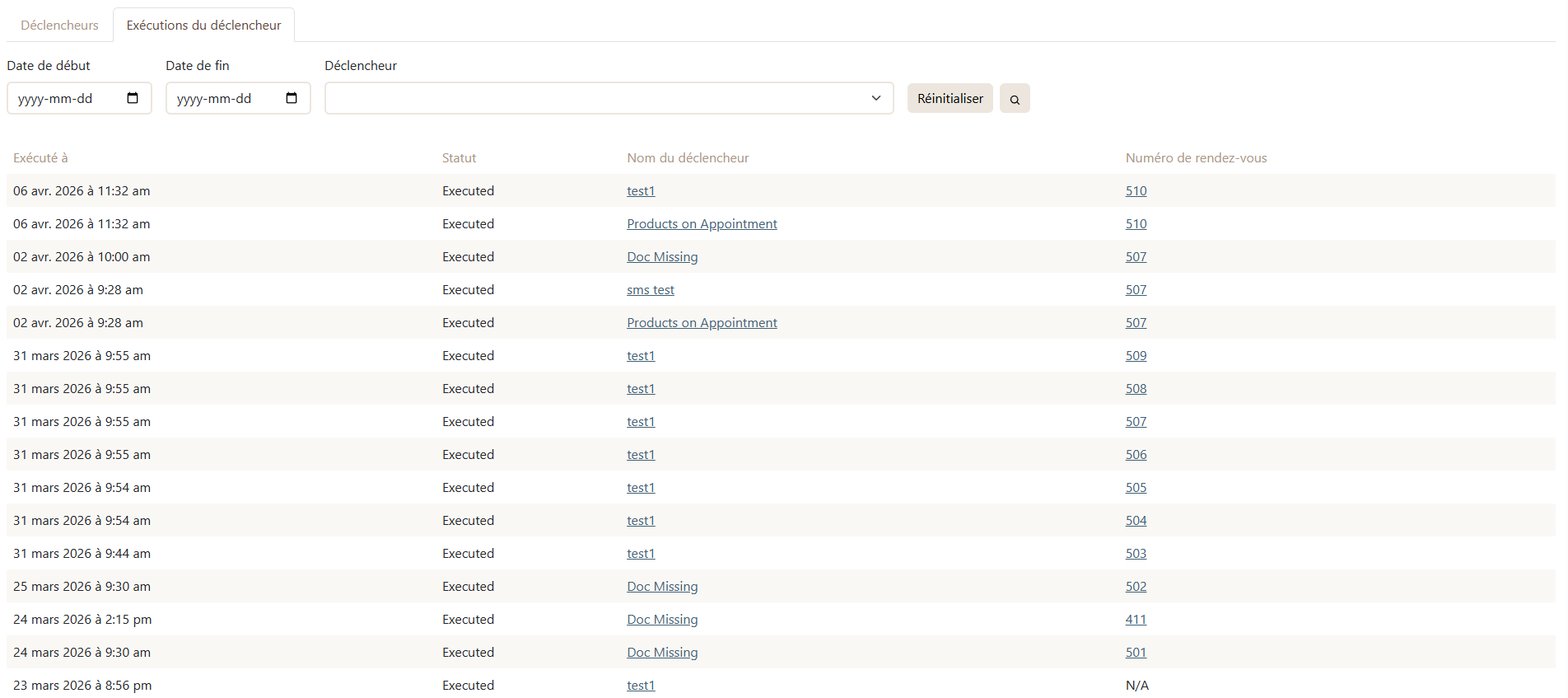
Cet onglet présente un journal de tous les déclencheurs qui ont été exécutés. Les utilisateurs peuvent filtrer les résultats par plage de dates ou rechercher des déclencheurs spécifiques, ce qui facilite la révision des activités, le suivi de l’utilisation et le dépannage au besoin.