Paramètres des rendez-vous
Les Paramètres des rendez-vous vous permettent de contrôler la façon dont l’information est collectée, affichée et requise pour les rendez-vous et les listes d'emballage. Vous pouvez personnaliser les champs qui sont visibles, modifiables ou obligatoires, et ajouter des étiquettes ou du texte d’aide pour guider les utilisateurs. Vous pouvez également configurer des règles de substitution pour modifier le comportement des champs dans des scénarios spécifiques.
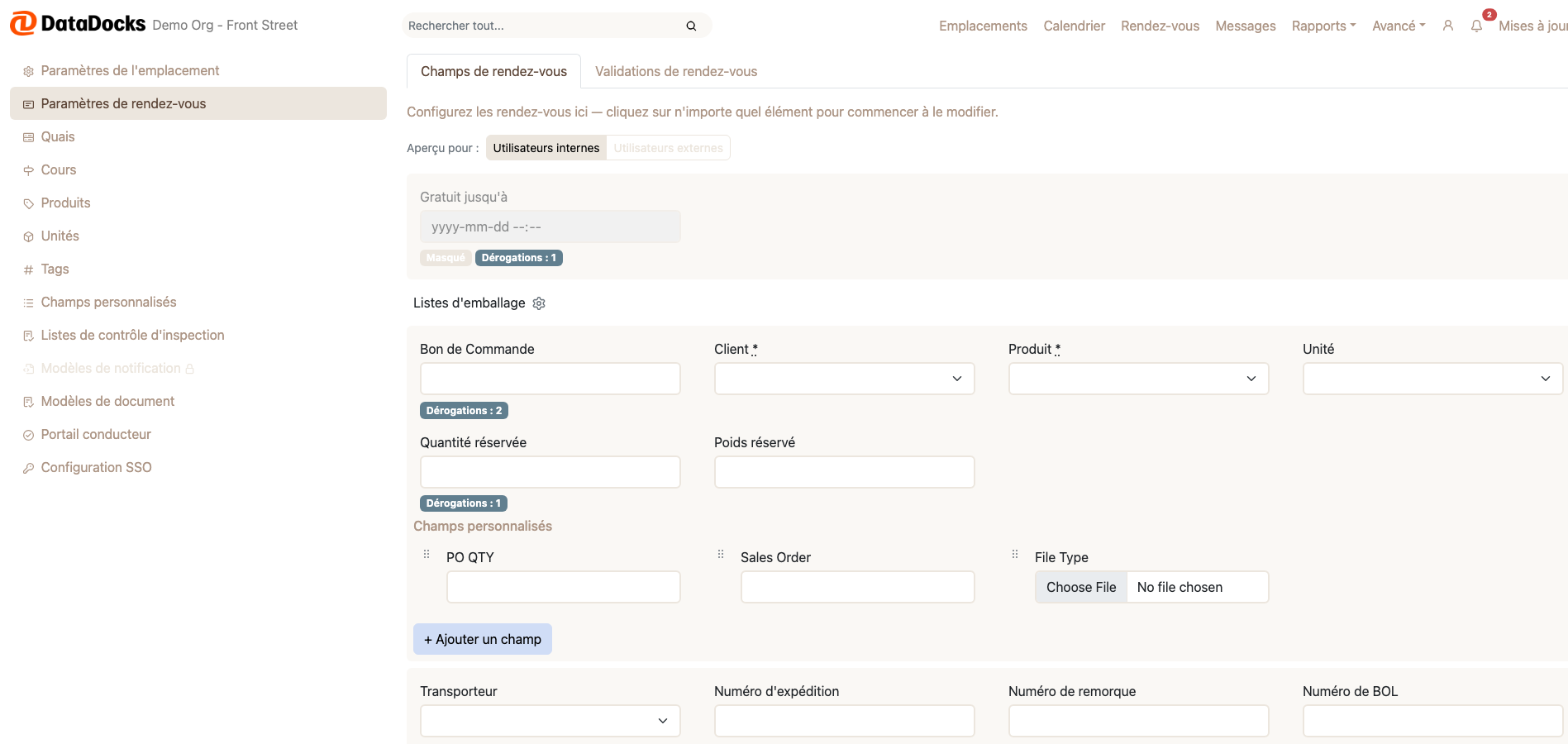
Cette section comprend deux onglets principaux :
- Champs de rendez-vous : gérez à la fois les champs au niveau du rendez-vous et les champs de liste d'emballage à partir d’un seul écran.
- Validations des rendez-vous : créez des règles personnalisées pour garantir que les données sont saisies correctement avant qu’un rendez-vous puisse être sauvegardé.
Champs de rendez-vous
L’onglet Champs de rendez-vous est l’endroit où vous configurez :
- Statuts de rendez-vous
- Champs de rendez-vous : les champs qui apparaissent dans le formulaire principal du rendez-vous
- Champs de liste d'emballage : les champs qui apparaissent sur chaque ligne de liste d'emballage associée au rendez-vous
Cette page se présente sous la forme d’un formulaire, reflétant la mise en page de l’écran des rendez-vous. Vous pouvez cliquer directement sur n’importe quel champ ou statut dans l’aperçu du formulaire pour ouvrir ses paramètres et le personnaliser.
Vous pouvez également utiliser l’option Aperçu pour afin de basculer entre la vue du formulaire pour :
- Utilisateurs internes
- Utilisateurs externes
Comment modifier les statuts
Pour mettre à jour un statut :
- Allez à l’onglet Champs de rendez-vous
- Repérez le statut à configurer dans l’aperçu du formulaire
- Cliquez directement sur le statut
- Une fenêtre contextuelle s’ouvrira pour permettre la gestion des paramètres du statut
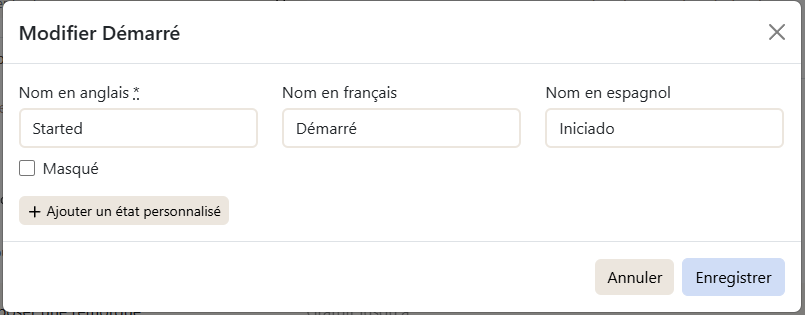
Dans la fenêtre contextuelle du statut, vous pouvez saisir ou mettre à jour le nom du statut en anglais, en français et en espagnol, choisir de masquer le statut (disponible uniquement pour "Démarré" et "Terminé"), puis cliquer sur Sauvegarder pour appliquer les modifications ou sur Annuler pour les ignorer.
Ajouter des états personnalisés
Vous pouvez ajouter des états personnalisés pour suivre plus précisément la progression d’un rendez-vous. Les états personnalisés se comportent comme des statuts standards et enregistrent leur propre date et heure lorsqu’ils sont utilisés.
Chaque état personnalisé est lié au statut sous lequel il a été créé. Par exemple, si vous ajoutez un état personnalisé sous "Démarré", il sera rattaché à "Démarré" en tant que statut parent.
Vous pouvez également personnaliser la couleur des états personnalisés dans vos Paramètres du calendrier, comme pour les statuts par défaut.
Le nom en anglais est obligatoire. Les noms en français et en espagnol sont facultatifs.
Comment modifier les champs de rendez-vous et de liste d'emballage
Pour mettre à jour un champ :
- Allez à l’onglet Champs de rendez-vous
- Repérez le champ à configurer dans l’aperçu du formulaire
- Cliquez directement sur le champ
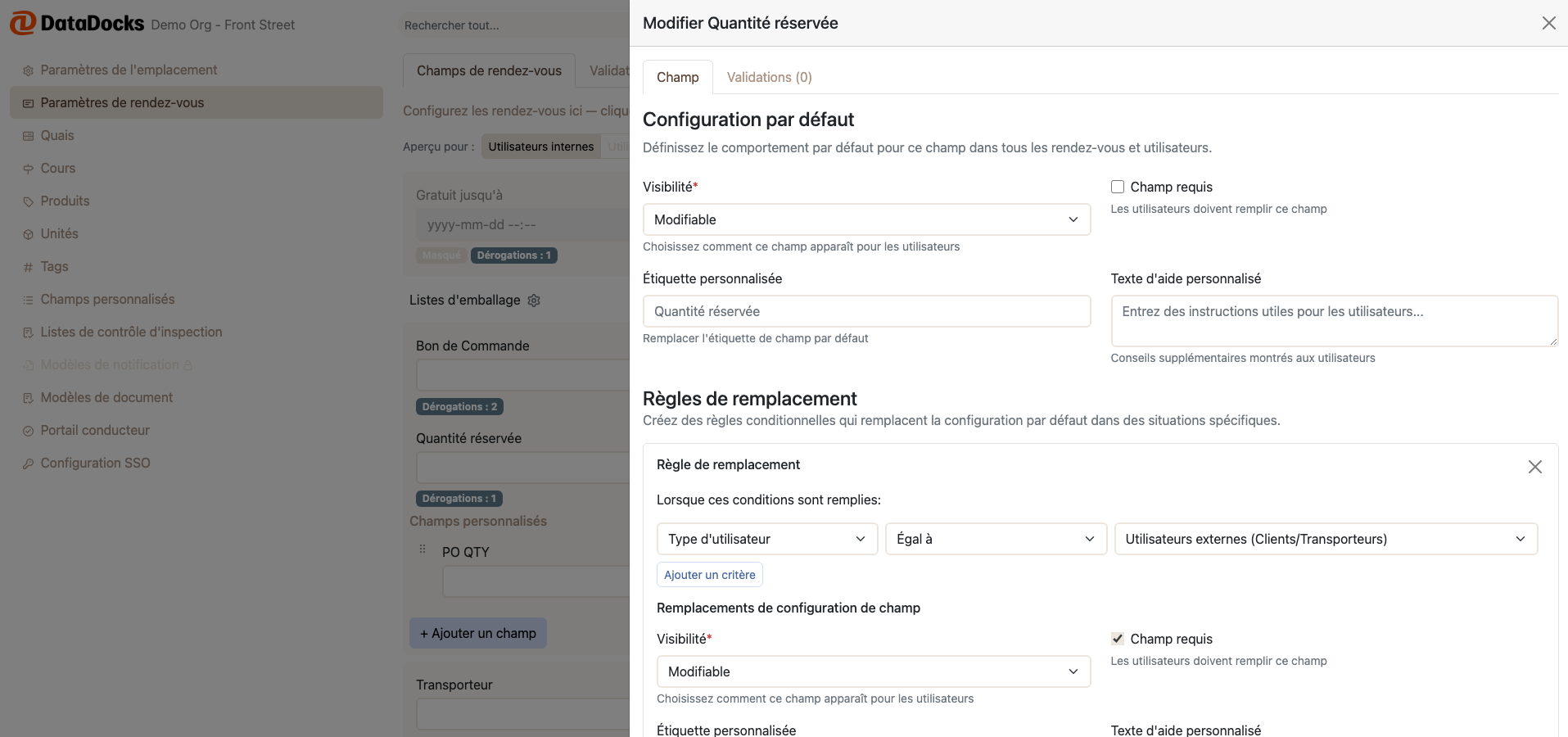
- Une fenêtre contextuelle s’ouvrira pour permettre la gestion des paramètres du champ
Les champs de liste d'emballage sont disponibles dans la section Liste d'emballage de l’aperçu du formulaire de rendez-vous.
Dans la fenêtre contextuelle du champ, vous pouvez mettre à jour les mêmes paramètres pour les champs de rendez-vous et de liste d'emballage, notamment la configuration par défaut, le texte d’aide, les validations et les règles de substitution.
Ajouter des champs personnalisés à partir des champs de rendez-vous
Vous pouvez également créer des champs personnalisés directement à partir de l’onglet Champs de rendez-vous en cliquant sur Ajouter un champ.
Ceci est utile lorsque vous souhaitez ajouter un champ personnalisé directement dans le formulaire lors de la configuration de :
- la section principale du rendez-vous, ou
- la section liste d'emballage
Les champs personnalisés créés à partir de cette page sont ajoutés à la section sur laquelle vous travaillez :
- Utilisez Ajouter un champ dans la zone rendez-vous pour créer un champ personnalisé de rendez-vous
- Utilisez Ajouter un champ dans la zone liste d'emballage pour créer un champ personnalisé de liste d'emballage
C’est la façon la plus rapide de créer des champs personnalisés qui doivent apparaître sur le formulaire de rendez-vous. Pour obtenir des instructions supplémentaires concernant les champs personnalisés, consultez la section Champs personnalisés de cet article.
Options de configuration par défaut
Vous pouvez définir le comportement par défaut pour les champs de rendez-vous et de liste d'emballage :
- Visibilité : contrôlez si le champ est modifiable, en lecture seule ou masqué.
- Champ obligatoire : rendre le champ requis avant la sauvegarde.
- Nom personnalisé : renommez le champ afin qu’il corresponde à votre terminologie interne. (Le champ est renommé à travers tout le logiciel)
- Texte d’aide personnalisé : ajoutez de courtes instructions pour aider les utilisateurs à bien remplir le champ.
- Autoriser plusieurs réservations (seulement pour "Bons de commande") : autorise ou empêche qu’un même numéro de bon de commande soit réservé sur plusieurs rendez-vous.
Règles de substitution pour les champs de rendez-vous et de liste d'emballage
Les règles de substitution vous permettent de modifier le comportement d’un champ dans des situations spécifiques sans toucher aux paramètres par défaut des autres rendez-vous.
Au lieu d’appliquer la même configuration à chaque réservation, vous pouvez créer des règles qui ne s’appliquent que si certaines conditions sont remplies.
Conditions possibles :
- État du rendez-vous (ex. : En attente, Démarré, etc.)
- Type de rendez-vous (Chargement direct, Déposer une remorque/conteneur ou LTL)
- Direction (Entrant ou Sortant)
- Type d’utilisateur (Interne ou Portail de réservation)
Ce que vous pouvez modifier :
- Visibilité (modifiable, lecture seule, masqué)
- Obligation (oui ou non)
- Nom personnalisé
- Texte d’aide
- Réservations multiples (pour "Bons de commande" uniquement)
Fonctionnement de la priorité :
Si plusieurs règles de substitution sont applicables en même temps :
- Les règles avec des valeurs de priorité plus faibles sont appliquées en premier.
- Si plusieurs règles ont la même priorité, celle comportant le plus de critères s’applique.
- Les réglages par défaut sont utilisés lorsqu’aucune règle de substitution ne s’applique.
Exemple de règle de substitution
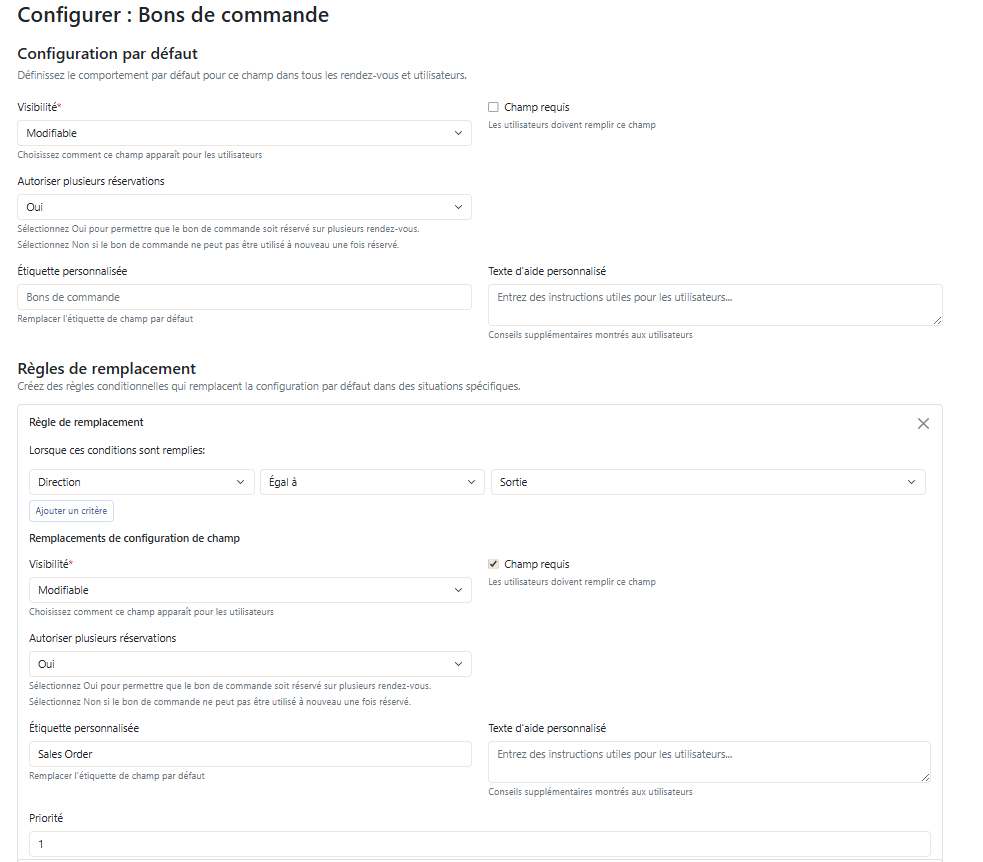
Dans l’exemple ci-dessous, une règle de substitution est créée pour les rendez-vous sortants où le champ "Bons de commande" sera renommé "Bons de vente" et deviendra un champ obligatoire. Pour les entrants, aucune substitution n’étant appliquée, il restera facultatif et continuera de s’appeler "Bons de commande".
Étapes suivies :
- Ouvrir le champ "Bons de commande"
- Créer une règle de substitution
- Définir : Direction = Sortant
- Définir "Obligatoire" sur Oui
- Nom personnalisé = Bons de vente
- Priorité = 1
Lorsque ces conditions sont remplies, le champ apparaîtra comme "Bons de vente" et devra être complété. Pour les rendez-vous entrants, le champ restera inchangé et facultatif, sauf si une autre règle s’applique.
Indicateurs de champ dans l’aperçu du formulaire
Pendant la revue de la page "Champs de rendez-vous", vous pouvez voir des étiquettes affichées directement sous les champs dans l’aperçu, telles que :
- Masqué
- Substitutions : 1
- Validations : 1
Ces indicateurs vous permettent d’identifier rapidement les champs qui ont déjà des paramètres personnalisés applicables.
Par exemple :
- Masqué signifie que le champ est actuellement masqué dans l’aperçu sélectionné
- Substitutions : X indique le nombre de règles de substitution configurées pour ce champ
- Validations : X indique le nombre de validations rattachées à ce champ
En adaptant les champs aux emplacements, types de rendez-vous et étapes opérationnelles spécifiques, vous pouvez :
- Garder des données de rendez-vous cohérentes tout au long des différents statuts
- Réduire les oublis ou les informations incomplètes
- Imposer les exigences uniquement lorsque cela est pertinent
- Favoriser une production de rapports plus propre, des KPIs fiables et une meilleure visibilité opérationnelle