Téléversements en vrac
Le téléversement en vrac facilite l’intégration de données dans DataDocks. Votre équipe peut utiliser soit nos gabarits préformatés, soit la fonctionnalité de mappage, deux façons simples de transférer vos informations. Sept types de téléversements sont disponibles :
- Rendez-vous
- Bons de commande
- Entreprises
- Produits
- Unités
- Permissions de réservation pour les entreprises
- Dérogations aux limites de produits
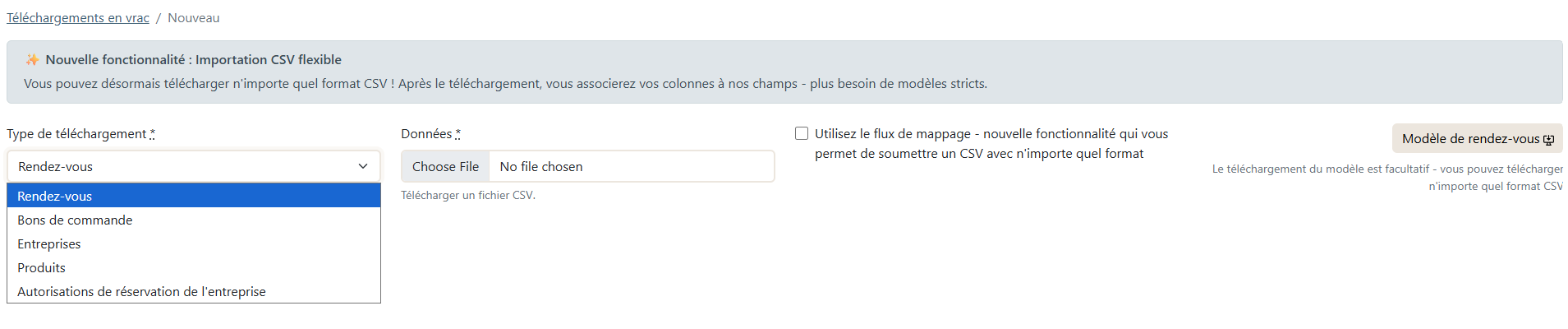
Flux de mappage pour les téléversements en vrac
La fonctionnalité de mappage des champs lors du téléversement en vrac vous permet d’aligner les champs de votre fichier CSV avec les champs obligatoires et facultatifs de DataDocks. Cela garantit que toutes les données téléversées sont correctement lues, peu importe la façon dont elles sont nommées ou formatées dans vos fichiers source.
Sélectionnez simplement « Utiliser le flux de mappage » pour débuter ce processus
Mappage des champs
- Champs obligatoires et facultatifs
- DataDocks affiche tous les champs obligatoires et facultatifs pertinents pour le type de téléversement (rendez-vous, liste d’emballage, bon de commande, etc.).
- Vous pouvez apparier vos colonnes CSV à ces champs à l’aide de menus déroulants.
- Gestion des différents noms de colonne
- Si votre CSV utilise un nom différent (par exemple, Vente au lieu de Bon de commande), vous pouvez l’apparier en sélectionnant le champ correct dans le menu déroulant.
- Formatage des dates et heures
- Les dates de rendez-vous et autres champs basés sur la date prennent en charge plusieurs formats.
- Vous devez sélectionner le format correct (ex. : MM/JJ/AAAA, JJ/MM/AAAA, AAAA-JJ-MM HH :MM AM/PM) afin de garantir un traitement exact.
- Suggestions de correspondance
- DataDocks détecte et suggère automatiquement les correspondances.
- Les correspondances sont mises en évidence avec un niveau de confiance affiché. Vous pouvez les modifier au besoin.
- Champs personnalisés
- Tout champ personnalisé créé par votre organisation (pour les rendez-vous, listes d’emballage ou clients) apparaîtra aussi dans les menus déroulants pour le mappage.
- Ils peuvent être apparier de la même façon que les champs standard.
- Ligne de début et de fin
- Si votre CSV contient des lignes que vous ne souhaitez pas téléverser, vous pouvez préciser les lignes de début et de fin pour l’opération.
Un aperçu du CSV apparaîtra sur la droite pour vous assurer que le fichier est téléversé comme prévu.
Utiliser un mappage précédent
À la validation de vos choix de mappage, ceux-ci seront mémorisés pour la prochaine fois, ce qui rendra votre prochain téléversement encore plus rapide. Il suffit de sélectionner un mappage précédent pour réutiliser vos préférences passées.

À propos des gabarits .CSV
Téléchargement des gabarits .CSV
Pour accéder aux gabarits (rendez-vous, bons de commande, produits ou entreprises), cliquez sur « Nouveaux téléversements en vrac ». Sélectionnez ensuite le gabarit désiré et cliquez sur le bouton de téléchargement à droite. Une boîte de dialogue s’ouvrira pour enregistrer le gabarit.
Astuce ! Lorsque vous utilisez un gabarit de téléversement en vrac, il n’est pas nécessaire de remplir toutes les colonnes ; cependant, vous pouvez déplacer les colonnes, mais ne supprimez ni ne renommez aucune colonne, sans quoi le téléversement provoquera des erreurs.
Le gabarit .CSV des rendez-vous
Ce gabarit inclut tous les champs disponibles lors de la création d’un rendez-vous. Il permet de téléverser rapidement plusieurs rendez-vous à la fois. Remplissez les champs et tous vos rendez-vous apparaîtront dans votre plateforme DataDocks.
Astuce ! Chaque .csv comporte une ligne d’exemple à suivre :

Les champs incluent
- ID interne (unique pour chaque rendez-vous; à utiliser si vous devez modifier le rendez-vous ultérieurement)
- Date du rendez-vous (AAAA-MM-JJ HH:MM)
- Durée (MM)
- Type (Entrant ou Sortant)
- Déposer une remorque/conteneur (Oui ou Non)
- Rendez-vous en file d’attente (Oui ou Non)
- Nom ou numéro du transporteur
- Numéro d’expédition
- Numéro de remorque
- Numéro de BOL
- Nom du chauffeur
- Détails des listes d’emballage (Nom ou numéro du client, Nom du produit ou SKU, Unité, Numéro de bon de commande, Quantité, Poids)
Colonnes additionnelles
DataDocks propose des colonnes supplémentaires que vous pouvez ajouter au gabarit de téléversement en vrac, qui ne sont pas présentes par défaut au téléchargement initial. Le nom de la colonne doit être ajouté exactement comme suit :
| Nom de la colonne | Saisie en ligne | Résultat |
|---|---|---|
| clear packing lists | True ou Yes | Effacera les anciennes listes d’emballage du rendez-vous et les remplacera par celles du téléversement. |
| packing list supplier | saisir le nom du fournisseur | Remplira le champ Fournisseur s’il est activé. |
| cancelled Date | AAAA-MM-JJ HH:MM:SS | Marquera le rendez-vous comme annulé |
| arrived Date | AAAA-MM-JJ HH:MM:SS | Marquera le rendez-vous comme Arrivé |
| started Date | AAAA-MM-JJ HH:MM:SS | Marquera le rendez-vous comme Démarré |
| completed Date | AAAA-MM-JJ HH:MM:SS | Marquera le rendez-vous comme Terminé |
| left Date | AAAA-MM-JJ HH:MM:SS | Marquera le rendez-vous comme Parti |
| Custom State Date | AAAA-MM-JJ HH:MM:SS | Si vous avez créé des états personnalisés, saisissez ici le nom de l’état suivi de la date, pour mettre à jour le statut du rendez-vous. Exemple : Staged Date. |
Téléversement du gabarit .CSV des rendez-vous
Téléversez le fichier depuis votre ordinateur – assurez-vous qu’il est enregistré en .csv ! DataDocks ajoutera alors les rendez-vous au système et vous remettra un rapport de statuts incluant un rapport d’erreurs détaillé expliquant ce qui s’est produit ; il s’agit le plus souvent d’erreurs de saisie ou de format. Vous pouvez corriger et téléverser de nouveau le fichier.
Le gabarit .CSV des bons de commande
Ce gabarit inclut tous les champs disponibles lors de la création d’un bon de commande. Il permet de téléverser de nombreux bons de commande d’un coup. Remplissez les champs et tous vos bons de commande apparaîtront dans votre plateforme DataDocks.
- Numéro de bon de commande
- Emplacement
Astuce ! Vérifiez votre URL et faites correspondre l’emplacement avec le début du site Web. - Type (Entrant ou Sortant)
- Nom ou numéro du transporteur
- Début attendu (AAAA-MM-JJ HH:MM)
- Fin attendue (AAAA-MM-JJ HH:MM)
- Détails des listes d’emballage (Nom ou numéro du client, Nom du produit ou SKU, Unité, Quantité, Poids)
Colonnes additionnelles
DataDocks propose des colonnes supplémentaires que vous pouvez ajouter au gabarit de téléversement en vrac, qui ne sont pas incluses à l’origine. Le nom de la colonne doit être ajouté exactement comme suit :
| Nom de la colonne | Saisie en ligne | Résultat |
|---|---|---|
| clear PO items | True ou Yes | Efface les anciennes lignes du bon de commande et les remplace par les nouvelles informations du téléversement. |
| create company | True ou Yes | Crée l’entreprise si elle n’existe pas déjà dans le logiciel |
| delete purchase order | True ou Yes | Supprime le bon de commande du logiciel |
| closed | True ou Yes | Fermera le bon de commande si Option Bon de commande valide activée, empêchant la réservation |
| new line item | True ou Yes | Forcera l’ajout d’une ligne supplémentaire si le produit, client et bon de commande correspondent déjà à une ligne existante. Sinon, une différence produit ou client créera une nouvelle ligne pour le même Numéro de bon de commande. |
| Associate PO to Appointments | True ou Yes | Si ce bon de commande est déjà réservé sur un rendez-vous, une association sera créée pour refléter ce statut, et le rendez-vous sera mis à jour par les nouveaux détails du téléversement. |
| Reference Number XXX (remplacer XXX par un identifiant tel que « 1 », « 2 », « 3 » — max. 5 colonnes additionnelles) | Votre numéro de référence additionnel, ex. « SO38457 » | Remplira le champ « Numéro de référence additionnel » du bon de commande. Vous pouvez créer jusqu’à 5 colonnes Numéro de référence additionnel par téléversement. |
Téléversement du gabarit .CSV des bons de commande
Lorsque vous êtes prêt à téléverser, cliquez sur le bouton Parcourir. Assurez-vous de sélectionner le bon type de fichier, puis téléversez ! Une fois terminé, vous recevrez un rapport de statut contenant les succès et les erreurs.
Vous pouvez retourner sur le fichier original, corriger les erreurs indiquées puis téléverser de nouveau.
Astuce ! DataDocks ne dupliquera aucune entrée du fichier n’ayant pas été modifiée. Vous pouvez conserver ce fichier CSV et n’ajouter que de nouvelles données au document ; DataDocks n’ajoutera que les nouvelles données aux bons de commande existants.
Le gabarit .CSV des entreprises
Ce gabarit contient tous les champs pour ajouter des entreprises à votre plateforme. Sur le même principe que les exemples précédents, vous pouvez téléverser en masse vos entreprises via .csv
Les champs incluent :
- Nom
- Numéro d’entreprise (ou saisissez le nom à nouveau si vous n’employez pas de numéro)
- Type (Client ou Transporteur)
- Approbation automatique des rendez-vous (Oui ou Non)
- Notifications (Oui ou Non)
- Peut créer des transporteurs (Oui ou Non)
- Peut réserver des remorques déposées (Oui ou Non)
- Courriel
- Téléphone
- Détails de l’adresse (rue, unité, ville, province/État, pays, code postal/ZIP)
Colonnes additionnelles
DataDocks propose des colonnes supplémentaires que vous pouvez ajouter au gabarit de téléversement en vrac, qui ne sont pas incluses à l’origine. Le nom de la colonne doit être ajouté exactement comme suit :
| Nom de la colonne | Saisie en ligne | Résultat |
|---|---|---|
| Invite User | Oui/Non ou True/False | Utilisera l’adresse courriel saisie dans la colonne « Courriel » pour envoyer une invitation à l’utilisateur. |
| Can book LTL | Oui/Non ou True/False | Permet ou non à l’entreprise de réserver des rendez-vous de type LTL (chargement partiel). |
Le gabarit .CSV des produits
Ce gabarit inclut tous les champs pour ajouter des produits. Complétez-le et tous vos produits apparaîtront dans votre vue DataDocks.
Les informations de base à saisir :
| Champ | Utilisation |
|---|---|
| Nom | Saisissez le nom de votre produit. Champ obligatoire. |
| Sku | Saisissez le SKU (code) de votre produit. Champ optionnel. |
| All Companies | True ou False |
| Companies | Si « All Companies » est False, nommez les entreprises qui ont accès à ce produit |
Si un produit utilise plusieurs unités de mesure, saisissez une ligne par unité de ce produit.
Par exemple, si un produit peut être réservé en unités, caisses et palettes, il faudra trois lignes pour ce produit – une par unité.
DataDocks utilise ces lignes pour :
- Identifier la plus petite unité
- Identifier les unités plus grandes
- Comprendre la conversion de chaque unité supérieure
| Champ | Utilisation |
|---|---|
| Nom | Doit être le même sur chaque ligne de ce produit. |
| Sku | Doit également être identique pour chaque ligne de ce produit, mais reste optionnel. |
| Units Apply to | Indiquez à quoi correspondent les unités (ex : quantité, poids). Toutes les lignes d’un même produit devraient utiliser la même valeur. |
| Unité | Indiquez le nom de l’unité pour cette ligne (ex : unités, caisses, palettes). |
| Contains Number | Nombre d’unités indiquées dans la colonne Unité. Habituellement ce sera 1. |
| Smallest Unit | Inscrivez TRUE seulement sur la ligne de la plus petite unité. FALSE sur les autres. Il doit y avoir une seule plus petite unité par produit. |
| Of this unit | Pour les unités supérieures, indiquez l’unité inférieure associée. Laissez vide pour la ligne de la plus petite unité. |
| Contains Number of this unit | Pour les unités supérieures, indiquez combien d’unités « Of this unit » sont contenues dans cette unité. Laissez vide pour la plus petite unité. |
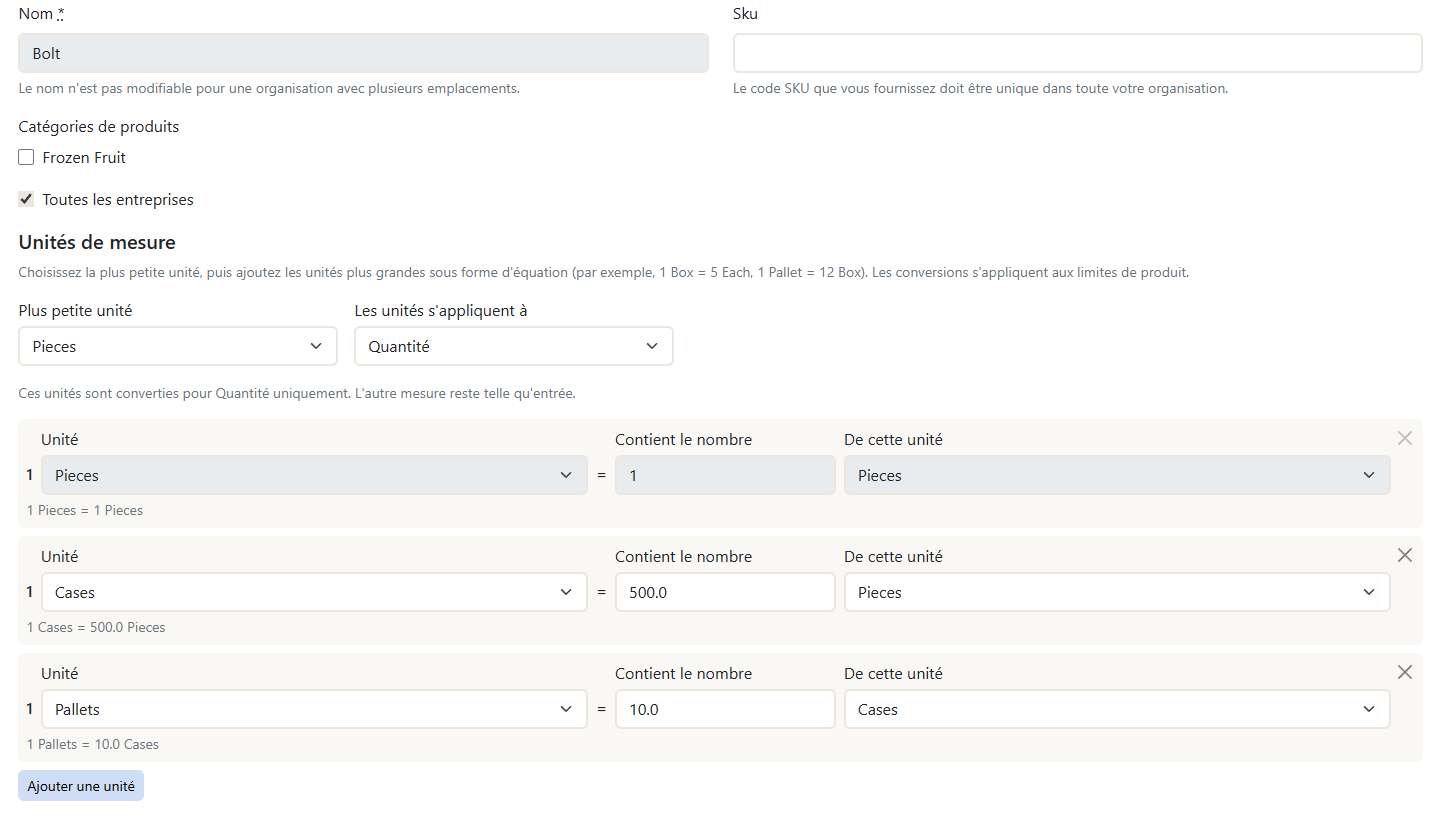
Par exemple, ce téléversement en vrac :

Donnerait :
Le gabarit .CSV des unités
Ce gabarit est utilisé pour téléverser des unités en masse dans DataDocks. Cela permet d’ajouter plusieurs unités rapidement.
Champs inclus :
- Nom
Saisissez le nom de chaque unité désirée dans la colonne Nom, une unité par ligne.
Le gabarit .CSV des permissions de réservation pour les entreprises
Ce gabarit permet de téléverser en vrac les permissions de réservation pour les entreprises dans DataDocks. Il permet de créer des relations de permission de réservation entre entreprises dans le logiciel.
Les informations de base à saisir :
| Champ | Utilisation |
|---|---|
| Nom de l’entreprise | Saisir le nom de l’entreprise qui reçoit la permission de réservation. |
| Peut réserver pour | Saisir le nom de l’entreprise pour laquelle celle-ci peut effectuer des réservations. |
| Permission (True ou False) | Saisir TRUE pour autoriser la permission ou FALSE pour la retirer ou la refuser. |
Chaque ligne crée ou met à jour une relation de permission de réservation entre entreprises.
Le gabarit .CSV des dérogations aux limites de produits
Ce gabarit permet de téléverser en vrac les dérogations aux limites de produits dans DataDocks. Il vous permet de créer des exceptions ponctuelles à vos limites de produits, en vrac.
Les informations de base à saisir :
| Champ | Utilisation |
|---|---|
| Nom de la limite produit | Saisir le nom exact de la limite de produit à déroger. Doit être une correspondance exacte. |
| Limite de dérogation | Indiquer la valeur de dérogation applicable à la période sélectionnée. |
| Date de début (AAAA-MM-JJ) | Entrer la date à laquelle la dérogation commence. |
| Date de fin (AAAA-MM-JJ) | Entrer la date à laquelle la dérogation se termine. |
Chaque ligne crée une dérogation à la limite pour le produit sélectionné et la période indiquée.
Gestion des erreurs de téléversement
Il existe deux types d’erreurs pouvant apparaître lors de vos téléversements en vrac :
- Avertissement jaune — Téléversement complété mais certaines informations ont été retirées.
- Erreur rouge — L’élément n’a pas été créé du tout.
Les erreurs de téléversement surviennent lorsqu’une erreur de saisie empêche l’ajout des données à la base. Par exemple, si le format de date est AAAA-MM-JJ HH:MM et que vous saisissez « Mardi 20 décembre 2020 », une erreur sera générée. Vérifiez la première ligne des gabarits .CSV qui contient un exemple du bon format, et servez-vous-en comme modèle au moment de remplir vos gabarits.