Contrôles de la cour
Gérez efficacement votre cour grâce à la fonctionnalité Contrôles de la cour, qui vous offre une visibilité en temps réel des remorques à vos quais ou dans votre cour. Inspectez, mettez à jour et notez facilement l'état des remorques et des zones, avec des modifications enregistrées instantanément pour garantir une précision en temps réel. Un journal consigne en détail ce qui a été contrôlé, à quel moment et par quel membre de l'équipe.
Accéder aux contrôles de la cour
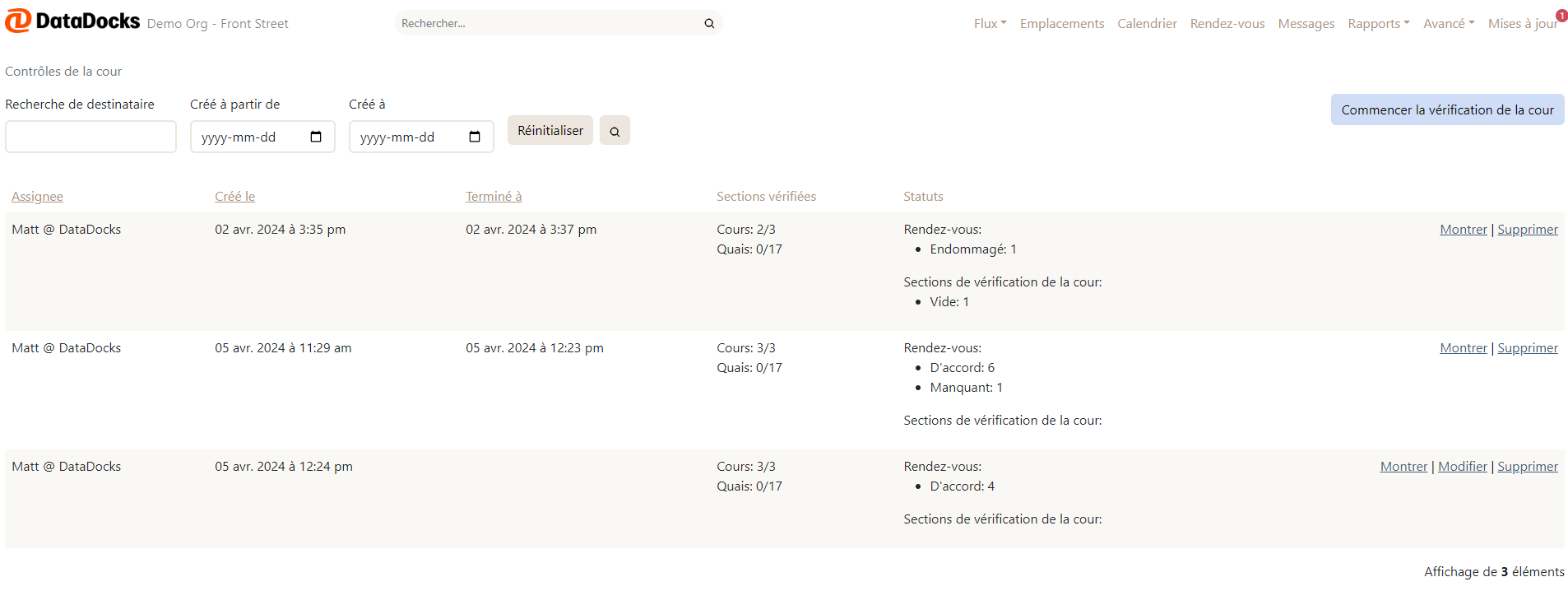
Pour accéder aux Contrôles de la cour, naviguez vers la section « Contrôle de la cour » dans le menu Avancé. Ici, vous verrez tous les contrôles de la cour complétés précédemment ou ceux actuellement en cours.
Cette page indique à quel membre le contrôle de la cour a été assigné, les heures de début et de fin, les sections vérifiées, ainsi qu’un aperçu du statut. Pour obtenir un rapport plus détaillé, cliquez sur « Afficher ».
Démarrer une vérification de la cour
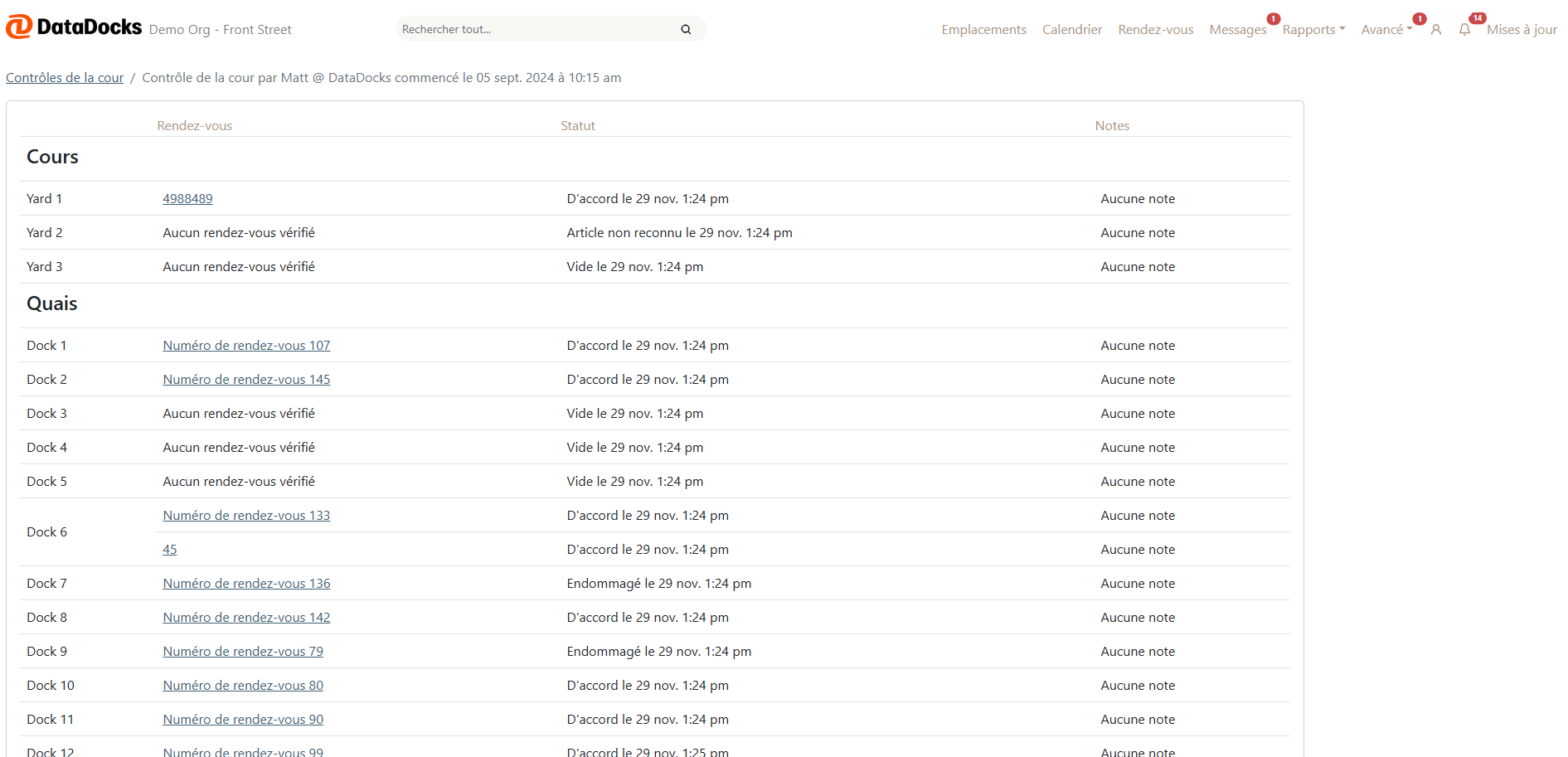
Pour commencer une nouvelle vérification de la cour, cliquez sur « Commencer la vérification de la cour ». Cela générera une liste de tous les rendez-vous actuellement sur votre propriété. Pour figurer dans ce rapport, les rendez-vous doivent avoir le statut « Arrivé », « Démarré » ou « Terminé ». Le rapport affiche les rendez-vous de chaque cour ou quai, y compris le numéro de rendez-vous, le statut du rendez-vous et le numéro de remorque (si disponible).
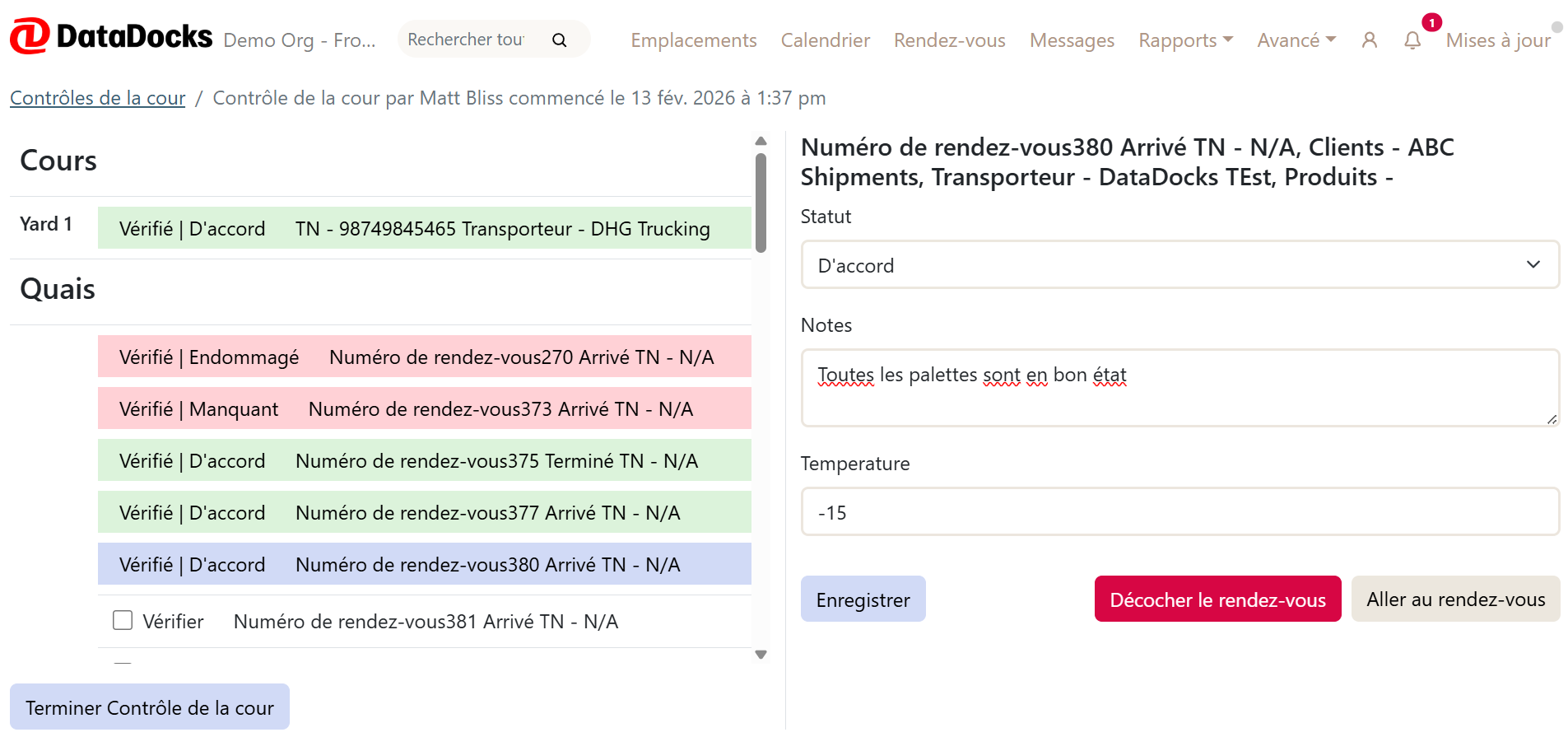
Marquez les rendez-vous comme « Contrôlé » en cochant la case, puis mettez à jour le statut de la remorque comme « d’accord », « Endommagé » ou « Manquant ». Vous pouvez également ajouter des notes spécifiques et remplir tous les Champs personnalisés que vous pourriez avoir ajoutés ici, par exemple « Température » dans l’image ci-dessus. Cliquez sur « Enregistrer » une fois que toutes les informations nécessaires ont été saisies.
Si vous avez un emplacement « vide » dans votre menu déroulant, vous pouvez également signaler un élément non reconnu et ajouter des notes.
Pour obtenir plus d’informations sur un rendez-vous, cliquez sur « Aller au rendez-vous » pour afficher l’écran complet du rendez-vous.
Une fois tous vos contrôles terminés, cliquez sur « Terminer la vérification de la cour » en bas afin de finaliser votre travail. À noter : les utilisateurs ne peuvent avoir qu’une seule vérification de la cour active à la fois.
Astuce ! Si vous essayez de démarrer un nouveau contrôle de la cour alors qu’un autre est en cours, le système vous redirigera afin de compléter d'abord celui en cours :
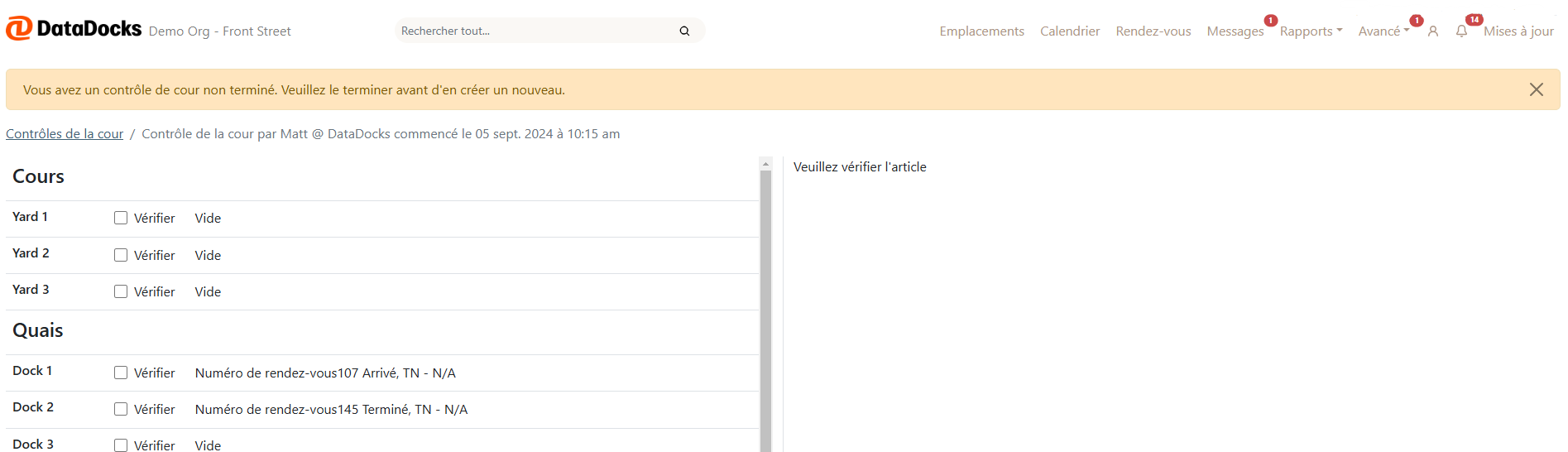 ))
Consulter l’historique des contrôles de la cour dans le rendez-vous
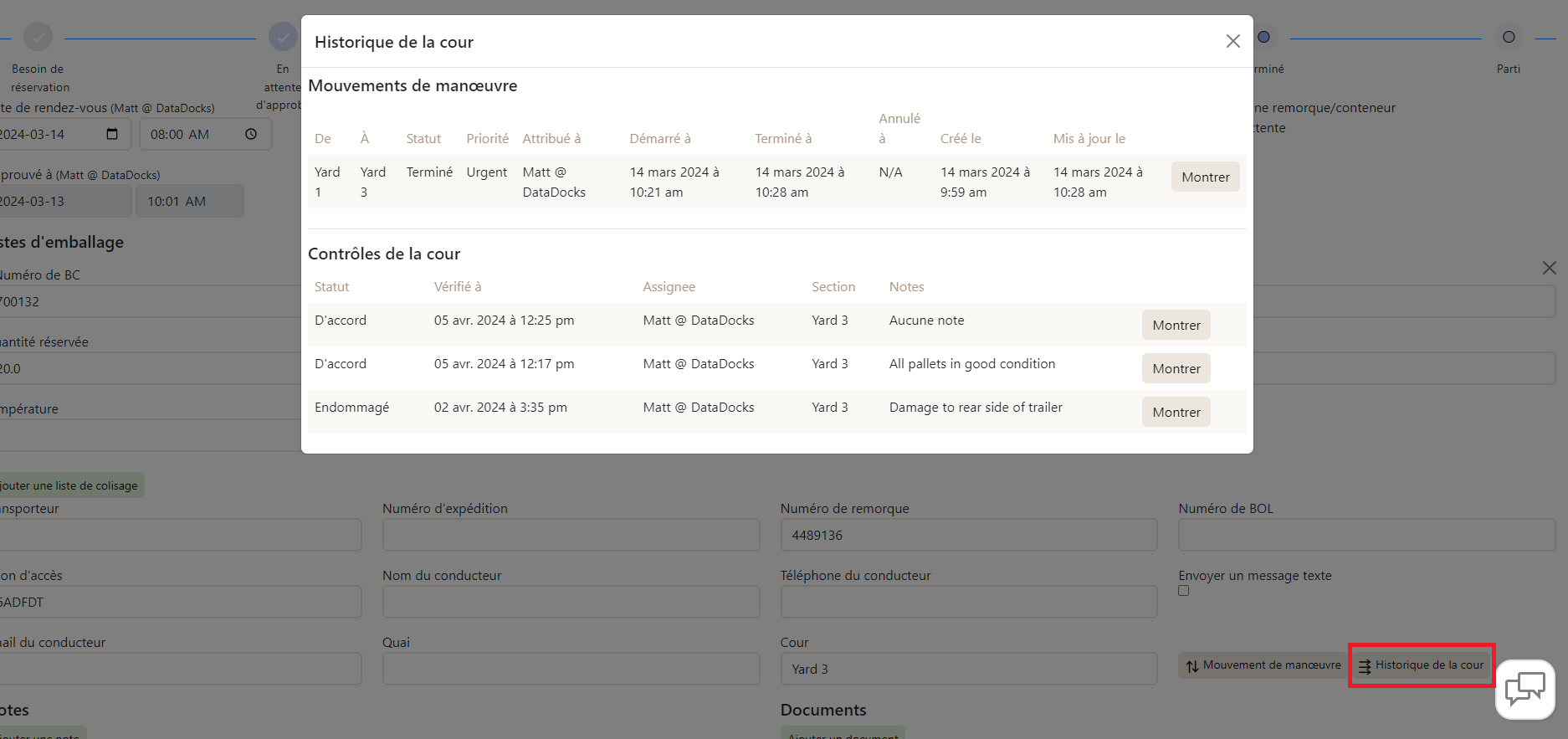
Lorsque des contrôles de la cour sont effectués sur un rendez-vous, un historique des vérifications est conservé pour vous. Dès que vous êtes dans l’écran du dialogue du rendez-vous, cliquez sur « Historique de la cour » en bas à droite pour voir un journal complet de toutes les vérifications de cour associées à ce rendez-vous. Vous y verrez également un historique des mouvements de navette, le cas échéant. Veuillez consulter la section Mouvements de navette pour plus de détails.