Tous les plafonds
À propos des plafonds
Cette section de vos paramètres avancés vous permet de limiter et de définir des paramètres spécifiques concernant le produit, le temps et le lieu.
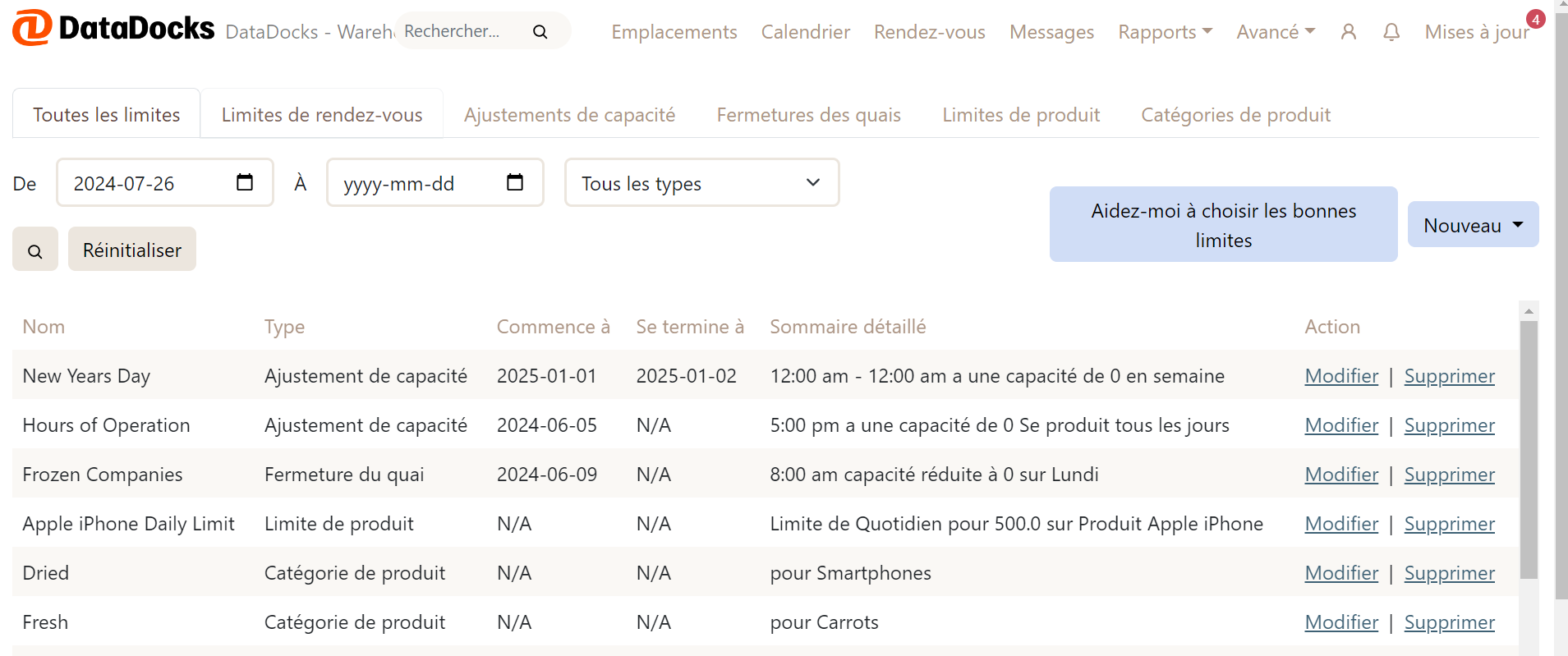
Vous pouvez consulter tous les plafonds définis pour votre installation, filtrer par date et type, ainsi que modifier ou supprimer à partir de cette page.
Sur cette page, vous trouverez :
| Type de plafond | Fonctionnalité |
|---|---|
| Plafonds de rendez-vous | Limitez le nombre de rendez-vous que vous souhaitez recevoir selon un ensemble de paramètres spécifiques |
| Ajustements de capacité | Permet de réduire le nombre de rendez-vous par plage horaire |
| Fermetures de quais | Fermez certains quais à des moments précis et même appliquez-les à certaines entreprises |
| Plafonds de produits | Limitez les quantités de produits selon le poids ou l’unité |
| Catégories de produits | Assignez des portes de quai et des durées spécifiques aux produits d’une catégorie donnée |
Kyle – Votre assistant IA pour les plafonds et la capacité
Kyle est votre assistant intégré spécialisé dans la gestion des plafonds. Il est conçu pour vous aider à comprendre et à gérer les restrictions de réservation dans l’ensemble de vos opérations. Que vous rencontriez des problèmes de capacité, que vous gériez des plafonds produits ou des fermetures de quais, Kyle vous aide à comprendre la situation—et comment la résoudre.
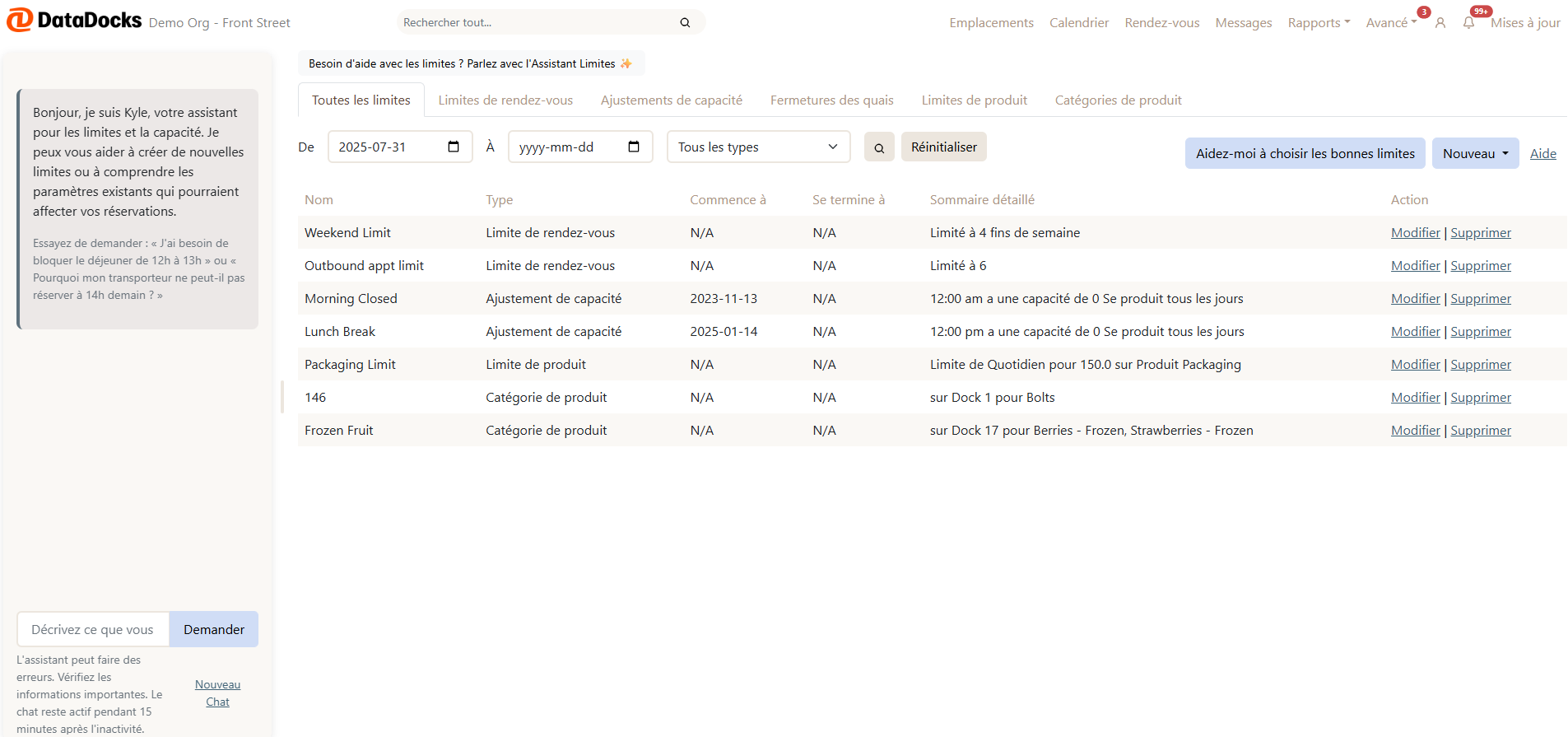
Où trouver Kyle
Kyle apparaît en haut de la page Tous les plafonds, prêt à vous assister, ainsi que sur les pages de plafonds individuelles comme Plafond de produits, Catégories de produits, Fermetures de quais, etc.
Comment ça fonctionne
Kyle collecte des données provenant de :
- Ajustements de capacité
- Plafonds de produits
- Plafonds de rendez-vous
- Catégories de produits
- Fermetures de quais
- Règles et restrictions de réservation
En combinant ces informations, Kyle vous donne une vue d’ensemble des plafonds actifs, de la manière dont ils interagissent et de ce qui affecte la disponibilité des rendez-vous.
Kyle est particulièrement utile lorsque des clients ou des transporteurs demandent pourquoi certaines plages horaires ne sont pas disponibles—vous aurez la réponse rapidement, sans avoir à chercher dans les paramètres.
Comment utiliser Kyle
- Kyle est conçu pour vous aider à répondre à des questions, telles que :
- Pourquoi ne puis-je pas réserver à 15 h aujourd’hui ?
- Combien d’unités d’un produit spécifique puis-je encore réserver aujourd’hui ?
- Comment bloquer du temps pour un jour férié ?
- Qu’est-ce qui empêche un client ou transporteur spécifique de réserver ?
- Comment empêcher (insérer le nom du transporteur ici) de réserver les vendredis ?
- Revoir la réponse de Kyle
- Passez en revue tous les paramètres et informations se rapportant à votre question
- Demandez des précisions supplémentaires au besoin
- Recevez les prochaines étapes à suivre. Kyle ne créera pas automatiquement un ajustement de capacité pour vous, il préparera tout afin que vous puissiez cliquer et confirmer après examen.
- Prendre une action
- Kyle offre des explications claires de la situation en cours et des liens préremplis pour vous amener directement à la section à modifier (par exemple, l’édition d’un plafond de produit ou l’ajout d’une fermeture de quai). Ces liens seront déjà complétés selon les informations que vous aurez fournies à Kyle.
Conseils & Meilleures pratiques
- Utilisez d’abord Kyle lorsque vous devez résoudre un problème de réservation bloquée—c’est plus rapide que de vérifier chaque plafond manuellement.
- Démarrez une nouvelle discussion lors d’un changement de sujet Lorsque vous abordez un autre sujet, ou que vous demandez à Kyle de faire quelque chose de différent, il vaut mieux lancer une nouvelle conversation.
- Soyez précis dans votre demande Plus vous fournissez de détails à Kyle, plus ses réponses seront pertinentes et ciblées.
- Utile pour les questions des clients ou des transporteurs : Expliquez rapidement pourquoi une plage horaire n’est pas disponible.
- Vérifiez régulièrement avec Kyle pour assurer que vos plafonds sont toujours en adéquation avec vos opérations quotidiennes.
- Combinez avec les rapports pour comparer ce qui est réservé vs. ce qui est restreint.
Sinon, notre assistant “Choisissez votre plafond” propose un tutoriel pratique incluant des instructions vidéo sur la façon de configurer et d’utiliser les plafonds.
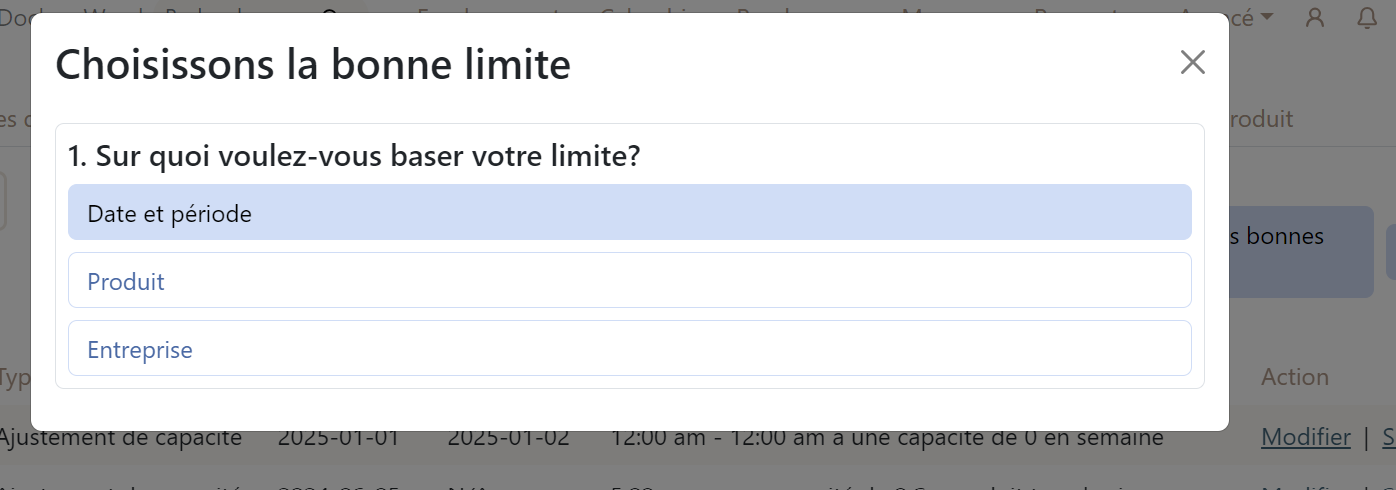
Suivez les questions guidées pour trouver le bon plafond et accéder directement au paramètre correspondant.
Créer un nouveau plafond
Pour créer un nouveau plafond, cliquez sur « Nouveau », puis sélectionnez le type de plafond dans la liste déroulante.
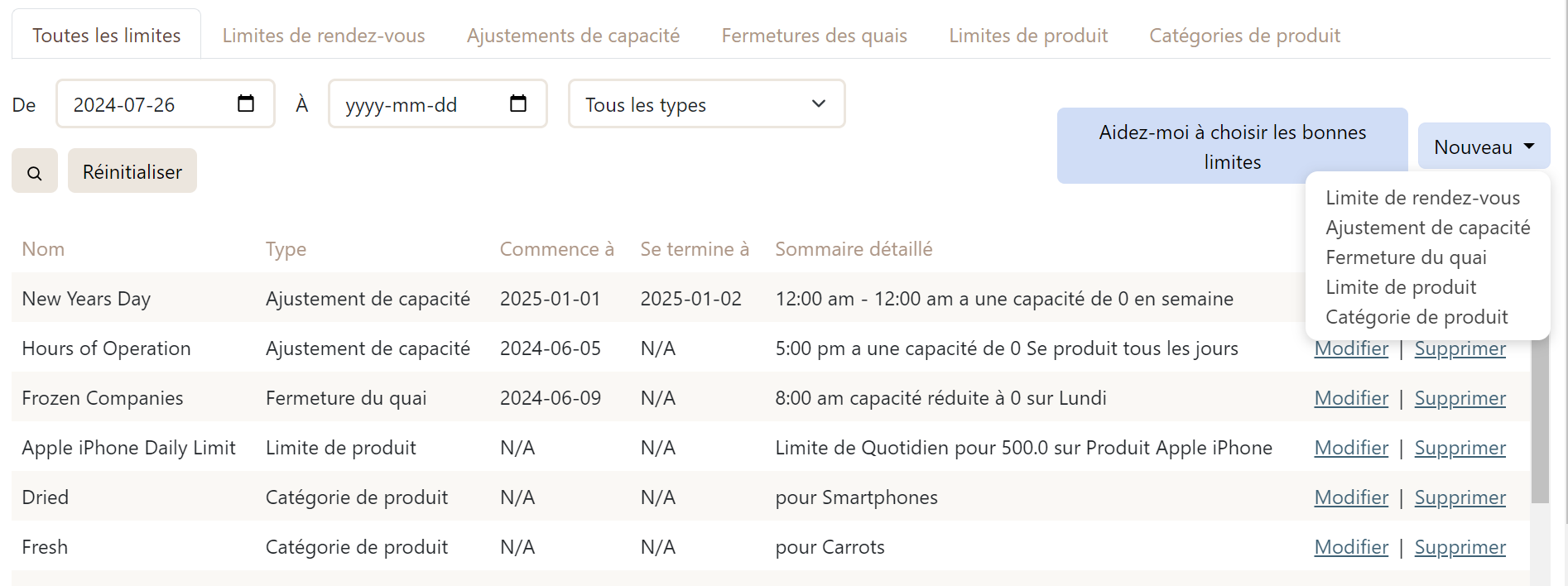
À partir de là, choisissez le type de plafond à créer, ce qui ouvrira le flux de travail spécifique. Apprenez-en plus ci-dessous :