Utilisateurs internes
Les utilisateurs internes sont les membres de votre équipe qui ont besoin d’accéder à DataDocks. Il peut s’agir de collègues ou de toute autre personne de votre organisation qui utilise la plateforme. Vous pouvez attribuer des rôles afin de contrôler ce que chaque personne peut voir et faire dans le système.
Invitation d’un utilisateur
- Cliquez sur Inviter un utilisateur.
Accédez à la section Utilisateurs internes et cliquez sur le bouton Inviter un utilisateur.

Remplissez le formulaire d’invitation d’un utilisateur :
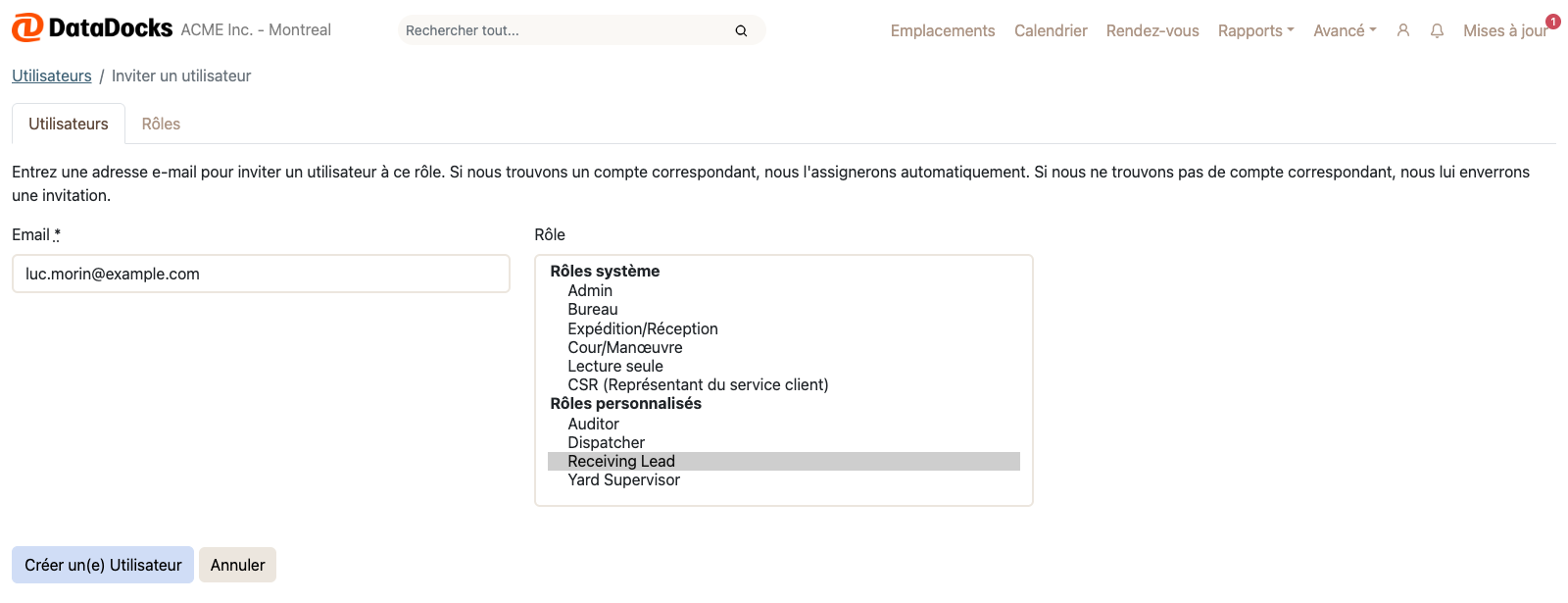
Indiquez l’adresse courriel du nouvel utilisateur et attribuez-lui un rôle. DataDocks utilise un accès basé sur les rôles afin de gérer les autorisations. Choisissez parmi les rôles suivants :
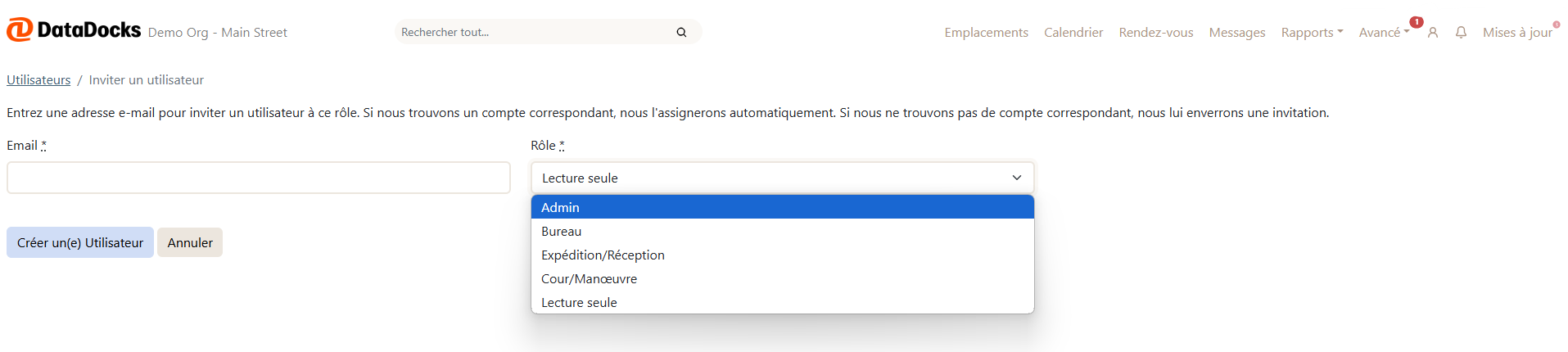
ADMIN : Accès complet, incluant les calendriers, rendez-vous, utilisateurs, entreprises et tous les paramètres avancés.
BUREAU : Accès aux rendez-vous (création/modification), clients, rapports, téléchargements en vrac et gestion des paramètres opérationnels comme les ajustements de capacité et les limites quotidiennes. Aucun accès aux fonctionnalités disponibles sous les paramètres de l’emplacement ou la gestion des utilisateurs internes.
EXPÉDITION & RÉCEPTION : Limité à l’enregistrement/pointage des camions, à l’ajout de notes, de documents et de listes de contrôle.
Cour/Yard/Shunt : Peut seulement consulter les rendez-vous, créer de nouveaux mouvements, gérer les déplacements de navetteur et effectuer les contrôles de cour.
LECTURE SEULE : Accès en lecture seule; aucune capacité de modification. Convient aux utilisateurs qui doivent surveiller les opérations occasionnellement.
SRC (Service à la clientèle) : Conçu pour les contacts internes auprès de la clientèle ou des transporteurs qui peuvent réserver directement des rendez-vous sur le calendrier interne.
- Peut créer des rendez-vous avec le statut En attente d’approbation (sauf si l’emplacement utilise l’approbation automatique).
- Peut modifier les rendez-vous seulement lorsque le statut est Besoin de réservation, En attente d’approbation ou Réservé (les autres statuts sont en lecture seule).
- Peut importer en vrac des rendez-vous pour leurs entreprises.
- Peut inviter de nouveaux utilisateurs à leurs entreprises assignées.
Note : Les utilisateurs SRC doivent être ajoutés à titre d’utilisateurs d’entreprise ainsi que d’utilisateurs internes, mais ils n’apparaîtront pas sur le portail de réservation externe.
Ces utilisateurs seront considérés comme lecture seule en dehors de ces paramètres. Ils ne pourront pas non plus glisser-déposer des rendez-vous ou consulter le panneau de rendez-vous.
Si votre emplacement utilise des rôles personnalisés, vos rôles personnalisés apparaîtront aussi dans cette liste. Voir Rôles personnalisés ci-dessous.
Une fois le formulaire rempli, l’utilisateur invité recevra un avis courriel avec des instructions pour se connecter et créer son mot de passe.
Modification d’un utilisateur
Pour ajuster les permissions d’un utilisateur ou mettre à jour l’accès :
- Accédez à la page Utilisateurs internes et trouvez l’utilisateur à mettre à jour.
- Cliquez sur Modifier à côté de son nom.
- Mettez à jour le rôle assigné à l’utilisateur selon le besoin.
Astuce ! Les rôles déterminent ce que les utilisateurs peuvent voir ou modifier dans DataDocks. Attribuez les rôles avec soin pour assurer des niveaux d’accès appropriés.
Rôles personnalisés
Note Les rôles personnalisés sont disponibles seulement avec certains forfaits d’abonnement. Contactez le soutien pour obtenir une mise à niveau.
Si les rôles standards ne correspondent pas à la réalité de votre équipe, vous pouvez créer vos propres rôles. Un rôle personnalisé débute à partir d’un rôle standard, puis vous activez ou désactivez individuellement chaque permission. Par exemple, vous pouvez créer un rôle « Chef de réception » qui agit comme Expédition & Réception, mais qui peut aussi créer de nouvelles entreprises.
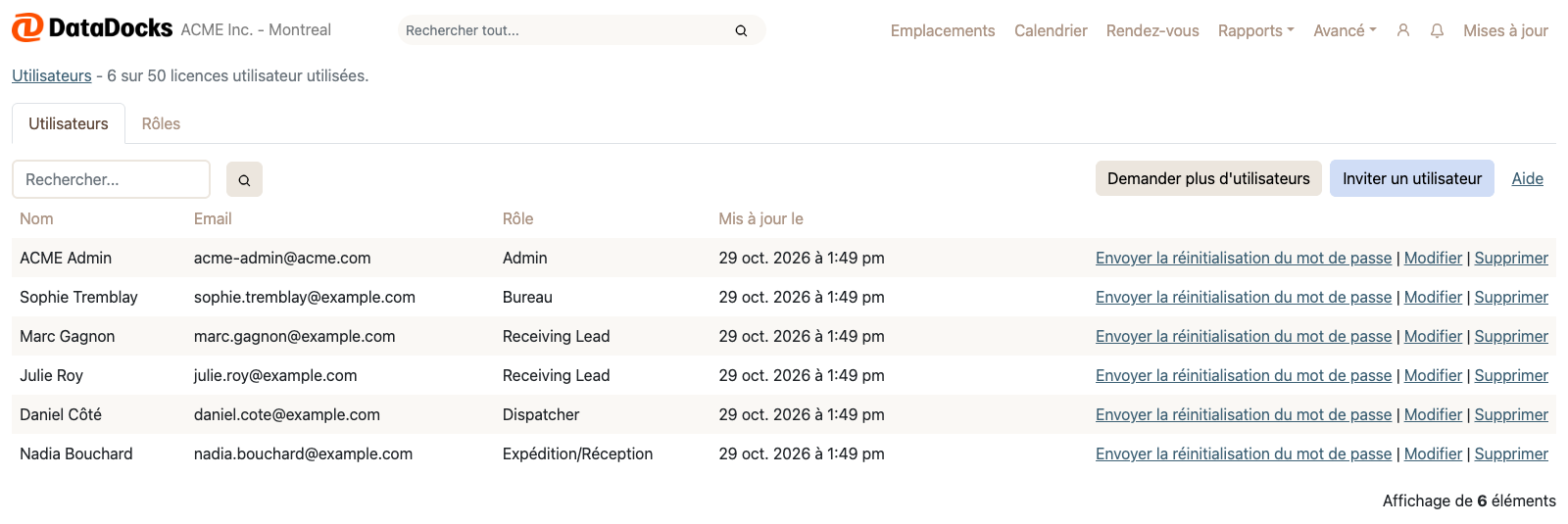
Lorsque les rôles personnalisés sont activés, la page Utilisateurs internes comporte deux onglets : Utilisateurs et Rôles.
Création d’un rôle personnalisé
- Ouvrez l’onglet Rôles et cliquez sur Nouveau.
- Saisissez un Nom pour le rôle.
- Dans le champ Basé sur, choisissez le rôle standard de départ. Le nouveau rôle possède ensuite tous les permissions de ce rôle à la base. Cliquez sur À propos de ce rôle de base pour voir un court résumé. Sélectionnez Aucun rôle système si vous souhaitez partir d’aucune permission accordée.
- Sélectionnez une catégorie de permissions dans la liste à gauche (ou utilisez la boîte de recherche) et ajustez les permissions selon vos besoins.
- Cliquez sur Enregistrer.
Paramètres par défaut et personnalisés
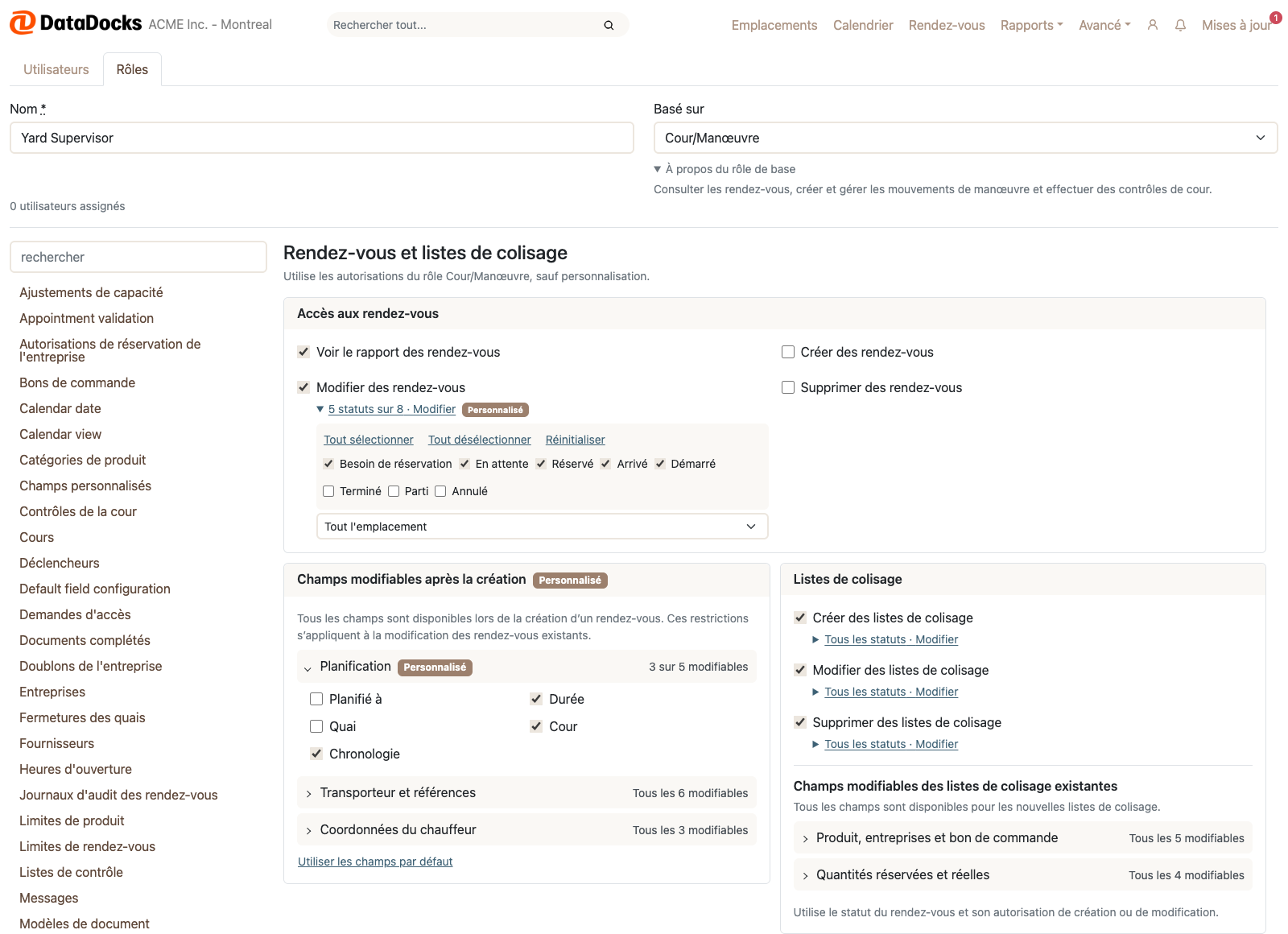
Chaque permission affiche une mention afin que vous puissiez facilement voir d’où elle provient :
- Paramètre par défaut – la permission provient du rôle de base.
- Paramètre personnalisé – vous avez modifié la permission pour ce rôle-ci.
Les catégories que vous avez modifiées sont affichées comme Personnalisé dans la liste de gauche, ce qui permet de voir en un coup d’œil comment le rôle diffère de son rôle de base. Utilisez les liens Réinitialiser pour revenir aux réglages du rôle de base.
Permissions liées aux rendez-vous
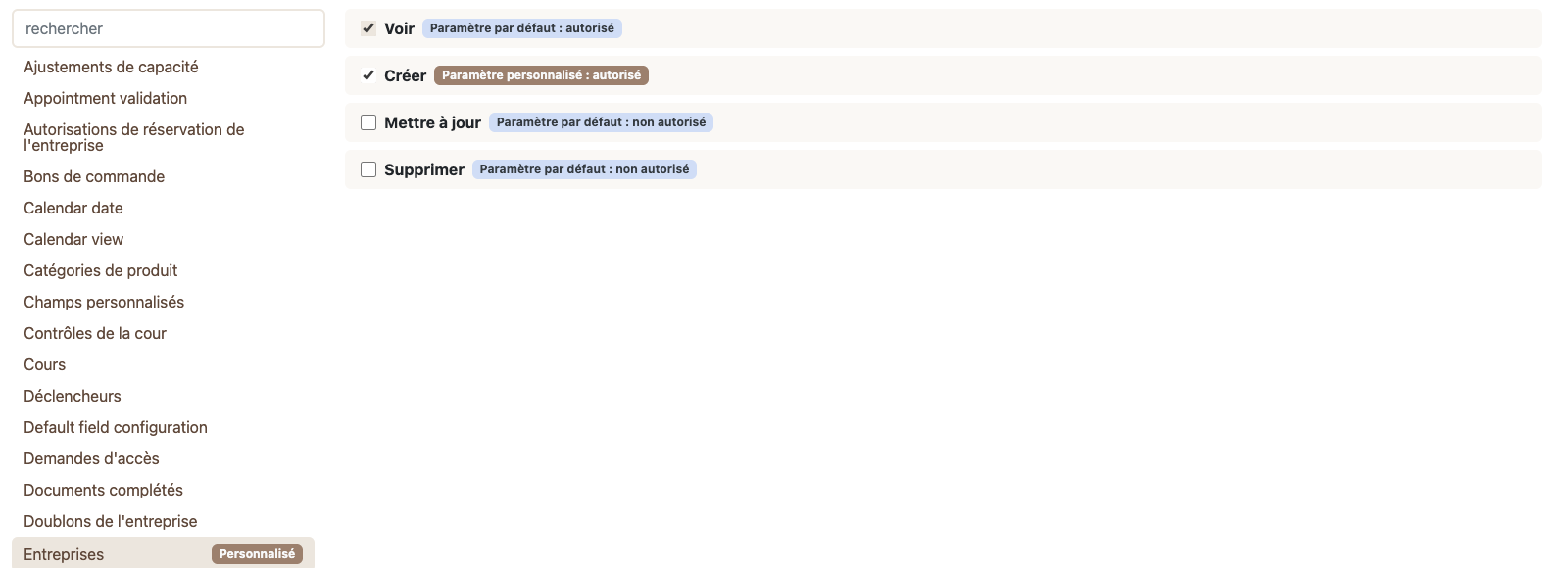
La catégorie Rendez-vous & listes d’emballage vous donne un contrôle plus détaillé sur les rendez-vous :
- Accès aux rendez-vous – Choisissez si ce rôle peut Voir, Mettre à jour, Créer ou Supprimer des rendez-vous.
- Champs modifiables après création – sélectionnez les champs que les utilisateurs peuvent modifier dans les rendez-vous et listes d’emballage existants. Tous les champs restent disponibles lors de la création d’un nouveau rendez-vous.
- Changements de statut – sélectionnez les changements de statut autorisés. Choisissez un statut de départ, puis cochez ceux vers lesquels les utilisateurs peuvent déplacer le rendez-vous.
- Statuts – limitez la création, la modification ou la suppression de rendez-vous à certains statuts. Par exemple, les utilisateurs peuvent mettre à jour les rendez-vous jusqu’à ce qu’ils soient Terminés.
- Notes, documents & autres actions – Choisissez les actions autorisées relativement aux notes, listes de contrôle, documents et autres actions disponibles pour le rendez-vous.
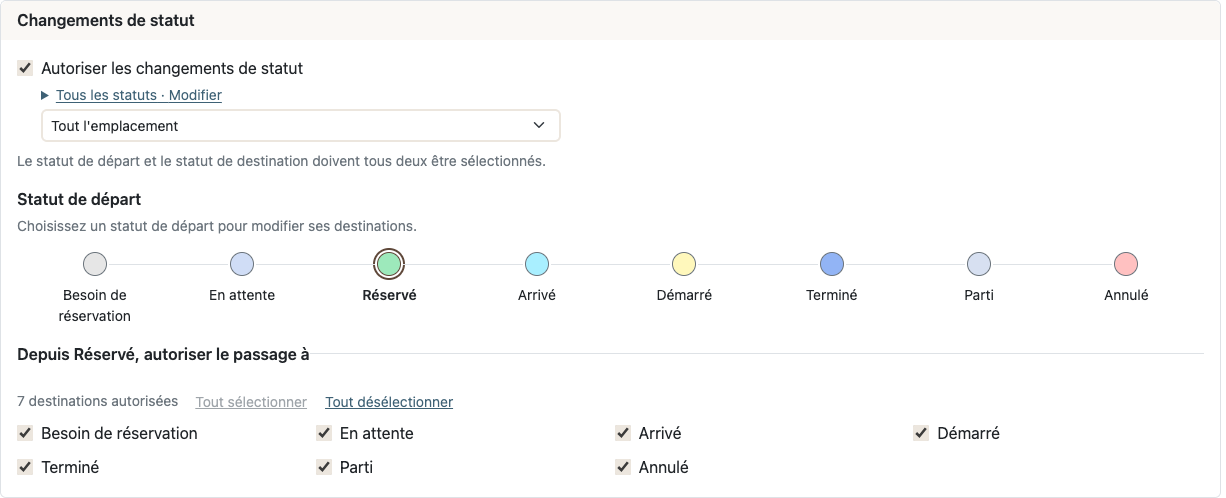
- Accès aux enregistrements – Lorsque vous devez choisir entre « Emplacement entier » ou « Entreprises reliées » pour la création, la mise à jour ou la suppression, sélectionnez Emplacement entier pour donner accès à tous les rendez-vous sur l’emplacement, ou Entreprises reliées si l’utilisateur est restreint à la gestion des rendez-vous pour certaines entreprises.
Attribution d’un rôle personnalisé
Lors de l’invitation ou de la modification d’un utilisateur, ouvrez la liste Rôle. Les rôles standards apparaissent dans Rôles système et vos propres rôles sous Rôles personnalisés.
Gérer les rôles personnalisés
L’onglet Rôles présente tous les rôles personnalisés, le rôle de base associé, ainsi que le nombre d’utilisateurs à qui il est attribué.
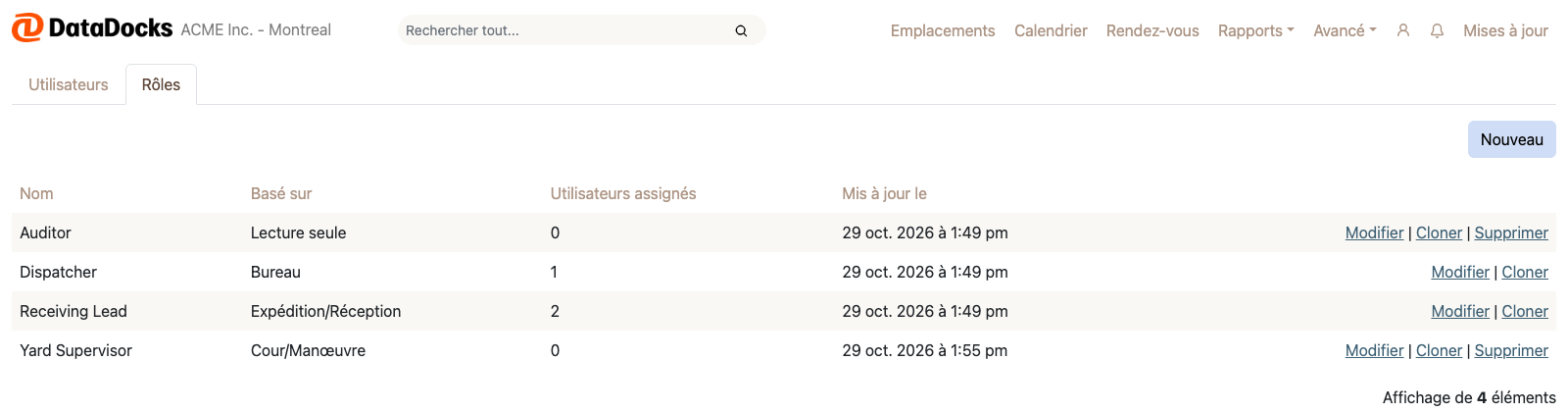
- Modifier – les changements s’appliquent immédiatement à tous les utilisateurs affectés à ce rôle.
- Cloner – crée une copie du rôle que vous pouvez modifier. C’est une façon rapide de créer un rôle semblable.
- Supprimer – disponible uniquement si aucun utilisateur n’est associé à ce rôle.
Astuce ! On ne peut pas changer le rôle de base tant qu’il y a des utilisateurs affectés à ce rôle. Clonez-le plutôt, puis choisissez un autre rôle de base pour la copie.
Réinitialisation du mot de passe
Si un utilisateur oublie son mot de passe :
- Cliquez sur Réinitialiser le mot de passe à côté de son nom.
- Confirmez la demande de réinitialisation du mot de passe.
L’utilisateur recevra un courriel pour réinitialiser son mot de passe de façon sécuritaire.
Astuce ! Les utilisateurs peuvent initier eux-mêmes la réinitialisation de leur mot de passe depuis la page de connexion.
Demander plus d’utilisateurs
Si votre emplacement a besoin de davantage de comptes utilisateurs :
- Accédez à l’option Demander plus d’utilisateurs sur la page Utilisateurs internes.
- Spécifiez le nombre supplémentaire d’utilisateurs nécessaires.
- L’équipe DataDocks vous contactera avec les nouveaux coûts et complétera la demande.
En gérant efficacement les utilisateurs internes, votre équipe travaillera efficacement tout en maintenant le contrôle et la sécurité de vos opérations DataDocks.