Modèles de documents
La fonction Paperwork vous permet de créer vos propres modèles de documents, tels que les feuilles d’enregistrement des chauffeurs, les formulaires de décharge de responsabilité ou les listes d’emballage, puis de les générer pour n’importe quel rendez-vous. Chaque document reprend automatiquement les détails du rendez-vous, de sorte que votre équipe n’a plus qu’à compléter ce qui reste : notes, initiales, photos ou signatures. Les chauffeurs et les clients peuvent signer à partir d’un lien, et le document finalisé peut être imprimé ou partagé.
Modèles de documents
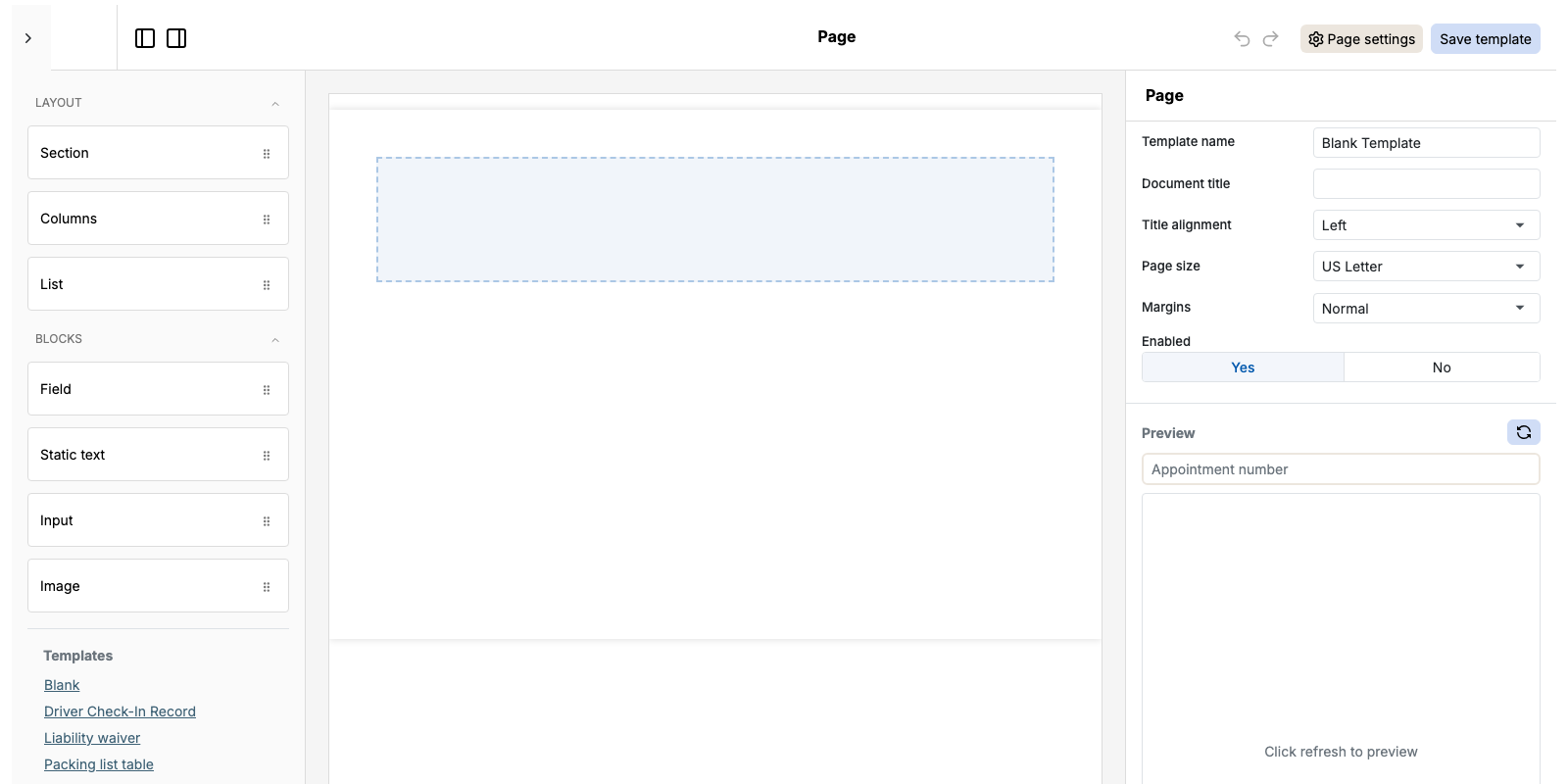
Pour gérer vos modèles, ouvrez Modèles de documents dans les Paramètres de l’emplacement. Les modèles se construisent dans le Générateur de modèles, composé de trois zones :
- Panneau de gauche – Les éléments et blocs de mise en page à glisser sur la page, ainsi que les modèles de base que vous pouvez utiliser comme point de départ.
- Zone centrale – La page elle-même. Glissez-y les éléments et organisez-les comme vous souhaitez que le document final apparaisse.
- Panneau de droite – Les réglages de la page ainsi qu’un aperçu en direct du document.
Créer un modèle
- Créer un nouveau modèle
Cliquez sur Créer un modèle, saisissez un Nom du modèle, et choisissez un Modèle de base :
- Vide – Une page vierge.
- Fiche d’enregistrement chauffeur – Détails du chauffeur, décharge de responsabilité et section de validation avec photo de permis et signatures.
- Décharge de responsabilité – Une section unique pour le texte de la décharge.
- Tableau de liste d’emballage – Un tableau listant les listes d'emballage du rendez-vous, avec produit, quantité et poids.
Cliquez sur Créer un modèle pour l’ouvrir dans le générateur.
- Configurer la page
Ouvrez Paramètres de la page pour définir l’apparence du document :
- Nom du modèle – Le nom affiché à votre équipe lors de la sélection d’un modèle.
- Titre du document – Le titre imprimé en haut du document.
- Alignement du titre – À gauche, centré ou à droite.
- Taille de la page – US Letter ou A4.
- Marges – Étroit, Normal ou Large.
- Activé – Détermine si le modèle est disponible sur les rendez-vous.
- Ajouter une mise en page
Les éléments de mise en page donnent sa structure à la page :
- Section – Une zone pleine largeur avec un nom, servant à regrouper du contenu similaire.
- Colonnes – Permet de placer du contenu côte à côte.
- Liste – Répète son contenu pour chaque élément d’une collection, comme chaque liste d’emballage du rendez-vous. Une liste peut s’afficher sous forme de liste ou de tableau.
- Ajouter des blocs
Glissez des blocs dans votre mise en page :
- Champ – Récupère automatiquement une information du rendez-vous, comme le numéro de rendez-vous, le transporteur ou le nom du chauffeur.
- Texte statique – Texte fixe comme des instructions, termes et conditions ou mentions légales. Vous pouvez insérer des champs dans le texte, par exemple pour afficher le nom du chauffeur dans une décharge.
- Saisie – Élément à remplir par une personne après la création du document.
- Image – Une image, par exemple le logo de votre entreprise.
Les champs de saisie peuvent être de plusieurs types : texte, notes, nombre, date/heure, case à cocher, téléversement d’image et signature. Pour chaque saisie, vous choisissez qui la complète :
- Personnel – Votre équipe la complète à partir du rendez-vous.
- Signataire – Le chauffeur ou le client la complète à partir d’un lien de signature.
Astuce ! Marquez une saisie comme Obligatoire si le document ne doit pas être finalisé sans celle-ci.
- Prévisualiser le modèle
Cliquez sur l’icône de rafraîchissement dans le panneau Aperçu pour voir le document rempli avec de vraies données. Laissez Numéro de rendez-vous vide pour utiliser le rendez-vous le plus récemment terminé, ou indiquez un numéro pour prévisualiser un rendez-vous précis. Utilisez l’aperçu pour vérifier que les champs se remplissent correctement et que la mise en page est conforme.
- Enregistrer le modèle
Cliquez sur Enregistrer le modèle dans le coin supérieur droit. Pensez à enregistrer après chaque modification importante.
Utiliser Paperwork lors des rendez-vous
Une fois un modèle activé, il apparaît dans la section Documents du tiroir de rendez-vous ainsi que dans l’éditeur de rendez-vous en plein écran. Chaque modèle dispose de sa propre section listant les documents déjà créés à partir de celui-ci.
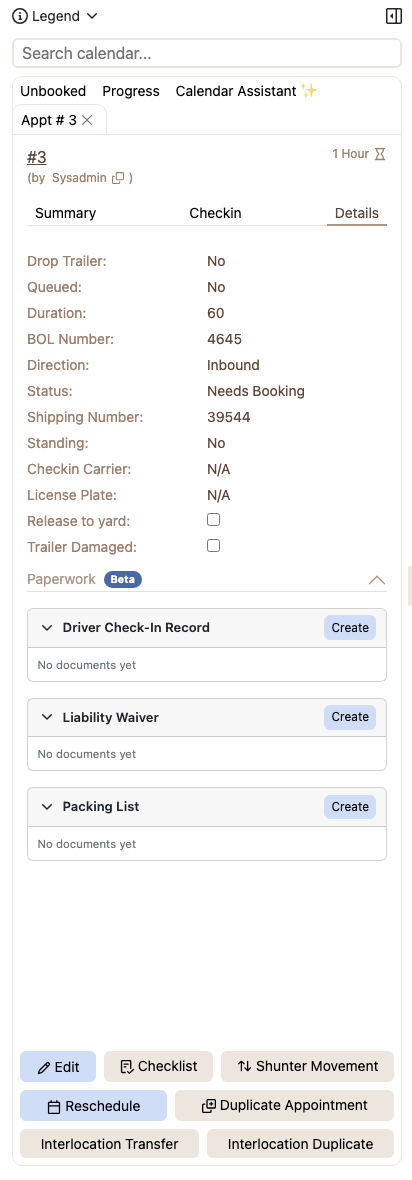
Comment créer un document ?
- Ouvrez le rendez-vous.
- Accédez à la section Documents.
- Trouvez le modèle que vous souhaitez utiliser.
- Cliquez sur Créer.
DataDocks génère un nouveau document pour ce rendez-vous et remplit tous les champs à partir des détails du rendez-vous. Ces valeurs sont sauvegardées avec le document : toute modification ultérieure du rendez-vous ne l’affectera pas.
Statuts des documents
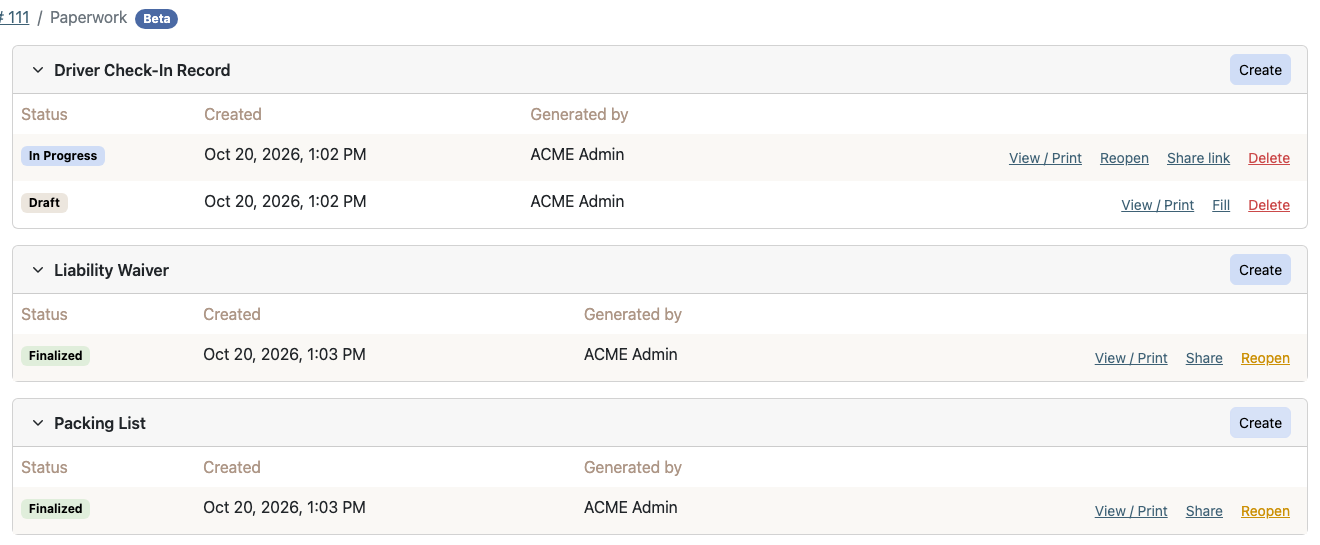
| Statut | Signification | Actions disponibles |
|---|---|---|
| Brouillon | Des champs à remplir par le personnel. | Afficher / Imprimer, Remplir, Supprimer |
| En cours | Champs personnels remplis, attente des champs du signataire ou de finalisation. | Afficher / Imprimer, Réouvrir, Partager le lien, Marquer comme final (une fois tous les champs obligatoires remplis), Supprimer |
| Finalisé | Le document est complet et verrouillé. | Afficher / Imprimer, Partager, Réouvrir |
Si un modèle ne contient aucun champ de saisie, le document est finalisé dès sa création. S’il n’a que des champs à remplir par le signataire, il commence En cours.
Remplir un document
- Trouvez le document dans la section Documents du rendez-vous.
- Cliquez sur Remplir.
- Complétez les champs réservés au personnel. Un aperçu en temps réel montre le document au fur et à mesure de votre saisie.
- Cliquez sur Enregistrer.
Une fois enregistré, le document passe En cours. Pour modifier vos réponses, cliquez sur Réouvrir.
Envoyer un document à signer
Lorsqu’un document comporte des saisies pour le signataire (ex. : signature du chauffeur ou photo du permis), envoyez-lui un lien pour qu’il complète sa partie lui-même.
- Cliquez sur Partager le lien sur le document. Le lien est copié dans votre presse-papiers.
- Envoyez le lien au chauffeur ou au client.
- Le signataire ouvre le lien, saisit son nom, complète les champs et signe. Il n’a pas besoin d’un compte DataDocks.
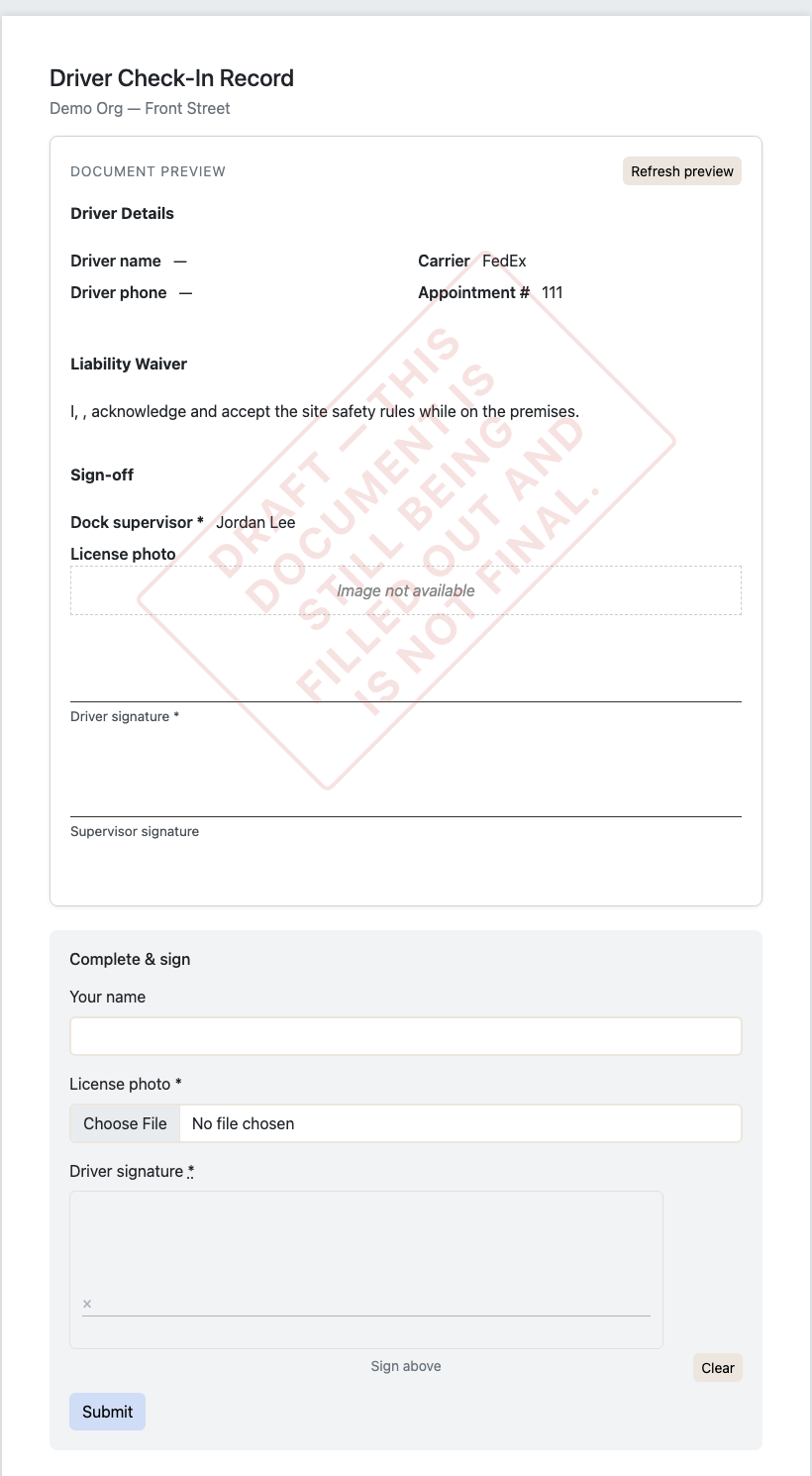
Lorsque le signataire soumet le formulaire et que tous les champs obligatoires sont remplis, le document est automatiquement finalisé. Le signataire peut utiliser à nouveau le lien pour visualiser et imprimer sa copie.
Astuce ! Les liens expirent après 7 jours. Créer un nouveau lien remplace le précédent.
Finaliser un document
Une fois tous les champs obligatoires remplis, cliquez sur Marquer comme final pour finaliser un document En cours. Un document finalisé est verrouillé : il ne peut plus être modifié ni supprimé, et il fait office de dossier complété pour ce rendez-vous.
Consulter, imprimer et partager
- Afficher / Imprimer – Ouvre le document dans un nouvel onglet, prêt à être imprimé. Les documents non finalisés portent un filigrane.
- Partager – Sur un document finalisé, copie un lien en lecture seule à envoyer à un client, un transporteur ou toute autre personne ayant besoin d’une copie. Comme les liens de signature, il expire après 7 jours.
Réouvrir un document finalisé
Si un document finalisé nécessite des corrections, cliquez sur Réouvrir. Toutes les signatures seront effacées et le document devra être à nouveau signé. Soyez vigilant si vous avez déjà partagé ce document.
Supprimer un document
Cliquez sur Supprimer pour enlever un document créé par erreur. Seuls les documents non finalisés peuvent être supprimés.
Astuce ! La création de modèles et la finalisation, le partage, la réouverture ou la suppression de documents sont réservés aux gestionnaires. Les autres utilisateurs peuvent créer, remplir et imprimer des documents.
Pourquoi utiliser Paperwork ?
- Moins de saisie de données – Les détails du rendez-vous sont remplis automatiquement.
- Signature à distance – Les chauffeurs et clients signent depuis leur téléphone.
- Un dossier par rendez-vous – Chaque document reste associé à son rendez-vous, prêt à être imprimé ou partagé.
- Formulaires uniformisés – Chaque site utilise le même modèle approuvé.