Champs personnalisés
Les champs personnalisés vous permettent d’ajouter des champs de données propres à un emplacement dans DataDocks, vous offrant ainsi la flexibilité nécessaire pour recueillir exactement ce dont vous avez besoin. Les champs personnalisés utilisés dans les rendez-vous ou les listes d'emballage peuvent être créés directement à partir des Champs de rendez-vous sous l’onglet Paramètres des rendez-vous à l’aide de l’option Ajouter un champ.
L’onglet Champs personnalisés s’avère utile lorsque vous souhaitez créer des champs pour d’autres sections du logiciel, telles que :
- Entreprises
- Utilisateurs
- Bons de commande
- Articles de bons de commande
- Quais
- Pointage (Checkin)
- Contrôles de la cour (Yard Check)
Conseil ! Si votre organisation possède plus d’un emplacement, vous verrez la liste de ces emplacements, mais vous ne pouvez pas modifier ou créer de champs personnalisés pour d’autres emplacements, à moins que vous ne soyez utilisateur à cet emplacement. Si c’est le cas, vous pouvez cliquer sur Modifier dans [Nom de l’emplacement] pour activer et gérer le champ pour cet emplacement.

Comment créer un nouveau champ personnalisé
Pour créer un champ personnalisé à partir de l’onglet Champs personnalisés :
- Cliquez sur le bouton Nouveau champ personnalisé en haut à droite
- La boîte de dialogue Ajouter un champ personnalisé apparaîtra
- Remplissez les options requises pour la configuration du champ
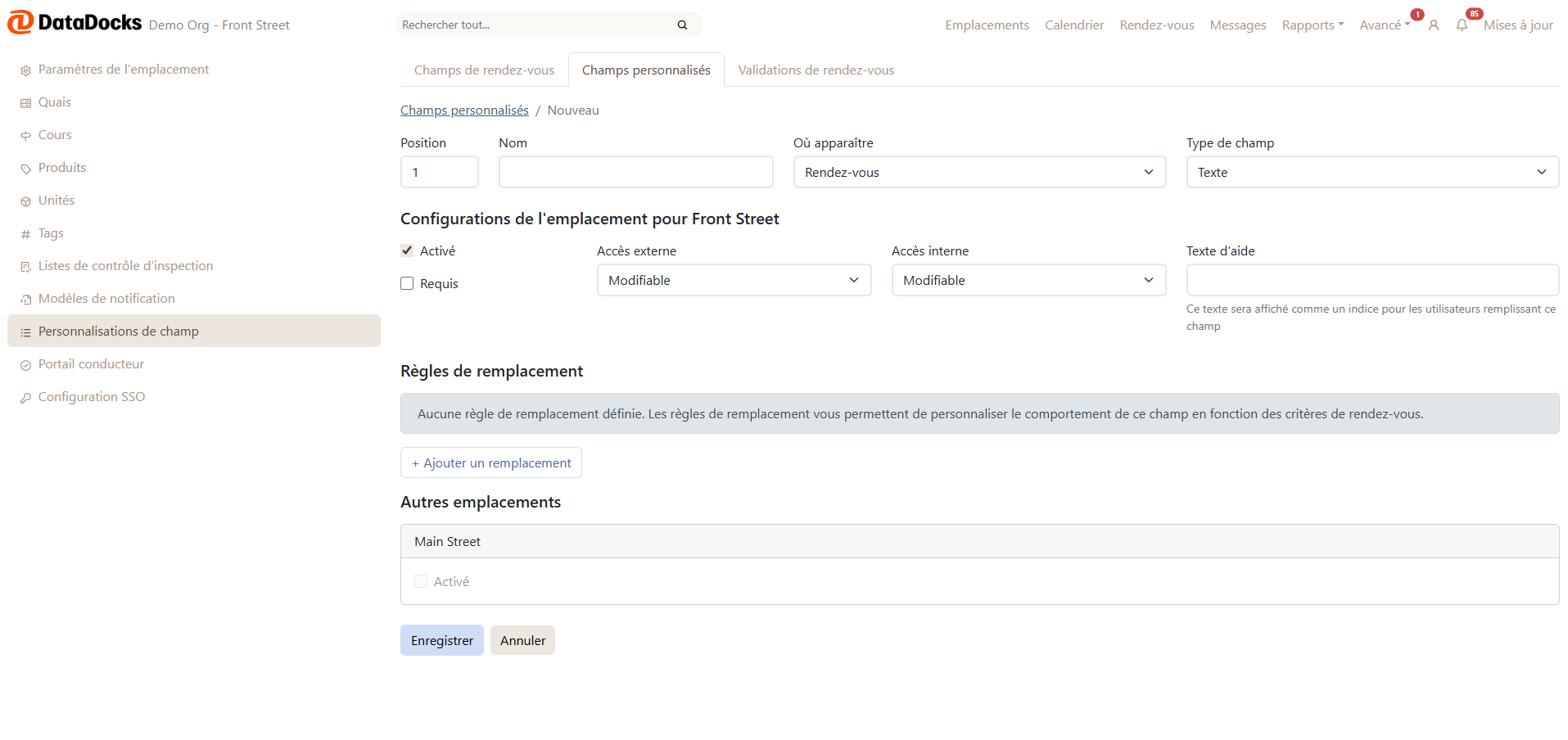
Configuration de votre champ personnalisé
Lorsque vous créez un champ personnalisé, voici les champs que vous devrez renseigner.
| Champ | Fonctionnalité |
|---|---|
| Position | Détermine où il apparaîtra sur la page des champs personnalisés. |
| Nom | Choisissez le nom du champ – c’est ce nom qui sera affiché dans DataDocks. |
| Où souhaitez-vous que ce champ apparaisse ? | Définissez l’endroit où le champ sera placé. Vous pouvez choisir parmi : entreprise, rendez-vous, liste d'emballage, utilisateur, bon de commande, article du bon de commande, quai, pointage ou contrôle de la cour. |
| Type de champ | Sélectionnez le type de champ :
|
Endroits où apparaissent les champs personnalisés
Les champs personnalisés peuvent être placés dans des sections clés telles que les entreprises, les rendez-vous et les listes d’emballage. Notez que les champs de bon de commande et d’article de bon de commande sont à usage interne seulement et ne s’afficheront pas sur l’écran du rendez-vous. Si vous souhaitez que des champs personnalisés comme « Température » ou « Référence de facture » apparaissent sur l’écran de rendez-vous, utilisez l’option Liste d’emballage.
| Type de champ personnalisé | Où il apparaît | Accessible aux clients et transporteurs ? |
|---|---|---|
| Entreprise | S’affiche dans la page Entreprise lors de la création ou modification d’une entreprise dans les Paramètres avancés. | Non |
| Rendez-vous | Ajouté à la création d’un rendez-vous sur la page principale du rendez-vous. | Oui |
| Liste d’emballage | Apparaît dans la section Liste d’emballage de la page du rendez-vous. | Oui |
| Utilisateur | Dans la page Utilisateurs internes lors de la création ou modification d’un utilisateur. | Non |
| Bon de commande | Apparaît à l’interne dans votre page de bon de commande sous Paramètres avancés, lors de la création ou du téléchargement d’un bon de commande. | Non |
| Article de bon de commande | Comme ci-dessus, apparaît sur une ligne d'article lors de la création d’un bon de commande. | Non |
| Quai | Créé dans le paramètre « Quai » sous Paramètres d’emplacement dans les Paramètres avancés. | Non |
| Pointage | Ce champ pourra être ajouté dans le Portail conducteur lors de l’auto-pointage du conducteur. | Non |
| Contrôle de la cour | Ce champ apparaît dans la section Contrôle de la cour lors des inspections. | Non |
Conseil ! Même si les champs personnalisés de Liste d’emballage et de Rendez-vous sont visibles dans le Portail de réservation pour vos clients et transporteurs, ils peuvent être calibrés pour usage externe ou interne uniquement, limitant ainsi la visibilité soit à votre équipe interne, soit aux clients ou transporteurs.
Configurations de l’emplacement
| Champ | Fonctionnalité |
|---|---|
| Emplacement | Affiche votre emplacement actuel et l’endroit de création du champ personnalisé. |
| Activé | Décochez si vous souhaitez désactiver le champ personnalisé pour votre emplacement. |
| Requis | Si sélectionné, le champ devient obligatoire. |
| Accès externe | Choisissez dans la liste déroulante si vos transporteurs/clients peuvent modifier ou voir ce champ sur leurs écrans de rendez-vous, ou choisissez de le masquer entièrement. |
| Accès interne | Choisissez dans la liste déroulante si votre équipe interne peut modifier ou voir ce champ sur ses écrans de rendez-vous, ou choisissez de le masquer entièrement. |
| Texte d’aide | Ajoutez une explication pour guider les utilisateurs à remplir le champ. Ceci sera affiché sous le champ sur les écrans concernés. |
Règles de substitution pour les champs personnalisés
Règles de substitution
Les règles de substitution vous permettent de modifier le comportement d’un champ personnalisé selon certains critères de rendez-vous. Cela est utile lorsqu’un champ doit être obligatoire, visible ou modifiable uniquement dans certains scénarios. Une règle de substitution s’applique uniquement lorsque tous les critères configurés sont respectés.
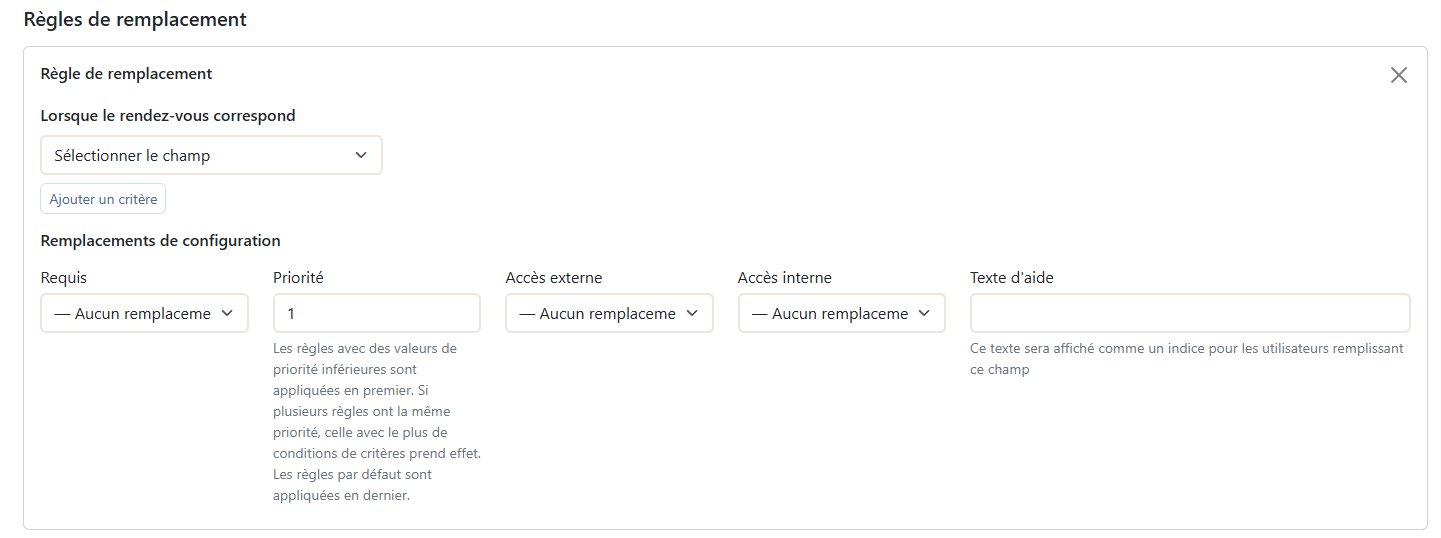
Création d’une règle de substitution
Critères de substitution
Chaque règle peut inclure un ou plusieurs critères. La règle ne s’applique que lorsque toutes les conditions sont respectées.
| Type de substitution | Opérateurs pris en charge | Valeurs disponibles |
|---|---|---|
| État du rendez-vous | Égale, N’est pas égal à, Dans, Pas dans | Besoin de réservation, En attente d'approbation, Réservé, Arrivé, Démarré, Terminé, Parti, Annulé |
| Type de rendez-vous | Égale, N’est pas égal à, Dans, Pas dans | Chargement direct, Déposer une remorque, LTL |
| Sens | Égale, N’est pas égal à | Entrant, Sortant |
| Type d’utilisateur | Égale, N’est pas égal à | Interne, Externe |
Exemple :
- État du rendez-vous dans (Arrivé, Démarré)
- Sens égale Sortant
- Type de rendez-vous égale Déposer une remorque
Cette substitution s’applique uniquement si les trois conditions sont remplies.
Conseil ! Si vous rendez un champ obligatoire dans un certain état de rendez-vous, assurez-vous d’inclure tous les états suivants. Cela évite que le champ soit contourné au fur et à mesure que le rendez-vous progresse.
Par exemple, si un champ personnalisé doit être requis lorsque le rendez-vous est « Arrivé », appliquez la règle à Arrivé, Démarré, Terminé et Parti afin que l’exigence reste active tout au long du flux de travail.
Paramètres de substitution
Une fois qu’une règle est activée, vous pouvez remplacer et modifier certains comportements du champ :
| Paramètre | Fonctionnalité contrôlée |
|---|---|
| Requis | Rend le champ obligatoire uniquement lorsque la règle s’applique. |
| Accès externe | Remplace la visibilité ou la possibilité d’édition pour les utilisateurs externes. |
| Accès interne | Remplace la visibilité ou la possibilité d’édition pour les utilisateurs internes. |
| Texte d’aide | Remplace le texte d’aide par défaut quand la règle s’applique. |
Si un paramètre est laissé sur — Pas de substitution —, la configuration par défaut du champ s’applique.
Priorité
La priorité détermine quelle règle s’applique si plusieurs règles de substitution correspondent, les nombres plus faibles sont appliqués en premier.
Meilleure pratique : Utilisez un nombre de priorité plus bas pour les règles les plus spécifiques ou critiques.
Bonnes pratiques
- Gardez les noms des champs concis et descriptifs
- Utilisez Position pour afficher les champs les plus importants en haut
- Utilisez le Texte d’aide pour limiter la formation et réduire les erreurs de saisie
- Privilégiez les Règles de substitution à la création de champs dupliqués
- Testez les règles de substitution avec des utilisateurs internes et externes pour vérifier le comportement attendu