Validations des rendez-vous
Les validations des rendez-vous vous permettent de créer des règles personnalisées afin de vous assurer que les données sont correctement saisies avant qu’un rendez-vous puisse être enregistré. Vous pouvez combiner n’importe quel champ et condition pour créer des validations qui vérifient les informations manquantes, les valeurs incorrectes ou les données incohérentes entre les rendez-vous, les listes d'emballage et les bons de commande.
Fonctionnement des validations
Les validations des rendez-vous vérifient automatiquement les données chaque fois qu’un utilisateur enregistre un rendez-vous. Si les données saisies ne respectent pas votre règle, un message d’erreur personnalisé apparaît — guidant l’utilisateur à corriger l’erreur avant de continuer.
Cela vous aide à :
- Maintenir une saisie de données cohérente et précise
- Empêcher l’enregistrement d’informations incomplètes ou invalides
- Garder des rapports et des indicateurs (KPI) fiables et à jour
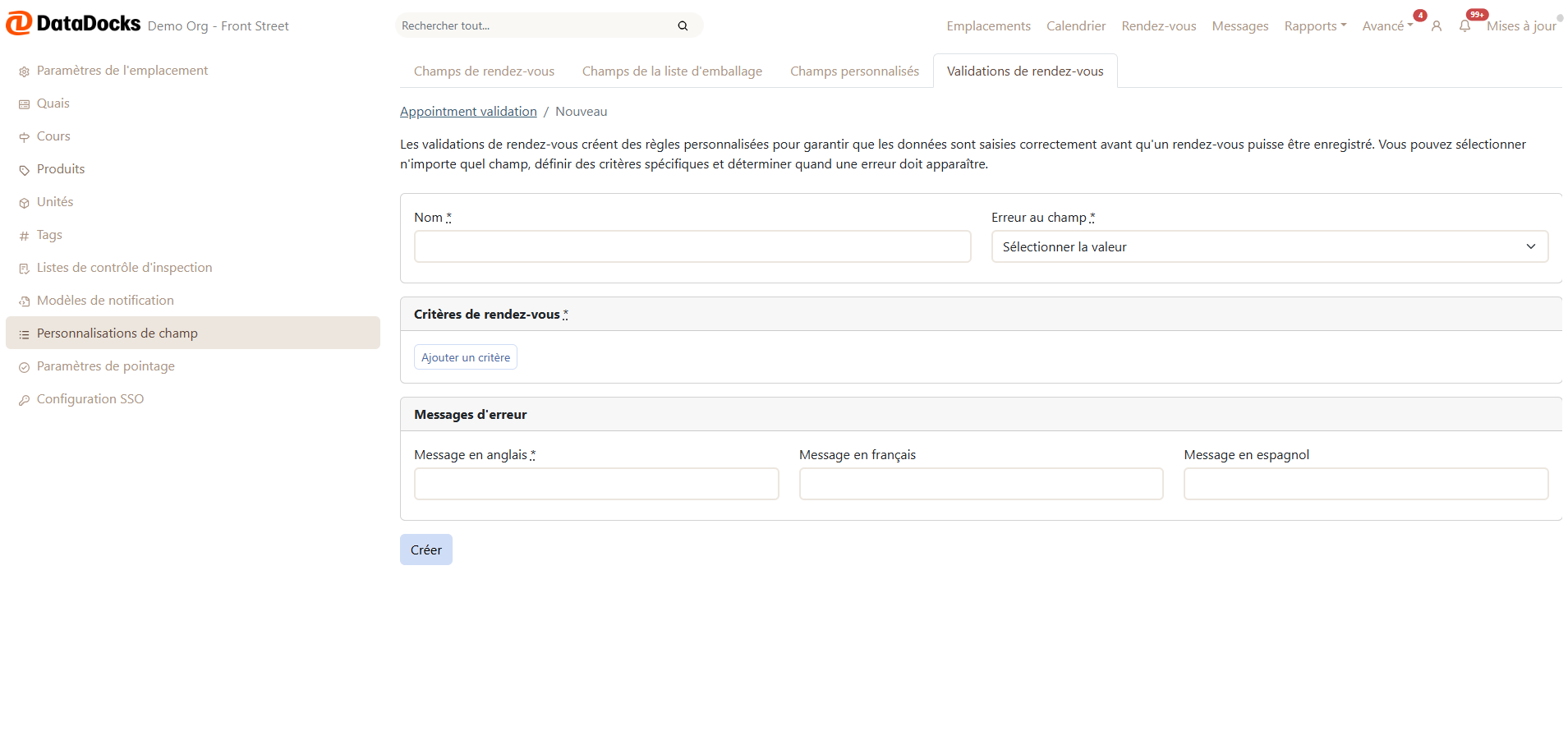
Chaque validation comprend les éléments suivants :
| Nom du champ | Description |
|---|---|
| Nom de la validation | Le nom ou libellé de votre règle de validation. |
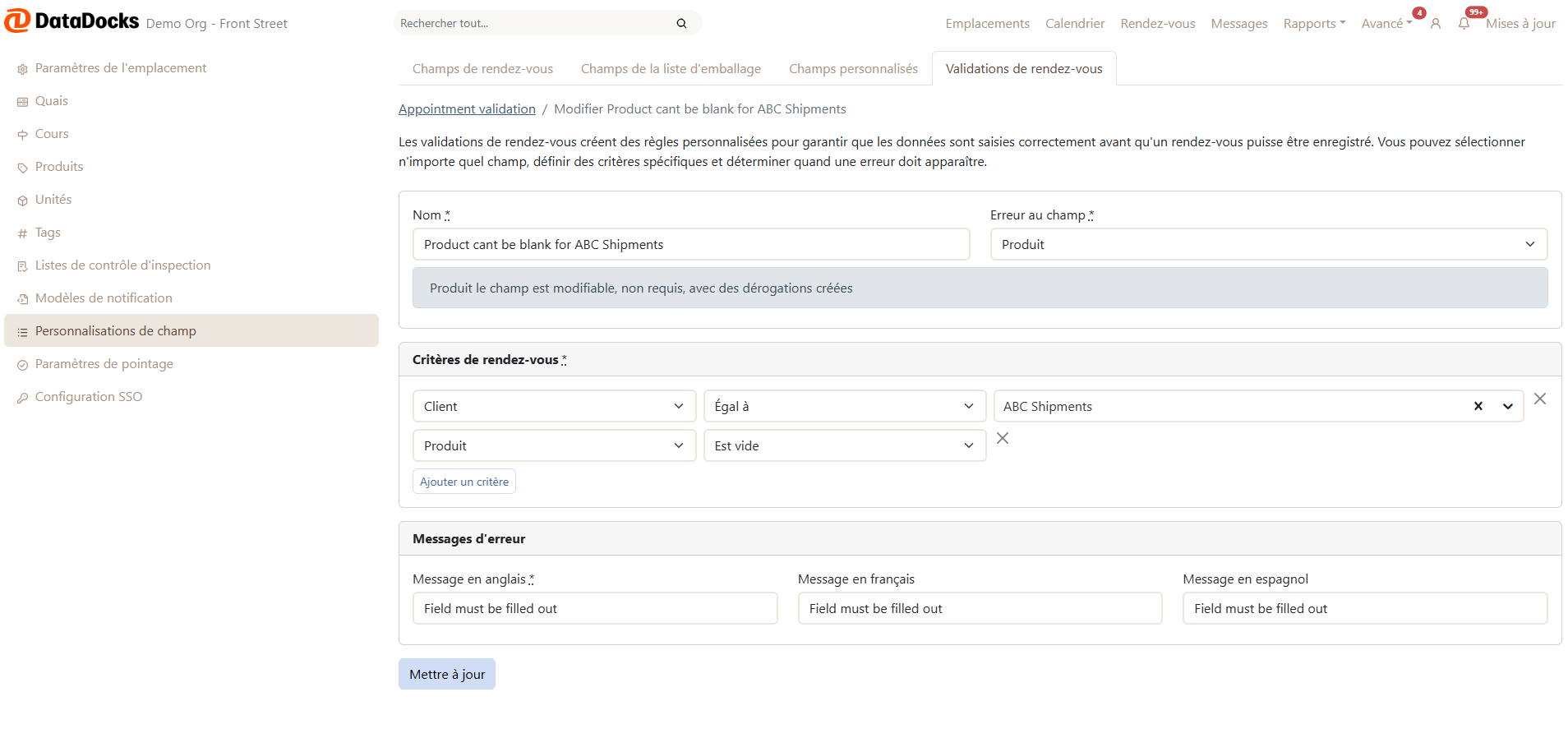
| Champ à valider avec erreur | Le champ qui affichera le message d’erreur si les conditions échouent. |
| Critères du rendez-vous | Les conditions qui doivent être remplies pour activer la validation. Vous pouvez combiner plusieurs critères, par exemple : Si le critère A = X et le critère B = Y, afficher l'erreur sur le champ C. |
| Message d’erreur pour le champ | Le message affiché lorsque la validation échoue. |
| Message en anglais / français / espagnol | Versions localisées du message d’erreur. Si aucune autre langue n’est saisie, l’anglais sera utilisé pour tous les champs. |
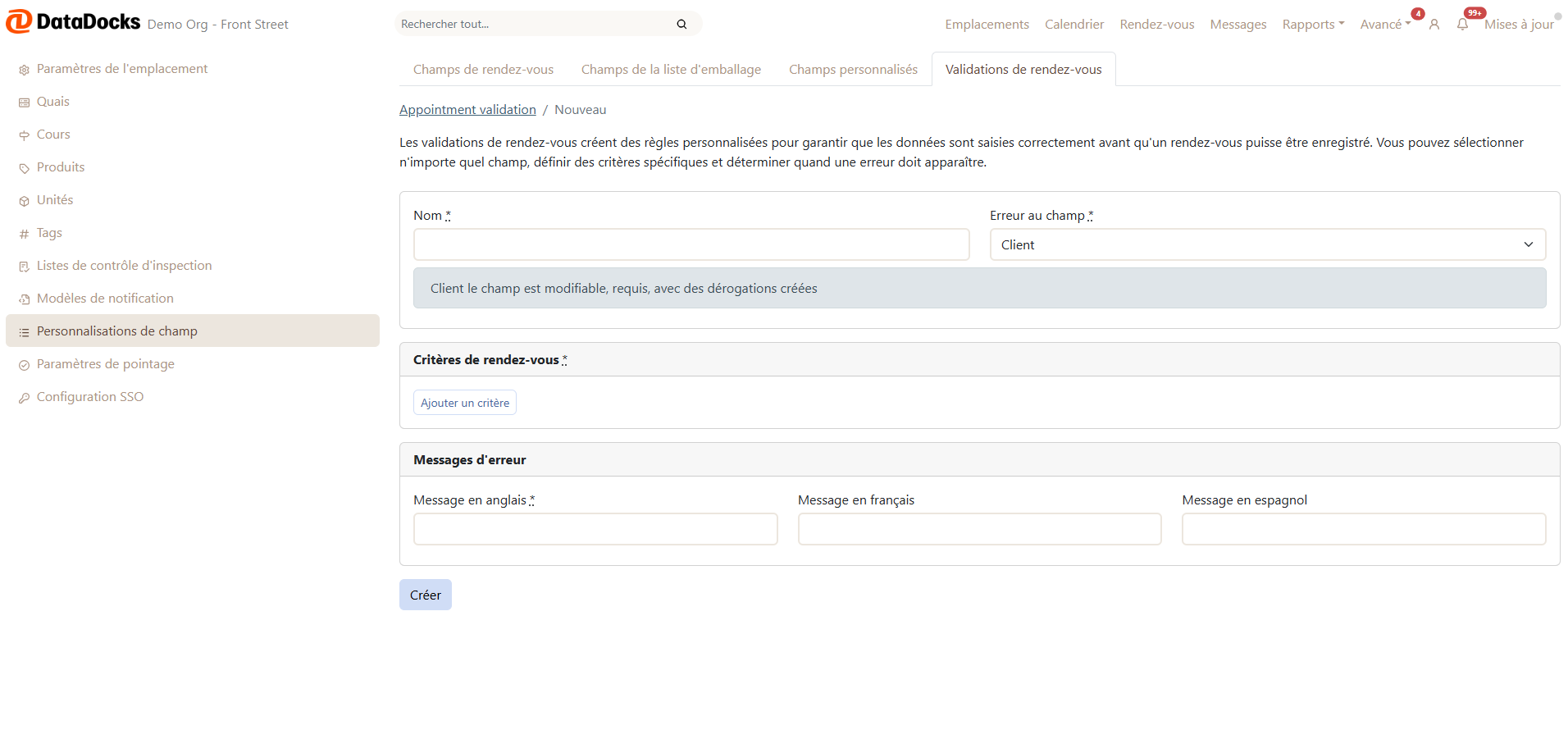
Astuce ! Lors de la sélection d’un champ à valider, vous verrez des informations supplémentaires sur ce champ provenant de vos règles de champs de rendez-vous ou de champs de liste d'emballage. Par exemple, il peut s’agir d’un champ masqué, ou d’un champ ayant des dérogations particulières. Assurez-vous de tenir compte de ces règles pour éviter des exigences ou validations contradictoires.
Types de champs utilisables
Les validations des rendez-vous peuvent utiliser des données provenant des champs de rendez-vous, champs de liste d'emballage ou champs personnalisés que vous avez créés.
Champs de rendez-vous
| Nom du champ | Description |
|---|---|
| Statut du rendez-vous | Statut du rendez-vous (Réservé, Arrivé, etc.) |
| Type de rendez-vous | Chargement en direct, Déposer une remorque ou Groupage (LTL). |
| Numéro de BOL | Numéro du connaissement (Bill of Lading). |
| Transporteur | Transporteur spécifique lié au rendez-vous. |
| Client | Client spécifique lié au rendez-vous. |
| Client ou transporteur | L’entreprise figurant soit dans le champ Client, soit dans le champ Transporteur. |
| Direction | Rendez-vous entrant ou sortant (Entrée/Sortie). |
| Numéro de téléphone du chauffeur | Numéro de téléphone saisi pour le chauffeur. |
| Nombre de listes d’emballage | Nombre total de listes d’emballage associées au rendez-vous. Les listes d’emballage comprennent un numéro de bon de commande, un produit, une unité, une quantité, etc. |
| Nombre de bons de commande | Compte les différents numéros de bons de commande dans vos listes d’emballage. Si 2 listes d’emballage possèdent le même numéro de bon de commande, cela compte pour 1 bon de commande. |
| Planifié à | Date et heure prévues. |
| Numéro de remorque | Remorque assignée au rendez-vous. |
| Type d’utilisateur | Utilisateur interne ou externe. |
Champs de liste d’emballage
| Nom du champ | Description |
|---|---|
| Quantité réservée | Quantité d’articles réservée. |
| Poids réservé | Poids des articles réservés. |
| Numéro du bon de commande | Numéro de bon de commande associé. |
| Nom du produit | Nom du produit ou de l’article. |
Champs personnalisés
Vous pouvez inclure tous les champs personnalisés que vous avez créés. Ils se comporteront selon leur type (texte, numérique, ou liste déroulante) et peuvent être utilisés avec les types de conditions correspondants.
Types de conditions
Différents types de champs prennent en charge différents types de conditions :
| Condition | Description |
|---|---|
| Égal à | Correspond à une valeur exacte. |
| Différent de | La valeur ne doit pas correspondre. |
| Contient | Inclut un texte spécifique. |
| Ne contient pas | Exclut un texte spécifique. |
| Commence par | Commence par un texte précis. |
| Se termine par | Se termine par un texte précis. |
| Est vide | Le champ est vide. |
| N’est pas vide | Le champ contient une valeur. |
Champs numériques et basés sur des totaux
Utilisés pour les données numériques comme Quantité réservée, Poids réservé, Nombre de listes d'emballage ou Nombre de bons de commande, ainsi que pour les totaux sur plusieurs listes d’emballage ou bons de commande.
| Condition | Description |
|---|---|
| Égal à | Correspond à un nombre spécifique. |
| Différent de | Ne correspond pas au nombre. |
| Supérieur à | Doit être supérieur au nombre indiqué. |
| Supérieur ou égal à | Doit être supérieur ou égal au nombre. |
| Inférieur à | Doit être inférieur au nombre indiqué. |
| Inférieur ou égal à | Doit être inférieur ou égal au nombre. |
| Somme égale à | Le total correspond au nombre indiqué. |
| Somme différente de | Le total diffère du nombre indiqué. |
| Somme supérieure à | Le total est supérieur au nombre indiqué. |
| Somme supérieure ou égale à | Le total est supérieur ou égal au nombre indiqué. |
| Somme inférieure à | Le total est inférieur au nombre indiqué. |
| Somme inférieure ou égale à | Le total est inférieur ou égal au nombre indiqué. |
Champs basés sur la date
Utilisés pour les champs de date ou d’heure, comme Planifié à.
| Condition | Description | Exemple |
|---|---|---|
| Date relative | Correspond à une période relative. Options incluant Aujourd’hui, Demain et Cette semaine. | Planifié à = Aujourd’hui. |
| Jour de la semaine | Correspond aux rendez-vous planifiés un jour de la semaine spécifique. | Planifié à = lundi. |
| Est vide | Aucune date ou heure n’a été saisie. | Planifié à est vide. |
| N’est pas vide | Une date ou heure a été saisie. | Planifié à n’est pas vide. |
Combiner plusieurs critères
Vous pouvez ajouter plusieurs critères pour créer des règles complexes.
Par exemple :
Si le champ « Client » est égal à « ABC Shipments » et que le « Produit » est vide, affichez un message d’erreur pour indiquer que « Ce champ doit être rempli ». Cela signifie que tout autre client pourra créer un rendez-vous sans avoir à remplir le champ « Produit » mais, pour « ABC Shipments », le champ devra être complété.